惠普闪传怎么用教程
时间:2026-09-28 03:18:59 来源:原创 作者:转载 热度: 0 次
《惠普闪传》是惠普官方推出的一款跨设备文件传输工具,主打手机与电脑之间免流量、免数据线快速互传文件。这篇教程面向刚接触《惠普闪传》的新手用户,手把手讲解连接方法、传输技巧和常见问题处理。不管你是用安卓还是苹果手机,也不管是Win10还是Win11电脑,看完就能轻松上手,把照片、视频、文档秒传到电脑上,省去插线找驱动的麻烦,日常办公和备份资料都挺实用。
最近有不少朋友在问《惠普闪传》到底怎么用,说买了惠普电脑之后看到这个预装软件,点开又不知道从哪下手。其实这东西说白了就是帮你在手机和电脑之间传文件用的,不用插数据线,也不用登微信QQ来回倒腾。我自己用了一段时间,传照片传视频都挺顺,速度也比蓝牙快得多。下面就把《惠普闪传》的用法从头到尾捋一遍,尽量说人话,看完你就能直接操作。
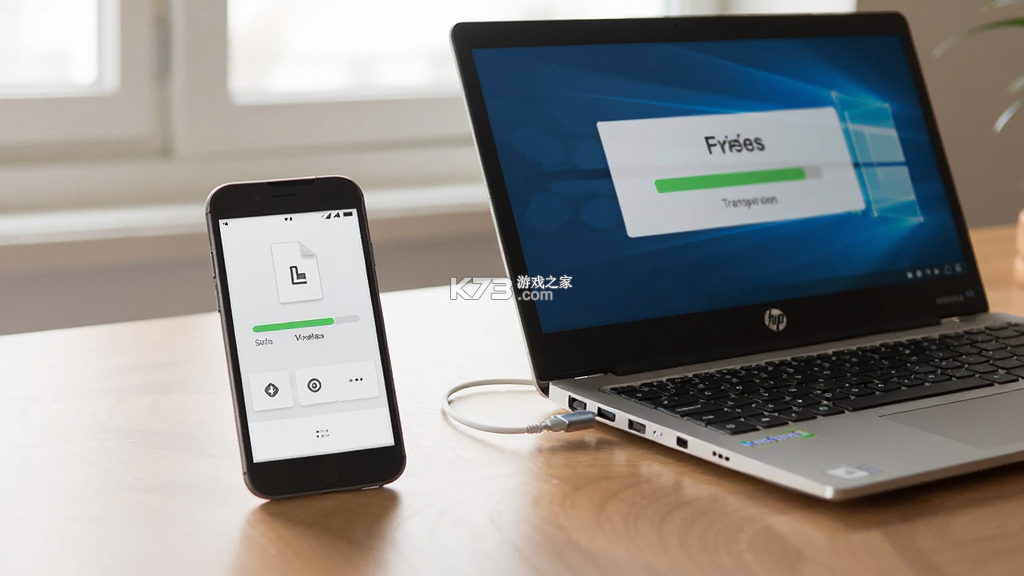
先说清楚《惠普闪传》是个啥。它是惠普官方给自家电脑配的一个无线传输工具,手机端装个App,电脑端打开预装的软件,两边连同一个WiFi就能互相传文件。跟那些第三方传输工具比,它最大的好处是干净,没广告,也不限速。适合经常要把手机里的照片、视频导到电脑上的人,也适合办公场景下临时传个文档。下面分几个板块来讲,你挑自己关心的看就行。
惠普闪传怎么连接
连接是第一步,也是最多人卡住的地方。其实逻辑很简单,就是让手机和电脑互相找到对方。
电脑这边,你在开始菜单里搜“惠普闪传”或者“HP QuickDrop”,打开之后界面上会显示一个二维码,旁边还有一串数字码。注意电脑必须连着WiFi,不管是家里路由器还是手机热点都行,但手机和电脑得在同一个网络下。
手机这边,去应用商店搜“惠普闪传”或者“HP QuickDrop”下载安装。打开App之后,底部一般会有“扫描二维码”或者“输入代码”的选项。你直接扫电脑屏幕上那个码,或者手动输入那串数字,两边就配对上了。第一次连接可能会慢几秒,后面再传就很快。
有朋友问苹果手机能不能用,可以的,iOS版也有,操作逻辑跟安卓一样。还有一点,如果你电脑上找不到《惠普闪传》,可能是没预装或者被卸载了,去微软商店搜一下重新装回来就行。
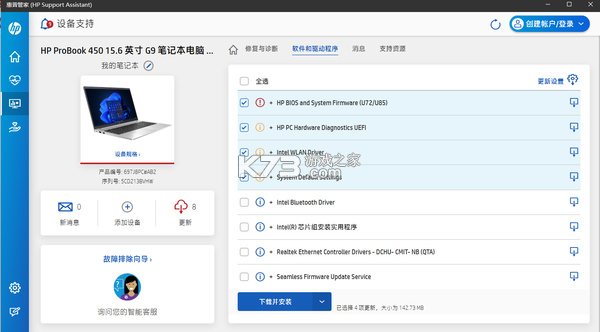
连上之后,电脑端和手机端都会显示已连接的状态,这时候就可以开始传东西了。如果连不上,先检查是不是同一个WiFi,再检查防火墙有没有拦,这两个原因占大多数。
惠普闪传传输文件的操作说明
连接成功之后,传文件的操作就非常直观了,基本是点几下的事。
从手机往电脑传:打开手机上的《惠普闪传》,你会看到几个分类,比如照片、视频、文件。点进去选你要传的内容,可以多选,选好之后点发送,电脑那边就会弹出接收提示,点接受就开始传了。传照片的速度很快,几十张照片几秒钟就完事。
从电脑往手机传:在电脑端《惠普闪传》界面里,有个发送文件的按钮,点开之后从电脑里选文件,选好点发送,手机端会收到通知,点一下就能保存到手机里。这个方向传文档特别方便,比如你在电脑上改好的PPT,直接甩到手机上就能带走。
传输过程中你可以看到进度条,大文件比如视频会稍微久一点,但整体速度比蓝牙快太多了。传完之后文件会保存在默认路径里,手机端一般存在《惠普闪传》的文件夹里,电脑端可以在设置里看保存位置,也可以自己改。
有一点要注意,传输的时候两边都不要锁屏或者切到后台太久,不然可能会断。保持屏幕亮着,传完再干别的。
另外《惠普闪传》还支持文字传输,就是你在电脑上复制一段文字,手机上直接粘贴,反过来也行。这个功能藏得有点深,在App的“剪贴板”那一栏里,用习惯了还挺顺手。
惠普闪传打不开怎么办
遇到《惠普闪传》打不开或者连不上的情况,别急,按下面几个方向排查一下,大部分问题都能自己解决。
先看电脑端。如果双击图标没反应,可能是后台进程卡住了。按Ctrl+Shift+Esc打开任务管理器,找到《惠普闪传》相关的进程,结束掉,然后再重新打开。如果还是不行,去微软商店看看有没有更新,有时候版本太旧会出bug。
再看网络。手机和电脑必须在同一个WiFi下,这个前面说过,但很多人会忽略。比如电脑连的是5G频段的WiFi,手机连的是2.4G频段的,虽然名字一样,但有些路由器会把它当成两个网络,导致互相找不到。解决办法就是让两边连同一个频段,或者干脆用手机开热点给电脑连。
防火墙也是常见原因。Windows自带的防火墙有时候会把《惠普闪传》拦下来,你去防火墙设置里看看有没有把它加入允许列表。如果嫌麻烦,可以临时关一下防火墙试试,能连上就说明是这个问题。
手机端打不开的话,先检查权限。安卓手机需要给《惠普闪传》存储权限和相机权限,不然扫不了码也读不了文件。去设置里把权限都打开。iOS端相对省心,一般不会有权限问题,如果闪退就删掉重装。
还有一种情况是二维码扫不出来。可能是屏幕亮度太低或者反光,把电脑屏幕调亮一点,或者用手机手动输入数字码,一样能连。
如果以上都试了还是不行,重启大法值得一试。电脑和手机都重启,路由器也重启,很多时候问题就莫名其妙好了。实在搞不定,惠普官网有支持页面,可以去那找找最新的解决方案。
总的来说,《惠普闪传》是个挺省心的小工具,连接和传输都不复杂,关键是第一次配对的时候耐心一点。用顺了之后,手机电脑之间倒腾文件就变成几秒钟的事,比找数据线插来插去舒服多了。希望这篇教程能帮你把《惠普闪传》用起来,有啥问题欢迎留言交流。

我要评论 查看全部评论 (0)>>










![鬼泣4特别版电脑版免费下载[全dlc]](http://pic.k73.com/up/soft/2026/0924/152221_64591098.jpg)