upup新手入门攻略技巧
时间:2026-09-30 13:52:13 来源:原创 作者:转载 热度: 0 次
《upup》新手入门攻略技巧来了,专门写给刚接触upup、想快速上手少走弯路的朋友。这篇内容从实际使用场景出发,把upup的基础操作、进阶玩法和常见问题一次讲清楚,不堆术语、不绕弯子,看完就能照着用。不管你是想摸清upup的核心功能,还是想找提升效率的小窍门,都能在这里找到实在的参考。
刚接触《upup》的朋友,十有八九会先愣一下,这玩意儿到底怎么玩才顺手。网上教程不少,但很多一上来就甩一堆术语,看半天还是云里雾里。我把自己踩过的坑、试出来的小门道整理了一下,不讲虚的,全是能直接上手的经验。不管你是拿它来干嘛,先把基础逻辑摸透,后面效率能翻好几倍。
upup新手怎么快速上手
第一次打开upup,别急着点来点去。先花两分钟把主界面逛一圈,看看哪些按钮是常用的,哪些藏在二级菜单里。很多人上来就乱按,结果卡在某个环节半天出不来,其实答案就在首页右下角那个不起眼的入口里。
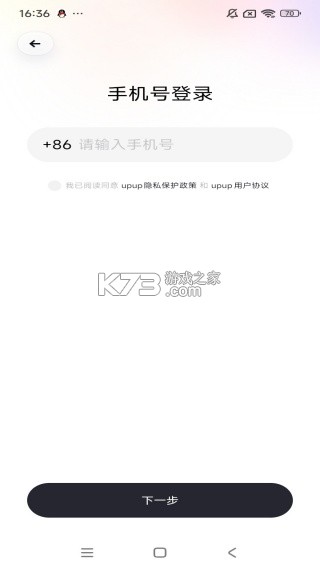
注册环节没啥难度,手机号或者邮箱都行,验证码收到后直接填。有一点要注意,昵称和头像后面可以改,但初始设置时尽量别用太复杂的符号,不然后面同步数据偶尔会出小毛病。我当初就是昵称里加了个特殊符号,结果在某个页面显示不全,虽然不影响用,但看着别扭。
登录进去之后,建议先把个人资料里的偏好设置过一遍。比如通知提醒的频率、默认打开的功能模块,这些看起来不起眼,实际用起来差别很大。调好了,后面每次进来都省事。
遇到打不开的情况,先别慌。大部分时候是网络环境的问题,切换一下WiFi或者流量就能解决。如果还不行,去设置里找清除缓存,清完重新进,基本能恢复正常。实在搞不定,官方帮助中心有常见问题列表,搜关键词比问人快。
upup有哪些实用功能亮点
upup最让人省心的地方,是它把很多零散的小工具整合到了一起。你不用来回切换应用,一个界面里就能完成好几件事。这个设计对新手特别友好,不用记太多操作路径,顺着直觉点就行。
我比较常用的是它的快捷记录功能。不管是临时想到的点子,还是需要稍后处理的事项,一键就能存进去,后面再统一整理。这个功能的好处是,不会打断你手头正在做的事,灵感来了随手一扔,回头再收拾。
另一个值得说的是它的同步机制。你在一个设备上改了内容,换个设备登录,数据基本是实时跟上的。我试过在手机上记了一半,回家打开电脑继续弄,衔接得很自然,没有出现丢数据或者版本混乱的情况。
还有个小细节,upup的搜索做得挺细。不光能搜标题,正文里的关键词也能命中。有时候我只记得大概内容,不记得存在哪,搜一下就能翻出来,省了不少翻找的时间。
如果你用了一段时间觉得某些功能用不上,可以在设置里把对应的模块隐藏掉,界面会清爽很多。这个看个人习惯,我喜欢把不用的收起来,看着不闹心。
upup操作技巧与避坑心得
用久了会发现,upup有些操作是可以走捷径的。比如长按某个条目,会弹出快捷菜单,比点进去再找按钮快得多。这个技巧官方说明里没重点提,但用熟了能省不少步骤。
批量处理也是个好东西。选中多个条目之后,可以一次性移动、删除或者打标签。刚开始我不知道这个,一条一条弄,费时费力。后来偶然试出来,感觉之前白干了。
关于数据备份,建议养成定期导出的习惯。虽然upup本身挺稳,但谁也不能保证永远不出意外。导出格式选通用的那种,万一以后换工具,迁移起来不费劲。我一般每个月导一次,存到本地或者云盘里,心里踏实。
卸载重装之前,一定确认数据已经同步或者备份好了。有些人觉得卸载再装能解决卡顿,结果一卸,本地没同步的内容全没了。这个坑我见别人踩过,挺可惜的。
如果遇到登录不上的情况,先检查账号密码有没有输错,大小写和空格都看看。还不行就试试找回密码,重置之后一般都能进。实在不行联系客服,响应速度还可以,别自己瞎折腾。
最后说个小习惯,把常用的功能固定在首页,不常用的收进折叠区。这样每次打开,第一眼看到的都是自己需要的,不用在菜单里翻来翻去。坚持几天,操作就变成肌肉记忆了。


我要评论 查看全部评论 (0)>>









![switch大气层官方纯净包下载[兼容23.0.0系统]](http://pic.k73.com/up/soft/2023/1013/100444_17934083.jpg)
![switch极限超频整合包下载[switch23.0.0+大气层1.12.0]](http://pic.k73.com/up/soft/2023/0307/115552_76768556.jpg)