美影抠图教程手机怎么操作
时间:2026-10-01 13:58:29 来源:原创 作者:转载 热度: 0 次
很多人拿到《美影抠图》后不知道怎么在手机上操作,这篇教程手把手教你。从导入照片、智能识别主体到手动调整边缘,每一步都讲得明明白白,还整理了证件照换底色、批量处理、保存高清图这些实用技巧。不管你是刚上手的新人还是想提升效率的老用户,看完都能少走弯路,用手机轻松抠出干净自然的图片。
最近身边好几个朋友都在问《美影抠图》手机端到底该怎么用,说自己下载了打开之后有点懵,不知道从哪下手。其实这软件上手门槛真不高,只是第一次用的时候功能入口藏得有点散,不熟悉的人容易找不到北。我自己用《美影抠图》也有一阵子了,平时做做商品图、给家里人换换证件照底色,偶尔帮朋友处理一下合照背景,慢慢摸出了一些门道。今天就把手机上的操作流程完整捋一遍,顺带把几个容易踩坑的地方也讲清楚,你跟着做一遍基本就能独立操作了。
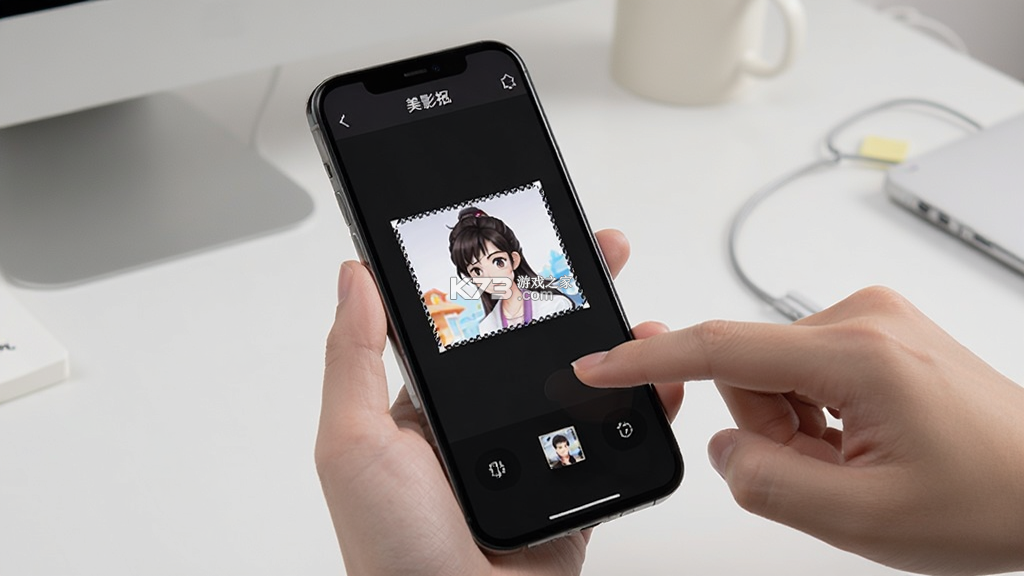
美影抠图怎么导入照片和开始抠图
打开《美影抠图》之后,首页最显眼的位置一般就是「智能抠图」或者「开始抠图」的大按钮,点进去会提示你选择图片。这里有两个入口,一个是从相册里选已经拍好的照片,另一个是直接调用相机现拍。如果你要处理的是已经存好的图,直接走相册就行,选图的时候注意尽量挑主体清晰、背景和主体颜色反差大一点的,这样软件识别起来准确率会高很多。
选完照片之后,软件会自动跑一遍识别,大概一两秒的时间,你会看到主体被框选出来,背景变成灰白格子或者透明状态。这时候别急着保存,先放大看看边缘。头发丝、衣服边角、手指缝这些地方是重灾区,自动识别很难做到百分百完美。如果发现有多余的部分被留下了,或者该留的地方被抠掉了,就切到「手动调整」模式,用画笔工具补一补、擦一擦。画笔大小可以调,处理细节的时候把笔触调小一点,慢慢修。
调整满意之后,点右上角的保存或者导出。这里有个小细节,保存格式建议选PNG,这样透明背景能保留住,后面放到其他软件里合成的时候不会出现白底。如果只是发朋友圈或者做头像,JPG也够用,文件体积还小一些。保存路径默认在相册里新建一个文件夹,找起来也方便。
有人会问,为什么我抠出来的图边缘毛毛躁躁的。这种情况多半是原图本身像素不够,或者主体和背景颜色太接近。遇到这种素材,与其硬抠,不如换个思路,先调一下原图的对比度和亮度,让主体和背景的差距拉大,再丢进《美影抠图》里处理,效果会好不少。
另外说一嘴,手机端处理大图的时候偶尔会卡一下,尤其是旧机型。如果遇到卡顿,先把后台其他应用清一清,或者把原图尺寸缩小一点再导入。别小看这个操作,流畅度上来了,修边缘的时候心情都会好很多。
美影抠图换背景和证件照底色怎么弄
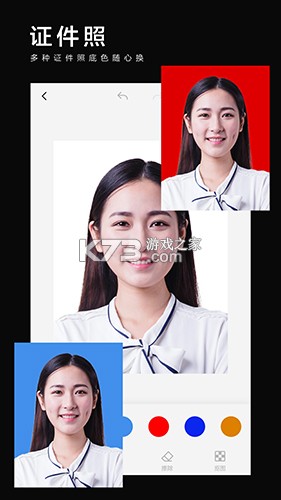
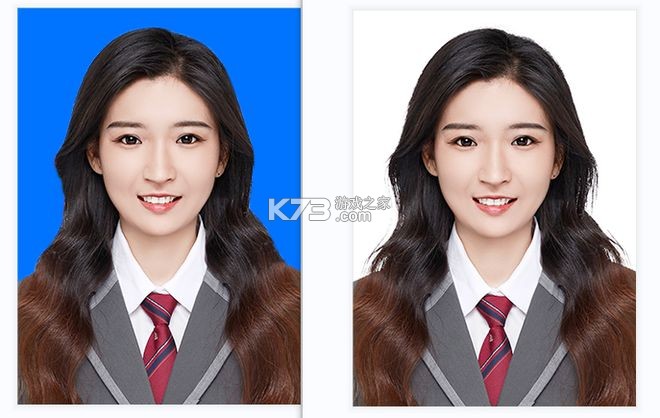
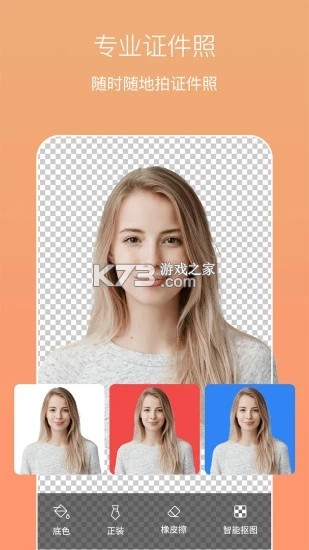
抠完图之后,下一步通常就是换背景。在编辑界面里找到「背景」选项,里面一般会提供纯色、渐变、自定义图片这几种。做证件照的话,直接选纯色,红底、蓝底、白底都有预设,点一下就能换。这里要注意的是,换完底色之后人物的边缘可能会显得有点生硬,因为原图的光线环境和新背景不匹配。靠谱的做法是给人物加一点点羽化,或者用「边缘调整」里的平滑功能稍微过渡一下,看起来就自然多了。
如果是做商品图或者海报,想换成场景背景,那就选「自定义」,从相册里挑一张背景图传上去。传上去之后可以拖动人物调整位置和大小,双指缩放旋转都支持。这时候要留意人物和背景的透视关系,别把人放得太大或者太小,看起来会假。光线方向也尽量统一,如果背景图的光从左边来,人物脸上的高光最好也在左边,这种细节注意到了,成品才耐看。
证件照还有个常见需求是换服装。有些版本里带了服装模板,可以直接套用,但合身程度参差不齐。我的经验是,如果只是换个底色应付一下,原图衣服干净整洁就够用了。真要换衣服,不如用「贴图」功能找一件现成的衣服素材叠上去,调整好大小和位置,再把边缘处理一下,比硬套模板自然。
换完背景保存的时候,记得检查一下分辨率和尺寸。证件照一般要求一寸或者两寸,软件里通常有预设尺寸可以选,别自己瞎裁。裁错了尺寸,打印出来要么太大要么太小,白折腾。
美影抠图保存和导出有哪些要注意的
保存这一步看着简单,但坑也不少。最常遇到的问题是保存之后发现图片变模糊了,这多半是因为导出的时候画质选项没选对。在导出设置里,把画质拉到最高,别为了省那点存储空间选低画质。现在手机存储都挺大的,一张图多占几兆真不算什么。
透明背景的图保存成PNG之后,放到微信里发出去可能会变成黑底或者白底,这是微信压缩导致的,不是你的图有问题。要发给别人看透明效果,建议打包成文件发,或者直接发原图。对方保存下来之后在支持透明通道的软件里打开,才能看到真正的透明背景。
还有一点,如果你一次处理了好几张图,别一张一张手动保存。在相册界面可以多选,然后批量导出,省时省力。批量导出的时候注意统一一下输出格式和尺寸,不然混在一起后面用起来还得再整理一遍。
有些朋友习惯在电脑上继续修图,那从手机导出之后传到电脑上,最好用数据线或者网盘原文件传输,别用微信文件助手压一道,画质损失挺明显的。传到电脑上之后,PS或者其他的修图软件都能接着编辑,PNG格式兼容性最好。
说到最后,工具终究是工具,《美影抠图》能帮你省掉大量手动抠图的时间,但遇到特别复杂的图,该手动补的地方还是得耐心补。多用几次,熟悉了每个按钮的位置和手感,速度自然就上来了。希望这篇内容能让你少走点弯路,手机抠图这件事,真的没想象中那么难。

我要评论 查看全部评论 (0)>>




![switch大气层官方纯净包下载[兼容23.0.0系统]](http://pic.k73.com/up/soft/2023/1013/100444_17934083.jpg)
![switch极限超频整合包下载[switch23.0.0+大气层1.12.0]](http://pic.k73.com/up/soft/2023/0307/115552_76768556.jpg)