发光画线教程简单又好看
时间:2026-10-17 04:45:36 来源:原创 作者:转载 热度: 0 次
想学《发光画线》又怕太难?这篇教程专门写给刚上手的新手朋友,从基础操作到进阶玩法一次讲透。不用复杂工具,跟着步骤走就能画出好看又亮眼的线条效果。不管你是想打发时间还是想做出作品发朋友圈,都能找到实用技巧,轻松上手不踩坑。
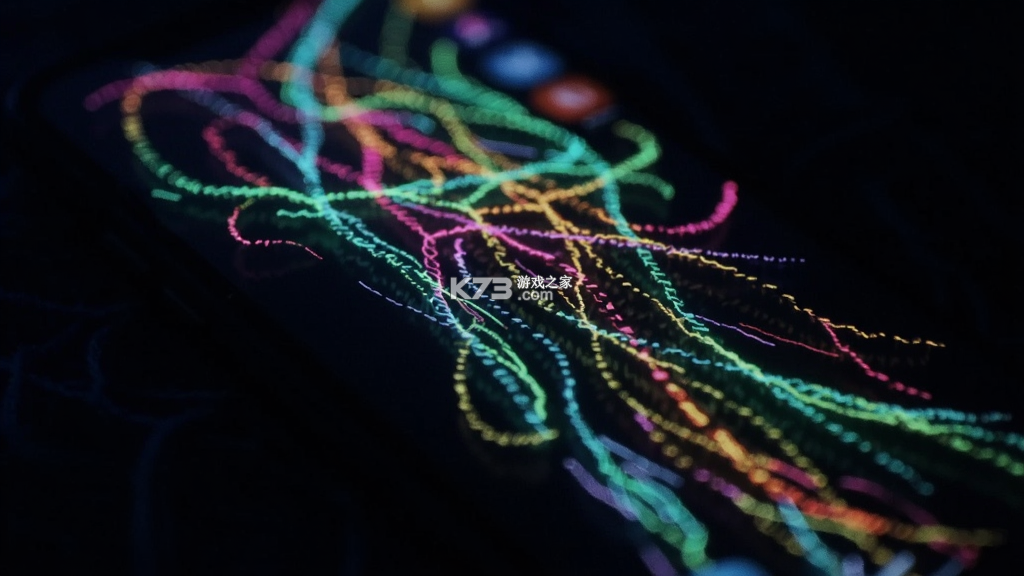
最近好多朋友在问《发光画线》这个游戏到底怎么玩才能画出好看的图案,说实话我刚上手的时候也是一头雾水,画出来的东西自己都看不下去。后来慢慢摸索了一段时间,总算找到了一些门道,今天就把我自己的经验分享出来,希望能帮到刚接触这款游戏的朋友。《发光画线》说白了就是让你在屏幕上画出各种线条,然后这些线条会发出不同颜色的光,看起来特别炫酷。玩法听起来简单,但真想画出让人眼前一亮的效果,还是得掌握一些技巧的。下面我就从几个方面聊聊我的心得,保证都是自己踩过坑之后总结出来的实用内容。
发光画线新手入门操作说明
刚进游戏的时候,界面其实挺简洁的,主要就是一块画布加上各种颜色和笔刷选项。别急着上手就画,先花几分钟把每个按钮都点一遍,看看分别是干什么用的。我一开始就是太着急,结果画了半天发现选错了笔刷,线条粗细完全不对,白白浪费了时间。
选颜色这块有个小窍门,深色背景配亮色线条效果最明显。比如黑色或者深蓝色的底,用粉色、青色、黄色这些颜色画出来的线条发光感特别强。如果你选浅色背景,线条的光晕效果就会被吃掉很多,看起来就没那么惊艳了。
手指画线的力度也会影响效果,轻轻划过屏幕和用力按住画出来的线条粗细不一样。刚开始可以多试几次,找到自己觉得舒服的力度。别怕画坏,这游戏又不会扣分,随便涂鸦也是乐趣。
画笔的粗细调节在屏幕边上一般都有滑块,往左调线条变细,往右调线条变粗。画细节的时候用细笔,铺大面积光效的时候用粗笔,搭配着来效果更好。
还有一点,游戏里通常会有撤销按钮,画错了直接点撤销就行,不用从头再来。这个功能一定要记住,能省下不少功夫。
发光画线怎么画出好看的效果
很多人觉得自己画得不好看,其实不是手笨,而是没掌握方法。画之前先在脑子里想好大概要画什么,是画个爱心、星星,还是随便画些流动的曲线。有目标地画比乱涂效果好得多。
发光线条最吸引人的地方就是那个光晕感,所以线条之间不要太密集,留出一些空间让光晕能散开。你可以在深色背景上先画几条大的轮廓线,然后再往里面填一些小细节,这样层次感就出来了。
颜色的搭配也很关键。不要一下子用太多颜色,两三种就够了。比如蓝色配紫色,或者粉色配橙色,相近色系搭在一起看起来更和谐。对比太强烈的颜色放在一起容易显得乱。
画曲线的时候尽量一笔画完,不要断断续续地描。手指在屏幕上滑动的时候保持匀速,出来的线条会流畅很多。如果实在画不好曲线,可以先从直线和几何图形开始练手。
还有个办法是模仿游戏里自带的一些示例图案,照着画几遍找找感觉。等手熟了再自己创作,进步会快很多。
光效的强弱有时候跟线条的叠加层数有关,同一个地方多画几笔,光会变得更亮更明显。但也不要叠太多次,不然会糊成一团。
发光画线进阶玩法与创意心得
玩了一段时间之后,基本的操作都熟悉了,就可以尝试一些更有意思的玩法。比如利用不同笔刷的组合来制造特殊效果,有的笔刷画出来是实线,有的是虚线或者点状线,混着用会有意想不到的感觉。
我比较喜欢的一种玩法是先画一个大的背景图案,然后再用细笔在上面勾勒细节。这样整体看起来既有大块的光效又有精致的点缀,不会显得单调。
动态效果也是《发光画线》的一个亮点,有些版本里线条画完之后会自己动起来,像水流或者电流一样流动。这种效果适合画一些抽象的场景,比如星空、极光之类的。
如果你想画人物或者动物,建议先用简单的线条勾出轮廓,确认比例没问题再慢慢加细节。一上来就抠细节很容易画到一半发现整体比例歪了,那就得全部重来。
保存作品的时候注意看一下分辨率选项,选高一点的清晰度,这样分享出去别人看着也舒服。低分辨率的图放大之后光晕会变得很模糊。
多看看别人画的作品也能激发灵感,游戏社区里经常有人分享自己的创作,看看人家是怎么配色怎么构图的,学到就是赚到。
我要评论 查看全部评论 (0)>>






![最后的战士完全汉化版下载[ACG汉化组]](/up/allimg/101112/20_101112151141_1.jpg)