

DocPrinter打印攻略与使用技巧
时间:2026-10-21 03:40:09 来源:原创 作者:转载 热度: 0 次
还在为打印不了、格式错乱发愁?这篇攻略把安装设置、打印参数调节、常见报错处理全讲透了,从新手到熟练工都能用得上。文档打印、票据输出、批量任务都能找到对应解法,帮你少走弯路,打印一次就成功。
用
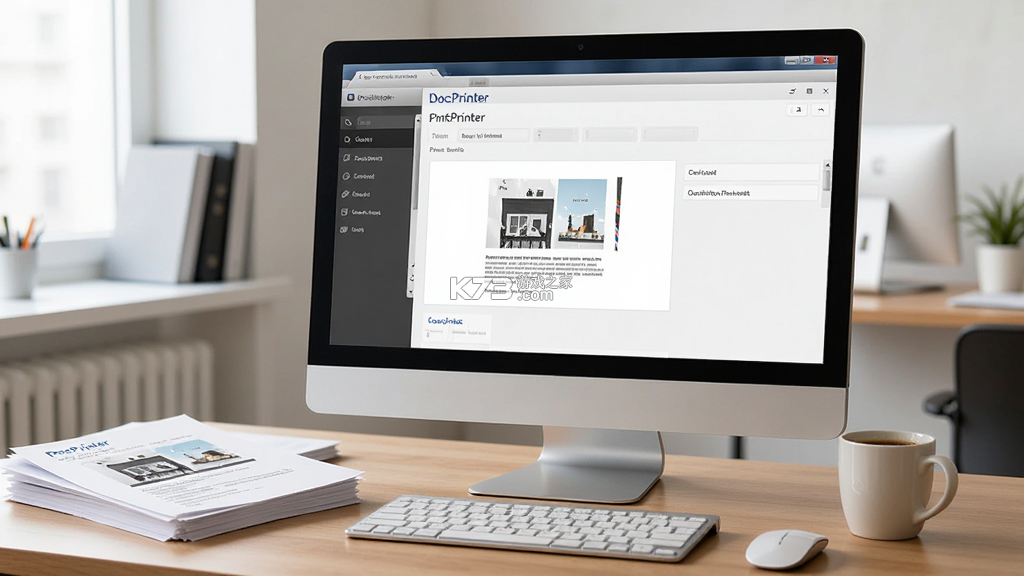
DocPrinter打印参数怎么设置
打印效果好不好,七成看参数设置。打开
边距这块有个小窍门:如果文档本身自带页边距,软件里的边距就设成0,让文档自己说了算;如果文档没设边距又想要留白,再在软件里补。两个地方都设了边距,结果就是双重留白,内容被挤在中间一小块,看着特别别扭。
打印质量选项很多人忽略,其实挺影响速度的。日常打单据、内部传阅的文档,选标准模式完全够用,没必要开高质量,一页多花好几秒,批量打印的时候差距就出来了。只有打合同、对外文件这种需要存档的,再切到高质量模式。
还有一个容易踩坑的地方是“打印到文件”选项,勾上之后不会真的出纸,而是生成一个文件。有人误勾了以为打印机坏了,折腾半天。检查一下这个勾有没有被意外选上,能省不少事。
双面打印的设置也顺带说一句,

DocPrinter打印错位怎么调整
打印错位是最让人头疼的问题,明明预览好好的,出来就偏了。先排查驱动,打印机驱动版本太旧会导致坐标解析偏差,去官网下个最新驱动装上,很多错位问题直接消失。
驱动没问题的话,看软件里的“打印偏移”设置。有些打印机进纸时有固定的物理偏移,比如整体往左偏2毫米,这时候在
表格线错位通常是字体惹的祸。文档里用了打印机不认识的字体,软件会自动替换成别的字体,字宽变了,表格自然就对不齐。解决办法是把文档字体统一换成宋体、黑体这类打印机内置支持的字体,或者打印前在软件里勾选“嵌入字体”。
还有一种情况是缩放比例导致的累积误差,页面内容多的时候越往后越偏。把缩放模式从“自定义”改回“适应页面”,让软件重新计算每页的布局,错位基本能压住。
如果只有某一台打印机错位,换台机器正常,那问题八成出在这台打印机的校准上,跑一遍打印机自带的校准程序再试。
DocPrinter批量打印效率提升方法
批量打印是
任务队列功能要用起来。把要打的文件拖进队列,排好顺序一次性提交,软件会连续输出,中间不用人盯着。队列里还能单独给某个文件改参数,比如大部分是单面、个别要双面,在队列里单独设置就行,不影响其他任务。
打印前先做一次“打印预览批量检查”,把明显有问题的页面挑出来处理掉,别等打了一半才发现第三页是空白的,纸和墨都浪费了。预览的时候重点看分页位置和表格跨页情况,这两处最容易出问题。
大批量任务建议避开高峰期,打印机连续工作容易过热降速,分两批打反而比一口气打完更快。打完一批让机器歇几分钟,下一批的稳定性会好很多。
如果经常打同一套模板,把参数存成预设,下次直接调用,省去每次重新配置的时间。预设可以按用途分,比如“单据类”“报表类”“合同类”,切换起来一目了然。
DocPrinter常见报错处理办法
报错提示“无法连接到打印机”,先看打印机是不是脱机状态,USB线有没有松,网络打印机的话ping一下IP通不通。都正常的话,把打印服务重启一下,Windows里搜“服务”,找到Print Spooler重启,大部分连接类报错都能解决。
提示“打印任务卡在队列中”,清空队列再重试。有时候是上一个任务卡住了,后面的全堵着。清空之后如果还卡,把
遇到“内存不足”的报错,通常是文档太大或者图片太多。把文档里的高清图压缩一下,或者分批打印,别一次提交几十页带大图的文件。软件里如果有“降低图片分辨率打印”的选项,勾上也能缓解。
打印出来是乱码,检查字体和编码设置。文档用了特殊编码而打印机不支持,就会出乱码。把文档另存为通用编码格式再打,或者换台支持该编码的打印机。
“纸张尺寸不匹配”的提示出现时,别直接点忽略,先去打印机属性里确认纸盒里装的纸和设置的一致。设置A4实际装的是A5,打出来要么卡纸要么内容被裁。
实在搞不定的报错,把错误代码记下来去官网查,比盲目试错快得多。

我要评论 查看全部评论 (1)>>














k73玩家2026-10-21 04:59:25评论 (4) (0) 回复