Symbolab函数用法教程与实例解析
时间:2026-10-21 20:46:18 来源:原创 作者:转载 热度: 0 次
很多朋友刚接触《Symbolab函数》时会被满屏的数学公式吓到,其实它就是个能帮你解题、验算、看步骤的在线工具。这篇教程从注册登录到函数输入、图像查看、步骤展开都聊了一遍,还配了实际例子,适合学生党、考研人和需要经常算公式的朋友参考,看完能少走不少弯路。
《Symbolab函数》这名字听着挺唬人,其实用起来比想象中简单。它是一个在线数学解题工具,主打函数计算、方程求解、积分求导这些活儿,输入式子就能出结果,还能看一步步的推导过程。不少学生党、考研人、甚至工作后偶尔要算公式的朋友都在用。我刚开始也是被满屏符号劝退,后来摸清门道才发现它挺顺手。这篇就把我平时用的思路和几个实际例子摊开聊聊,从怎么进主页、怎么输入函数,到怎么看图、怎么展开步骤,尽量说人话,让刚上手的朋友少绕弯子。
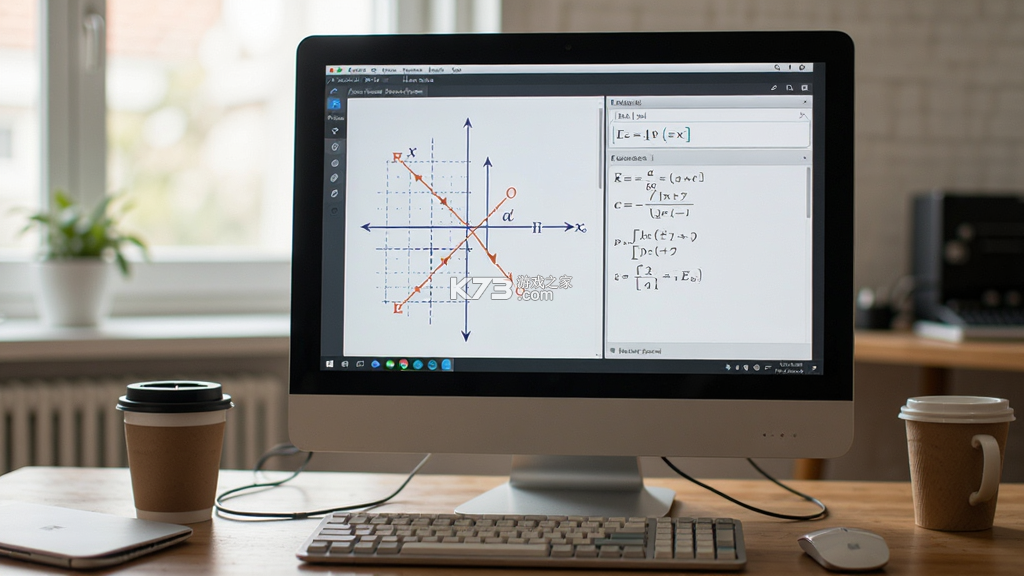
Symbolab函数怎么输入才不出错
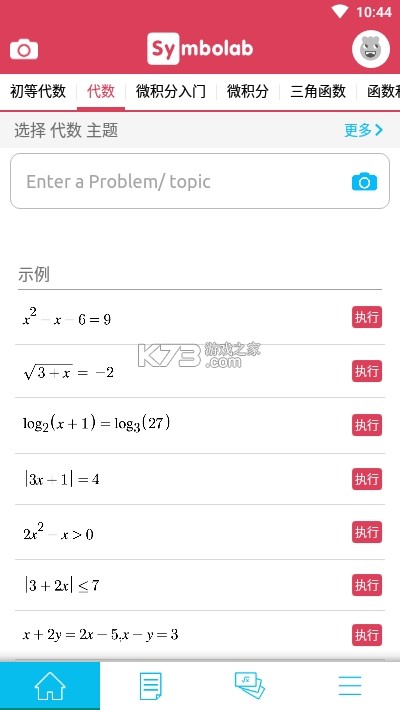
很多人第一次打开《Symbolab函数》官方主页,面对那个输入框会愣一下,不知道该敲什么格式。其实它支持自然书写,比如你想算 x 的平方加 2x,直接敲 x^2+2x 就行,乘号用星号或者干脆省略,它基本能认出来。
括号一定要配对,这是最容易翻车的地方。像 sin(x)+cos(x) 这种,少一个右括号它就会提示语法错误。我习惯敲完先扫一眼括号数量,心里默数一下左右是不是一样多。
分数用斜杠表示,比如 (x+1)/(x-2),分子分母各套一层括号,别偷懒写成 x+1/x-2,那样它会按运算顺序理解成别的东西,结果完全不对。
根号可以敲 sqrt(x),也可以直接在符号面板里点。官方主页右侧有一排数学符号按钮,积分号、求和号、希腊字母都在那,鼠标点一下就能插进去,对不熟悉键盘输入的朋友很友好。
指数用 ^ 符号,比如 e^x 写成 e^x,三次方写成 x^3。要是敲成 x3 它可能当成变量名,算出来一团糟。

Symbolab函数图像查看的实用技巧
输入完函数点一下图像按钮,右侧就会画出曲线。这个功能我平时用得最多,尤其判断函数走势、找交点的时候,比手画快太多。
图像可以缩放和拖动,鼠标滚轮放大缩小,按住拖动平移。想看某个点的坐标,把鼠标悬停在曲线上,它会显示对应的 x 和 y 值,找零点、找极值点很直观。
多个函数可以画在同一张图里,比如你输入 f(x)=x^2 和 g(x)=2x+1,两条曲线叠在一起,交点一眼就能看到。这个在解方程组或者比较函数增长快慢时特别管用。
图像窗口还能调整显示范围,如果曲线跑出视野,改一下 x 轴的最小值和最大值就行。有时候默认范围太窄,看着像直线,其实是个抛物线,调宽一点就正常了。
截图保存也方便,直接截屏或者用它自带的导出功能,贴到作业或者笔记里都行。我复习的时候会把关键图像存下来,回头翻着看比重新算省事。
Symbolab函数解题步骤怎么展开看
《Symbolab函数》最值钱的地方其实是步骤展开,光看答案没什么意思,看懂每一步怎么来的才是目的。算完结果后,结果旁边一般有个显示步骤的按钮,点开就能看到推导过程。
步骤是按逻辑分段的,比如解方程会先移项、再合并同类项、然后因式分解或者用求根公式,每一步都标了说明。遇到看不懂的步骤,可以对照着自己的课本或者笔记捋一遍。
求导和积分的步骤展示得比较细,链式法则、换元法这些容易卡壳的地方会拆开写。我刚开始学积分的时候,就是靠它一步步对照,慢慢摸清套路。
有些复杂题目步骤会很长,页面往下拉就行,不用怕漏。要是某一步跳得太快,可以回到输入框检查式子有没有敲错,有时候是自己输错了导致它走了另一条解法。
步骤里的中间结果也能复制,想拿去做练习或者整理错题本挺方便。不过提醒一句,看步骤是为了理解,别光抄答案,不然换个数字又不会了。
我要评论 查看全部评论 (0)>>