螺旋运行3D动画制作教程
时间:2026-10-30 14:38:48 来源:原创 作者:转载 热度: 0 次
《螺旋运行3D》动画制作教程来了,专门写给刚接触三维动画、想自己动手做螺旋运动效果的朋友。内容从官方版本的基础操作讲起,把螺旋路径搭建、关键帧设置、旋转参数调整这些容易卡壳的地方拆开说清楚,还分享了几个提升画面流畅度的小窍门。不管你是做短视频片头还是作业演示,跟着步骤走都能少走弯路,做出看着舒服的螺旋运行动画。
最近不少朋友在问《螺旋运行3D》这个工具到底怎么用,特别是想做出那种物体沿着螺旋线一边转一边往上走的动画效果,看着挺炫但自己上手就懵。我一开始也是摸不着头脑,官方的介绍页翻了好几遍,又在主页上把示例都试了一遍,才慢慢理出个头绪。这篇就按我自己的操作顺序来聊,从打开软件到导出成品,中间踩过的坑和试出来的小技巧都写进去,尽量说得直白点,你照着做基本能跑通。
螺旋运行3D基础用法说明
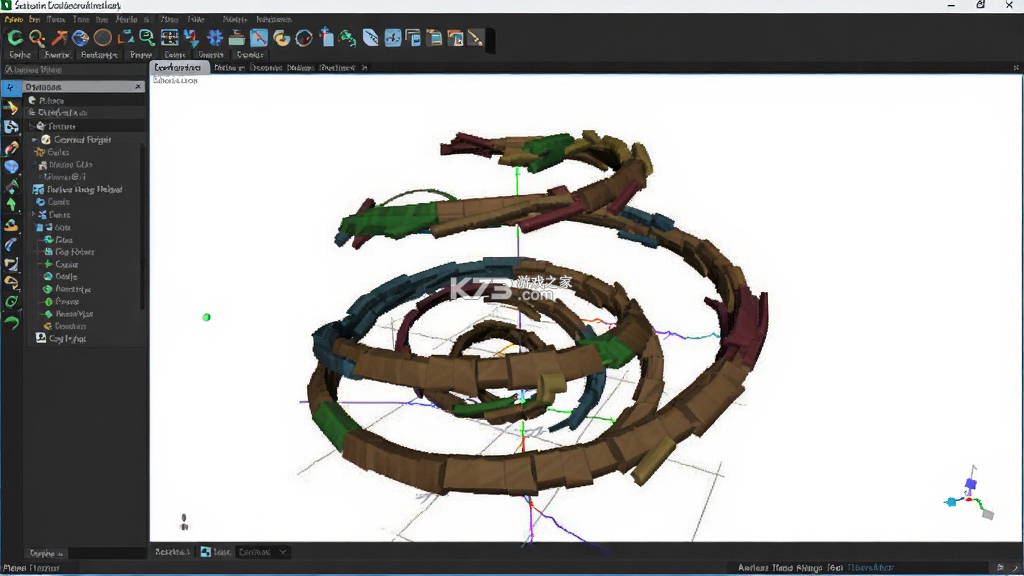
刚打开《螺旋运行3D》的时候别急着建模型,先把界面几个区域认清楚。左边是对象列表,中间是预览窗口,右边是参数面板,底下时间轴管关键帧。官方主页上有个快速开始的引导,建议花五分钟过一遍,比自己瞎点强。
建螺旋路径有两种路子,一种是直接用内置的螺旋线工具,设定半径、圈数和高度就出来一条标准螺旋;另一种是画一条曲线再手动绕,适合做不规则的效果。新手先用内置的,参数少好调。路径建好后把要运动的物体拖到路径上,记得勾选“沿路径运动”,不然物体只会原地待着。
物体跟路径绑定之后,默认是匀速跑完全程,这时候播放看效果往往太机械。需要到参数面板里把“起始角度”和“结束角度”调一下,让物体在螺旋上有个旋转的起始姿态。这个角度值很多人忽略,结果做出来物体是平移着绕圈,没有自转的感觉,画面就差点意思。
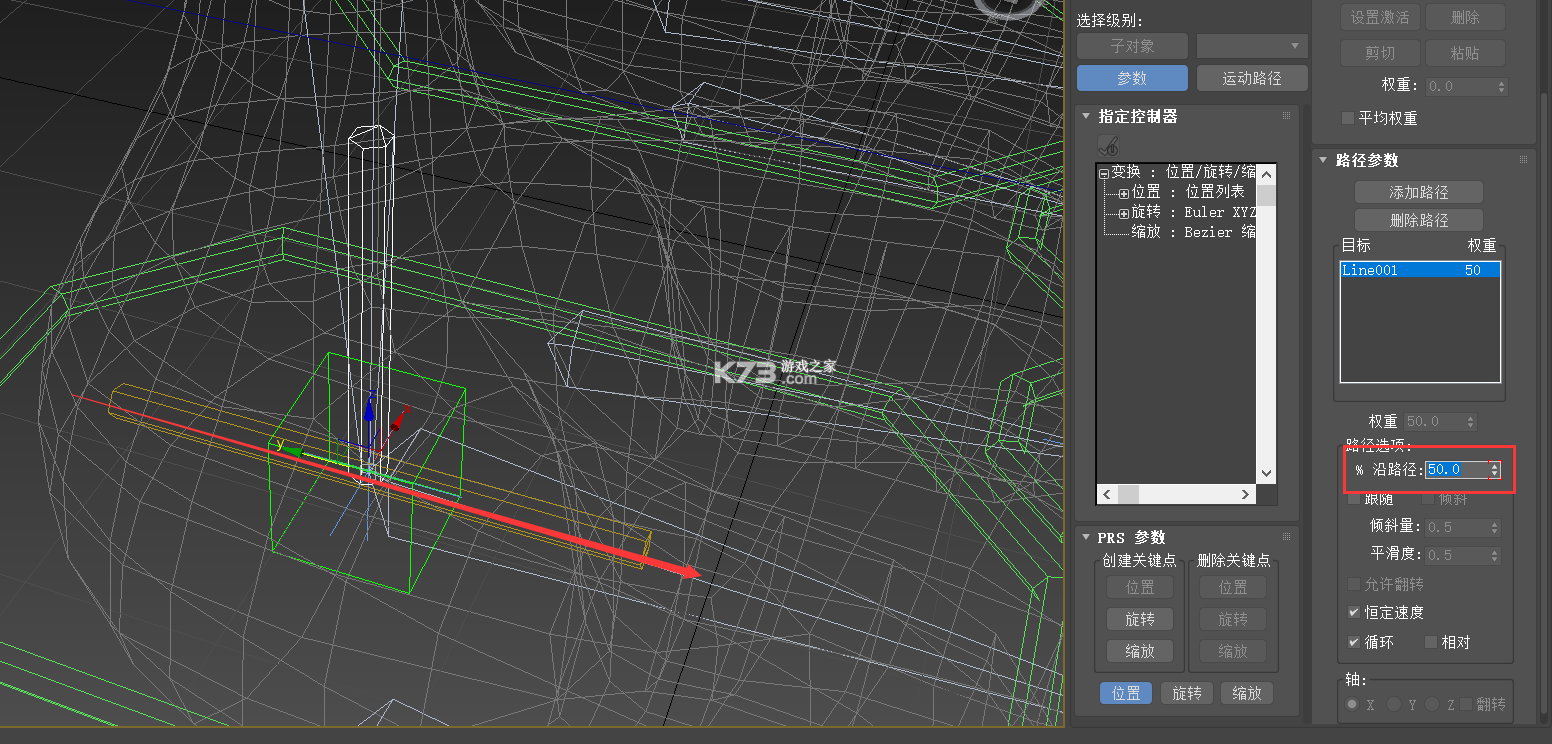
时间轴上的关键帧不用手动一个个打,软件有个“自动记录”开关,打开之后你改参数它自己记。但要注意改完一个参数先停一下让关键帧落位,连着猛改容易把帧挤在一起,后面调起来费劲。我习惯先设好起点帧,跳到终点帧再改参数,中间让它自己补。
螺旋运行3D操作技巧心得
做螺旋动画最容易翻车的地方是速度曲线。默认的线性速度看着生硬,物体像被绳子拽着走。在时间轴里选中关键帧,右键调出曲线编辑器,把曲线拉成缓入缓出的形状,起步和收尾都会柔和很多。这个改动不大但观感提升明显,值得花两分钟弄一下。
圈数多的时候预览会卡,别慌,把预览质量调到低档先看运动节奏对不对,节奏没问题再调回高质量渲染。渲染前记得检查物体的朝向设置,螺旋运动里物体是头朝前还是侧着走,效果差挺多,参数面板里有个“朝向路径切线”的选项,勾上之后物体自动对齐运动方向,省得手动转。
光照别用默认的那盏灯,加一个跟随路径的辅助光会让螺旋的立体感出来。具体做法是复制主光源,把它的位置约束到螺旋路径上,强度调低一点当补光。这样物体转到背光面也不会黑成一团。材质方面金属和半透明材质在螺旋运动里表现最好,反射光跟着转,画面有流动感。
导出的时候格式选择看用途,做网页展示用带透明通道的序列帧,做视频剪辑就选常规视频格式。帧率别低于25,螺旋运动速度快,帧率低了会有拖影。导出前把时间轴范围框选准确,多导几帧废帧后面还得剪。
还有个小细节,螺旋的圈数和高度比例会影响观感。圈数多高度低会显得扁,圈数少高度高会显得陡,一般三到五圈配一个适中的高度看着最舒服,具体还得看你的画面构图来定。
螺旋运行3D常见问题处理
有人反映物体绑上路径之后不动,八成是没开自动记录也没手动打关键帧,时间轴上光秃秃的当然不动。补上起点和终点两个关键帧就好。还有种情况是路径本身没闭合或者有断点,物体走到断的地方就停了,用路径检查工具扫一遍能查出来。
预览窗口里物体显示正常但渲染出来位置偏了,检查一下渲染设置里的“使用预览变换”有没有勾上,没勾的话渲染用的是另一套变换数据。这个坑我踩过,折腾半天以为是关键帧问题,其实就是个勾选项的事。
螺旋运动到后半段速度突然变快或者变慢,通常是关键帧的插值方式不统一,起点用了一种终点用了另一种。全选关键帧统一设成贝塞尔插值再微调曲线,问题基本能解决。软件偶尔会抽风卡住,保存后重启一般就好了,养成随手存工程的习。
做好的动画想换个颜色或者材质重新出图,不用重做路径,直接在对象列表里替换材质球就行,路径和关键帧都保留着。这个设计挺省事,改配色方案的时候特别方便。
整个流程走下来,其实《螺旋运行3D》上手门槛不算高,关键是把路径、关键帧、速度曲线这三块弄明白,剩下的就是调参数试效果。多动手比看教程管用,先做个简单的三圈螺旋跑通全流程,再往复杂了加。
我要评论 查看全部评论 (0)>>