概念画板新手入门教程与实用技巧
时间:2026-11-01 18:53:38 来源:原创 作者:转载 热度: 0 次
刚接触《概念画板》不知道从哪下手?这篇入门教程加实用技巧就是给新手准备的。从界面怎么认、画笔怎么调,到图层怎么用、导出怎么设置,全用大白话一步步讲清楚。还整理了防误触、自定义笔刷、参考图描摹这些能马上用上的小窍门,帮你少走弯路,快速画出顺手的第一张图。
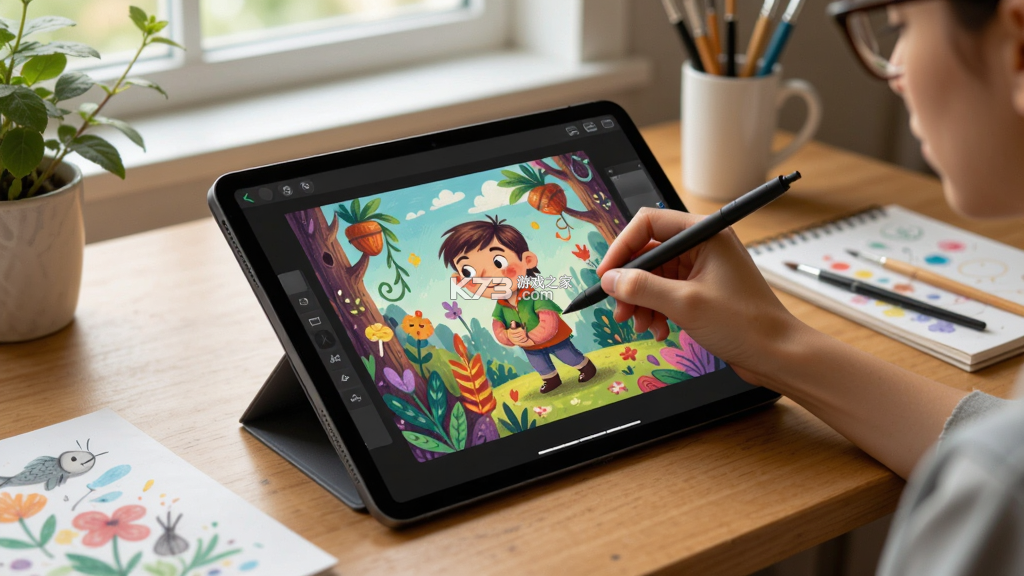
《概念画板》这款软件在iPad和安卓平板上口碑一直不错,但很多朋友刚打开它的时候会有点懵——工具栏一堆图标,画布上还有各种圈圈,跟平时用的画图软件不太一样。其实它主打的就是无限画布加矢量绘图,画线稿、做设计、记笔记都能用。这篇就把新手入门要搞懂的东西和几个实用技巧聊透,都是自己踩过坑之后总结出来的,照着做能少走不少弯路。
概念画板新手怎么快速上手
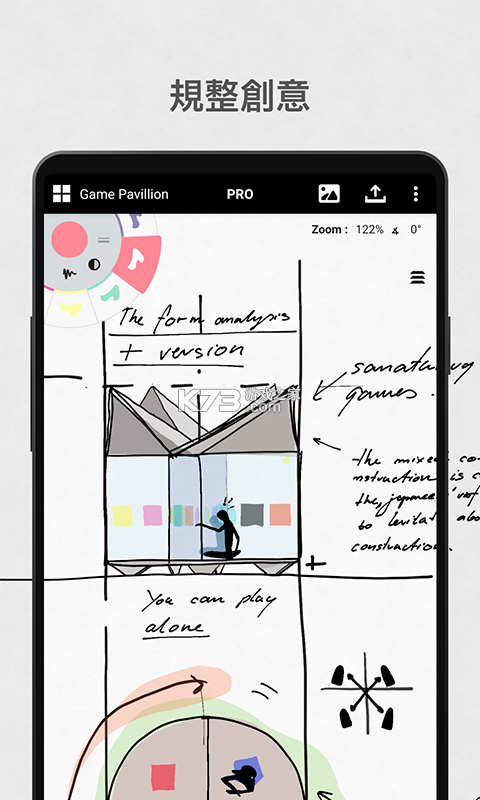
第一次打开《概念画板》,别急着画,先花两分钟把界面认全。屏幕左侧那一竖排是工具栏,最上面是当前选中的画笔,点一下会弹出笔刷库;下面依次是橡皮、选区、尺子这些常用工具。右下角那个小圆圈是颜色盘,拖出来就能换色,长按还能存自定义色板。
画布上默认会出现一个虚线圆环,那是你的“工具轮盘”,手指按住往外拖就能呼出常用功能,比去左边翻菜单快得多。新手最容易忽略的是右上角的图层按钮,点开之后能看到当前所有图层,画复杂一点的图一定要分层,线稿一层、上色一层,改起来才不抓狂。
建议刚上手先别追求画完整作品,拿画笔在画布上随便划拉几笔,感受一下压感。用Apple Pencil的话线条粗细会跟着力度变,手指画则没有压感,所以想认真画还是配支笔。熟悉了基本操作之后,再去设置里把“防误触”打开,手掌搭在屏幕上就不会乱画了。
还有个小细节,新建画布的时候会让你选尺寸和DPI。日常涂鸦选屏幕尺寸就行,要是打算打印出来,DPI至少设300。这些设置一开始定好,后面省得返工。
概念画板图层与选区用法说明
图层这个功能可以说是《概念画板》的灵魂。很多人画着画着发现改不动,就是因为所有东西都堆在同一层。正确的习惯是:起稿用一层,勾线用一层,铺色再开新层,高光阴影单独放。图层之间可以调透明度、改混合模式,想单独移动某个元素,点开对应图层选中它拖就行,不会影响别的层。
选区工具也值得好好说说。左边工具栏里那个虚线方框就是,选中之后可以圈出任意形状,圈住的区域能整体移动、缩放、复制。画对称图形的时候特别方便,画一半然后复制翻转,省一半功夫。选区还能配合图层用,比如只想改某一层的局部,先选中那一层再圈选区,操作就只作用在那一层上。
有个容易踩的坑:选区状态下画笔是画不上去的,很多人以为软件卡了,其实是没退出选区。点一下选区图标取消选中,就能继续画了。这个细节官方教程里提过,但新手往往注意不到。
再提一句图层顺序,上面的层会盖住下面的层,想让线稿浮在颜色上面,就把线稿层拖到最顶上。图层多了记得重命名,不然画到后面自己也分不清哪层是哪层。
概念画板笔刷调整与导出技巧
《概念画板》自带的笔刷已经挺丰富了,铅笔、马克笔、水彩、喷枪都有,但真正好用的是可以自己调。点开笔刷库,长按任意一支笔会弹出编辑选项,里面能改笔尖形状、粗细变化、透明度、间距这些参数。调好之后点“保存为新笔刷”,下次直接调用,不用每次重调。
想要线条更顺滑,可以把“平滑”数值拉高一点,手抖星人的救星。画草图阶段用平滑低的笔保留手感,勾线阶段换平滑高的笔出干净线条,这个搭配用起来很舒服。压感曲线也能调,觉得用力画才出粗线太累的话,把曲线往上拉,轻一点就有明显粗细变化。
画完导出的时候注意格式选择。继续在软件里编辑就存成自己的工程文件;发给别人看或者发社交平台,导出PNG或JPG就行,导出前记得勾选背景色,不然默认透明底在某些软件里会显示成黑底。要打印的话选PDF,矢量格式放大不糊。导出分辨率也能调,社交平台1x够用,印刷品建议2x以上。
还有个隐藏技巧:导出时可以只导出选中图层。做设计稿的时候把不同方案分图层放好,导出时勾选对应图层,一次就能出多张图,不用反复开关图层。这个功能在官方主页的功能介绍里有写,但藏得比较深,很多人没发现。
备份也别忘了,重要作品导出工程文件存网盘,软件本身虽然稳定,但换设备或者误删的时候有备份就不慌。
概念画板实用小技巧与避坑心得
用了一段时间之后,攒了几个能让效率翻倍的小技巧。第一个是参考图功能,把照片拖进画布当底图,降低透明度之后在上面描线,画建筑、画人物动态都靠它。描完把参考图图层隐藏或者删掉,干干净净。
第二个是尺子工具,画直线、画透视线的时候调出尺子,笔沿着尺子边缘画就是笔直的线,还能旋转角度。画室内透视图的时候这个功能特别好使,比手动画直多了。
第三个是快捷手势,两指捏合缩放画布,两指旋转调整角度,三指轻点撤销,这些手势用熟了基本不用碰工具栏。撤销手势尤其好用,画错了三指一点就回去,比找撤销按钮快。
避坑方面说两个。一个是别在低电量模式下画画,部分设备低电量会降频,笔画延迟明显,体验很差。另一个是定期清理不需要的画笔和画布,软件里存太多东西会拖慢启动速度,在设置里能找到清理入口。
《概念画板》这软件上手门槛不算高,关键是先把图层和选区这两个核心逻辑搞明白,剩下的笔刷和导出都是锦上添花。新手阶段不用贪多,把一两个功能用熟,慢慢就顺手了。

我要评论 查看全部评论 (0)>>