wearos工具箱新手入门攻略
时间:2026-11-03 02:45:45 来源:原创 作者:转载 热度: 0 次
刚接触《wearos工具箱》不知道从哪下手?这篇新手入门攻略把安装后必做的设置、日常高频功能、常见报错处理都讲透了,适合想快速上手的手表用户。内容不堆术语,全是能直接照着操作的步骤,帮你少走弯路,把手表折腾得更顺手。
刚拿到智能手表那会儿,我也是一头雾水,商店里能装的东西太少,想换个表盘、装个第三方小工具都得折腾半天。后来被朋友安利了《wearos工具箱》,才算真正把手表玩明白了。这玩意儿说白了就是给手表开个后门,让你能自己装应用、调参数、清垃圾,功能挺全。但新手一打开界面容易懵,选项太多不知道点哪个。这篇就按我自己的使用顺序,把《wearos工具箱》新手入门攻略捋一遍,从第一次连接到最后日常维护,想到哪说到哪,尽量说人话,照着做基本不会踩坑。
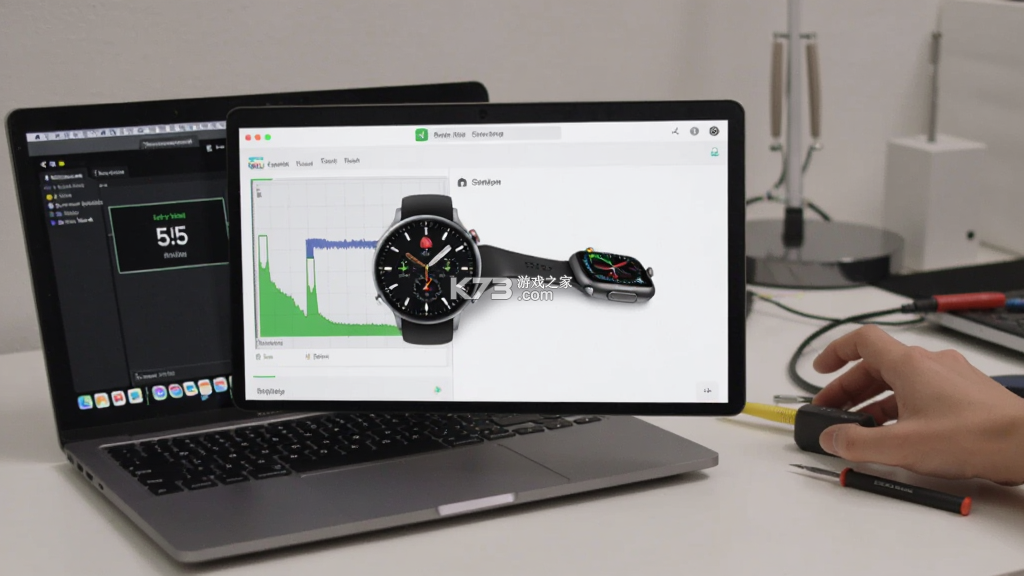
wearos工具箱连接不上怎么办
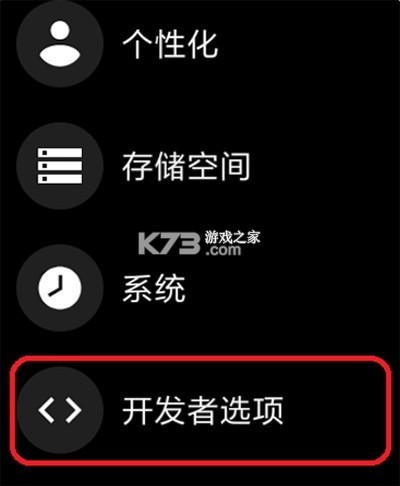
很多人第一步就卡住了,手表连不上电脑,工具箱一直转圈。我一开始也这样,后来发现八成是adb调试没打开。进手表设置,找到系统信息,连续点版本号七八下,开发者选项就出来了,进去把USB调试和无线调试都打开。注意无线调试要跟电脑在同一个WiFi下,不然搜不到设备。
电脑这边也有讲究。Windows系统得装好手表品牌的驱动,有些杂牌手表驱动不好找,可以去官网翻支持页面。数据线尽量用原装的,我试过一根便宜线,能充电但传不了数据,换了线立马就好了。要是无线连接,工具箱里输入手表显示的IP和端口,配对码别填错,一次不行就重试两次,有时候是手表那边响应慢。
还有一种情况是工具箱版本太老,识别不了新系统的手表。去官网下最新版,安装的时候关掉杀毒软件,有些安全软件会误拦adb组件。装完重启一次电脑再试,基本能解决九成连接问题。
实在不行就换台电脑试试,我同事的笔记本怎么都连不上,换我的台式机一次成功,后来发现是他系统里有个旧版adb冲突了。这种玄学问题别死磕,换环境最快。
wearos工具箱常用功能怎么用
连上之后界面会列出设备信息,别急着乱点。先看应用管理这块,这是用得最多的。能列出手表上所有应用,包括系统自带的。想卸载预装软件就长按选择卸载,但别手贱删系统核心组件,删错了手表会出问题。我一般只删那些明显用不上的,比如厂商塞的推广应用。
装第三方应用也在这里,点安装选apk文件就行。注意手表屏幕小,有些手机应用装上去显示不全,尽量找专为手表适配的。装完在手表应用列表里找,有时候要重启手表才显示出来。
文件管理功能挺实用,能往手表里传表盘图片、音乐文件。传表盘的时候注意格式,一般png就行,分辨率别太大,不然手表加载慢。我传过一张4K图,手表直接卡住,换回正常尺寸就好了。
还有屏幕截图和录屏,做教程或者分享表盘的时候用得上。截图存在电脑上,录屏文件稍微大点,别录太长。性能监控那个选项能看到CPU和内存占用,手表卡的时候打开看看,哪个应用在偷跑一目了然。
通知管理也能调,能屏蔽某些应用的通知,手表上少弹点没用的消息,续航能好一点。这个功能藏得有点深,在设置二级菜单里,慢慢找找。
wearos工具箱新手容易踩的坑
第一个坑就是乱删系统应用。我刚开始觉得什么都用不上,删了一堆,结果手表重启后表盘不显示,只能恢复出厂设置。建议删之前先查查那个包名是干嘛的,拿不准就别动。工具箱里有个冻结功能,不确定的先冻结,用几天没问题再卸载,稳妥。
第二个坑是权限给太多。工具箱要的权限不少,但有些没必要给的可以关掉。比如读取联系人权限,跟工具箱核心功能没关系,关掉不影响使用。装的时候看清楚再点允许,别一路下一步。
第三个坑是频繁刷机改参数。新手看到什么超频、改DPI的选项手痒想试,改完手表变砖的例子不少。DPI改大了界面错位,改小了字看不清。真想折腾先记下原始数值,出问题能改回来。超频更别碰,手表散热本来就差,烧了没地方哭。
第四个坑是忽略电量。连着电脑调试的时候手表掉电快,传到一半没电了文件损坏。操作前保证手表电量过半,传大文件插着充电线弄。电脑那边也别休眠,设置里把睡眠关掉,不然传到一半电脑睡了连接就断了。
第五个坑是拿工具箱当万能药。手表系统卡顿不一定是应用装多了,可能是系统本身优化不行。工具箱能清理缓存、管理自启,但解决不了硬件瓶颈。期望值别太高,它就是个辅助工具,不是神仙。
wearos工具箱日常维护与更新
工具箱本身也要更新,新版本会修bug、适配新系统。别用第三方渠道下的版本,去官网或者官方群里拿,安全。更新前把手表上的重要数据备份一下,虽然一般不会丢,但以防万一。
平时用完了记得在工具箱里点断开连接,直接拔线或者关电脑,下次连接容易出毛病。无线调试用完也关掉,开着费电还有安全风险。
手表系统升级后,工具箱可能要等一段时间才适配,别急着升。我一般等别人试过再说,当小白鼠容易翻车。升级前看看工具箱官方有没有发兼容说明,没提就再等等。
定期清理工具箱的缓存文件,电脑上会存一些临时数据,时间长了占空间。在设置里找清理选项,一键搞定。手表那边也用工具箱自带的清理功能扫一扫,删掉残留的安装包和日志文件。
遇到问题先看工具箱里的日志,报错信息复制去搜,基本都有人遇到过。官方群里的文件区有常见问题汇总,翻一遍能省不少时间。实在搞不定再去问,问的时候把日志和操作步骤带上,别人也好帮你判断。
用熟了之后可以试试进阶功能,比如自定义快捷指令、批量管理应用,效率能提升不少。但别一上来就搞这些,基础操作稳了再说。
总的来说《wearos工具箱》是个挺实在的工具,把智能手表可玩性拉高了一个档次。新手别怕折腾,按步骤来,多试几次就熟了。记得操作前备份,拿不准的选项先查再点,手表没那么容易坏,放心玩。


我要评论 查看全部评论 (0)>>