EasyConnect连接失败常见原因及解决方法
时间:2026-11-16 21:13:58 来源:原创 作者:转载 热度: 0 次
《EasyConnect》连接失败让人头疼,别急着重装系统。这篇内容从官方介绍和常见报错入手,把登录不上、提示证书错误、网络超时、客户端打不开等问题的原因和解决步骤都捋了一遍,适合学生、上班族和运维新手对照排查。看完能自己动手修复大部分连接故障,省去反复求助的麻烦。
用过《EasyConnect》的朋友应该都有体会,这玩意儿平时挺省心,一旦连不上就特别耽误事。要么是登录界面转圈圈,要么弹出一串看不懂的英文报错,再不然就是连上了却打不开内网页面。很多人第一反应是卸载重装,结果折腾半天问题还在。其实《EasyConnect》连接失败的原因就那么几类,大部分跟网络环境、客户端版本、证书配置有关系,自己动手就能排查个八九不离十。下面我把平时踩过的坑和解决办法整理出来,你对着自己的情况找找看,基本能省下到处问人的时间。
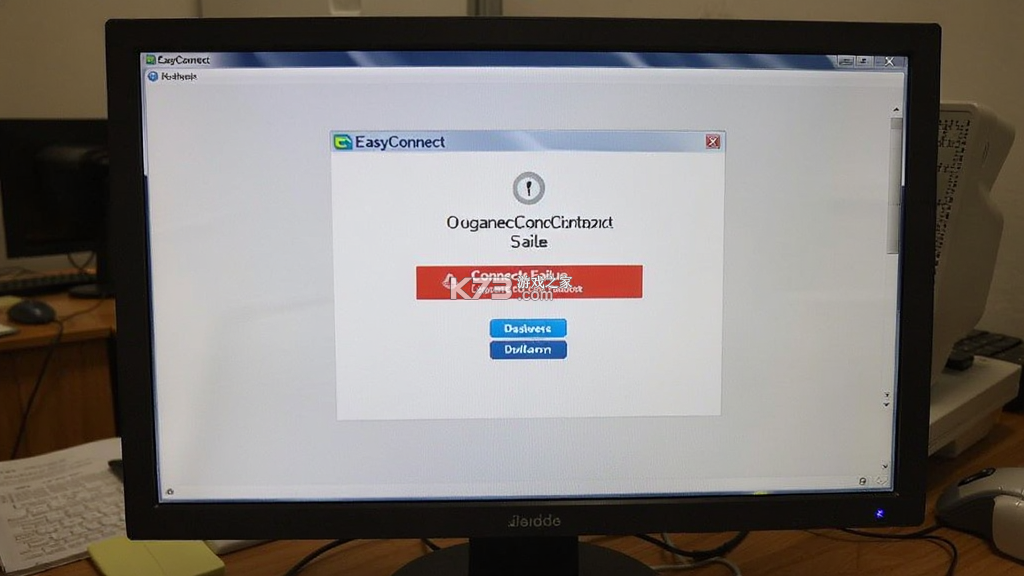
easyconnect打不开是什么原因
先说最让人懵的一种情况:双击图标之后毫无反应,任务管理器里也看不到进程,或者刚出现启动画面就闪退了。这种“打不开”跟连接失败还不太一样,问题多半出在客户端本身或者系统环境上。
比较常见的是杀毒软件误拦。有些安全软件会把《EasyConnect》的某些组件当成可疑程序给隔离了,尤其是安装过程中弹出的权限请求,如果点了拒绝,后面就可能缺文件。你可以去杀毒软件的隔离区看看有没有相关记录,有的话恢复并加白名单。实在拿不准就临时关掉防护再重装一遍客户端,装完再开防护。
再一个是系统缺少运行库。老版本的《EasyConnect》依赖一些VC++运行库,新装的干净系统或者刚重装的电脑容易缺。表现就是点了没反应,也不报错。去控制面板看看已安装程序里有没有Microsoft Visual C++相关的条目,缺的话去微软官网下个合集包装上,重启再试。
还有一种情况是之前装过别的VPN或者代理软件,把系统网络组件改乱了。《EasyConnect》启动时要检查虚拟网卡,如果虚拟网卡驱动冲突或者没装好,客户端就卡在初始化那一步。设备管理器里网络适配器下面找找有没有带Sangfor或者EasyConnect字样的虚拟网卡,有黄色感叹号就右键卸载设备,然后重新打开客户端让它自己重装驱动。
如果是Mac用户遇到打不开,多半是系统版本太新而客户端太老。去官网下载对应macOS版本的最新客户端,别用几年前存的安装包。另外Mac上首次打开可能提示“无法验证开发者”,去系统设置隐私与安全性里点“仍要打开”就行。
还有个细节容易被忽略:安装路径里有中文或者特殊符号。有些老版本对中文路径支持不好,装到“D:\\软件\\EasyConnect”这种目录下就可能出问题。卸载后换到纯英文路径重装,比如“D:\\EasyConnect”,能避开不少莫名其妙的毛病。
easyconnect登录失败怎么解决
登录失败是反馈最多的一类,表现也五花八门:提示用户名密码错误、提示证书验证失败、提示“无法连接到服务器”、或者干脆卡在登录界面没动静。这几种的成因差别挺大,得分开看。
先确认账号密码本身没问题。有些学校的《EasyConnect》账号是学号,密码可能跟教务系统不一样,或者有初始密码要求首次登录修改。如果确定没输错,看看是不是大小写或者输入法全半角的问题,密码里有特殊字符的话尤其容易出错。实在记不清就去问管理员重置,别反复试导致账号被锁。
提示“无法连接到服务器”或者“连接超时”,基本是网络层面的事。先检查本机能不能正常上网,浏览器打开常用网站试试。能上网但连不上《EasyConnect》服务器,可能是服务器地址填错了,或者端口被本地网络封了。有些单位的内网VPN只允许特定网络访问,比如必须连公司WiFi才能用,用手机热点就连不上。这种情况换回单位网络再试。
证书相关的报错也很多,典型提示是“证书验证失败”“证书已过期”或者“不受信任的证书”。这通常发生在服务器换了证书而客户端缓存了旧的,或者本地系统时间不对导致证书校验不通过。先看电脑右下角日期时间是不是准的,差太多就同步一下网络时间。时间没问题的话,在《EasyConnect》客户端里找设置或者高级选项,清除一下缓存证书,再重新连接让它重新获取。
如果提示的是“用户已被锁定”或者“登录次数过多”,别急着继续试,等一段时间或者联系管理员解锁。有些系统连续输错五次就锁半小时,越试越麻烦。
还有一种隐蔽的情况:能登录成功但马上又掉线,反复要求重新登录。这往往是网络不稳定或者有多个网卡在切换。笔记本同时开着WiFi和有线网,或者装了虚拟机多了虚拟网卡,《EasyConnect》可能绑错网卡。禁用暂时不用的网络连接,只留一个活跃的再试。手机USB共享网络给电脑的时候也容易出这毛病,尽量用稳定的WiFi或有线。
easyconnect连接超时和掉线怎么处理
连接超时和用着用着掉线,这两种情况经常一起出现,核心都跟网络链路质量有关,但排查方向略有不同。
连接超时一般发生在建立连接的阶段,转圈很久最后提示超时。先看服务器地址有没有填对,有些单位给的是域名形式,域名解析出问题就会超时。可以在命令行里ping一下那个域名,看能不能解析出IP。解析不出来就换个DNS试试,比如改成公共DNS再连。能解析但ping不通,说明网络到服务器这一段不通,可能是防火墙拦了或者服务器本身在维护,这种情况只能等或者找管理员确认。
掉线则多发生在使用过程中,尤其是传大文件或者长时间挂着的时候。先排除本机休眠设置,笔记本合盖或者闲置一段时间自动休眠会把网络断掉,《EasyConnect》跟着掉线。把电源选项里的休眠时间调长或者接电源时设为从不休眠。WiFi信号弱也会导致掉线,尽量靠近路由器或者插网线。
有些路由器的MTU设置跟VPN不匹配,表现就是能连上但传大包就断。这种情况可以在路由器里把MTU调小一点试试,或者换手机热点对比一下,如果热点不掉线而家里WiFi掉,基本就是路由器的问题。
另外注意《EasyConnect》客户端版本别太旧。老版本对新系统的网络栈适配不好,容易出现莫名掉线。去官网看看有没有更新,有的话升级到最新版。升级前记得把旧版卸干净,别直接覆盖安装。
如果是在公司或者学校网络里频繁掉线,问问同网络下其他人是不是也这样。大家都掉就是服务器或者出口网络的问题,只有你掉就重点查自己电脑和本地网络。
上面这些情况基本覆盖了《EasyConnect》常见的连接故障。排查的时候建议从简到繁,先看账号密码和服务器地址对不对,再看本地网络通不通,然后查客户端版本和系统环境,最后才考虑重装或者找管理员。大部分问题在头两步就能定位。实在搞不定的时候,把具体的报错提示截图保存好,联系单位的信息中心或者学校网络中心,把报错信息给他们看,比空口说“连不上”效率高得多。希望这篇内容能帮你少走点弯路,早点连上内网把正事办了。


我要评论 查看全部评论 (0)>>