3ds自制主题工具包制作教程与主题安装指南
时间:2026-11-19 02:31:54 来源:原创 作者:转载 热度: 0 次
想给吃灰的3DS换套好看主题却不知道从哪下手?这篇《3ds自制主题工具包》制作教程与安装指南就是给爱折腾的玩家准备的。从工具包获取、素材准备到打包生成,再到主题安装避坑,全程口语化讲解,手把手带你做出专属主题包,让老掌机重新顺眼起来,看完就能动手试。
手里那台3DS是不是还在用默认白底主题,看着别人晒的塞尔达、宝可梦主题心里直痒痒?其实做一套自己的主题包没那么玄乎,《3ds自制主题工具包》就是专门干这个的。它把打包、转换、校验这些麻烦事都收拢到一块,你只管准备图片和音乐,剩下的交给它跑。这篇就按我自己折腾的顺序,把制作和安装两头都捋一遍,适合刚入门想尝鲜的朋友,也适合做过几套但总卡在安装环节的老哥。看完你至少能独立做出一个能正常装上、不掉链子的主题包,顺便躲开几个常见的坑。
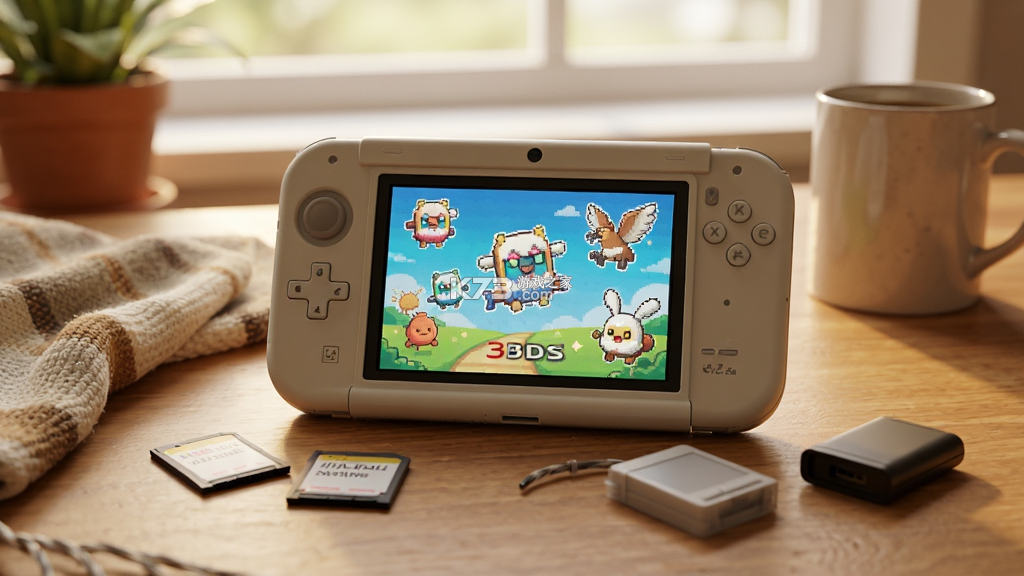
3ds自制主题工具包怎么用才顺手
先说工具包本身。网上流传的《3ds自制主题工具包》版本挺杂,建议找那种带图形界面的整合版,解压出来双击exe就能跑,不用配环境。打开之后界面一般分三块:素材导入区、参数设置区、生成输出区,看着朴素但够用。
用之前先把素材归置好。背景图最好是上下屏各一张,尺寸按3DS屏幕来,上屏400×240、下屏320×240,格式用PNG最稳。别拿手机随手拍的大图直接塞,工具虽然能缩放,但比例不对会被拉变形,看着别扭。音乐部分支持BGM和音效,BGM建议控制在几十秒循环,文件别太大,不然装进机器读起来卡。
导入的时候注意看工具里的预览窗,上下屏拼起来的效果能实时看到。有些版本的工具包对中文路径敏感,素材文件夹名最好用英文或数字,省得生成时报错找不到文件。
参数那块主要填主题名、作者名,主题名别用特殊符号,简单英文加数字最保险。生成前工具会检查一遍素材完整性,缺图或者尺寸离谱会弹提示,跟着改就行。点生成之后等进度条走完,输出文件夹里会多出一个主题包,通常是一堆文件加一个说明,这就是待安装的成品。
整套流程走下来熟练了也就十来分钟,第一次可能慢点,主要在调图片比例上。工具包的好处是把容易出错的环节都做了校验,你按它提示走基本不会生成废包。
3ds自制主题工具包安装踩坑记录
主题包做出来只是第一步,装进机器才是见真章的时候。3DS装自制主题一般走主题管理工具,把生成的包放到内存卡对应目录,再在机器上打开管理界面选中应用。听着简单,坑不少。
最常见的是路径放错。不同管理工具要求的目录名不一样,有的要放在themes文件夹下,有的要求主题包解压后按特定结构摆。放错地方管理界面根本扫不出来,你会以为包坏了,其实是位置不对。建议先看管理工具的说明,确认目录结构再拷。
再就是主题包版本和管理工具不匹配。工具包生成时可能有格式选项,选错了管理工具读不了。遇到这种情况别急着重新做,先换管理工具的版本试试,有时候老版本反而兼容性好。
装完重启机器主题没生效也常见。有的是因为没在管理工具里点应用,只是拷了文件;有的是主题包本身缺了某个配置文件,机器加载时静默失败。这时候回到工具包里重新生成一次,勾上完整校验选项,通常能解决。
还有个细节,内存卡快满的时候装主题容易出怪问题,留点余量再操作。装好之后进设置里确认主题已启用,再回主界面看效果,别光看预览图就以为成了。
3ds自制主题工具包素材搭配小心得
工具包玩熟了之后,重点就落到素材上,毕竟主题好不好看全看图选得对不对。上下屏最好统一风格,上屏放主视觉,下屏放简洁的底图加图标区,别两张图各玩各的,拼起来像两个主题。
颜色上注意下屏图标区的可读性,背景太花会导致图标看不清。可以给下屏图加一层淡淡的暗色蒙版,工具包里一般有透明度调节,稍微压一压就行。
音乐别贪多,一段循环BGM加两三个短音效足够,选节奏舒缓的,开机进主界面那一下不突兀。音量在工具里能调,默认值偏大就往下拉点。
做完一套先自己用几天,看看有没有哪里看着别扭,下次做的时候就有数了。《3ds自制主题工具包》这东西门槛不高,多试几套手感就上来了,老掌机换身皮,开机心情都不一样。
需要工具包的朋友可以看下面这个整理好的资源,按说明下载解压就能用,记得对一下版本号再动手。
[download][/download]
我要评论 查看全部评论 (0)>>