



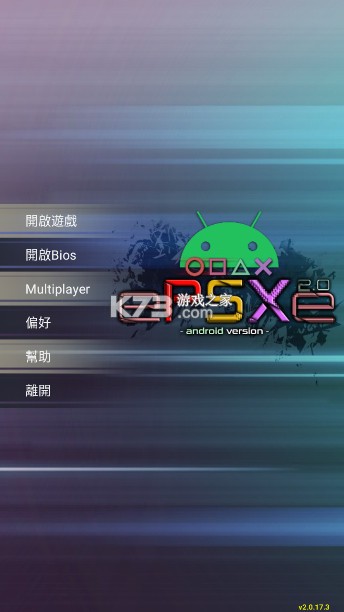
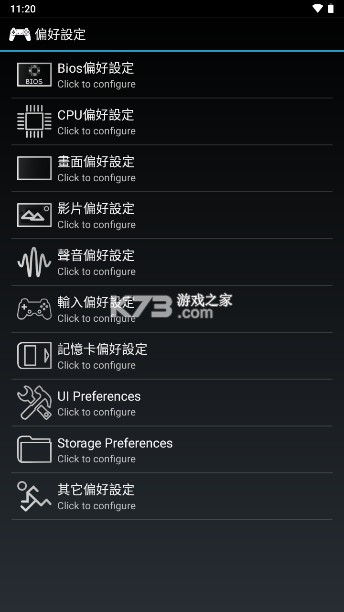
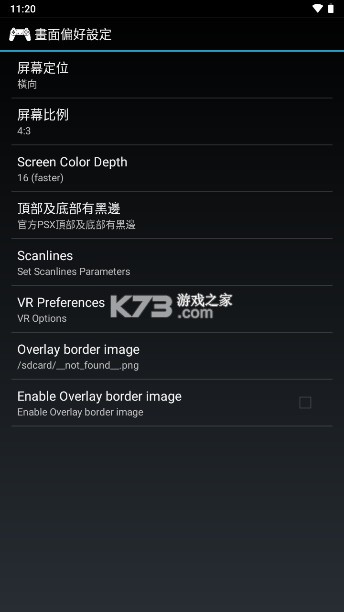
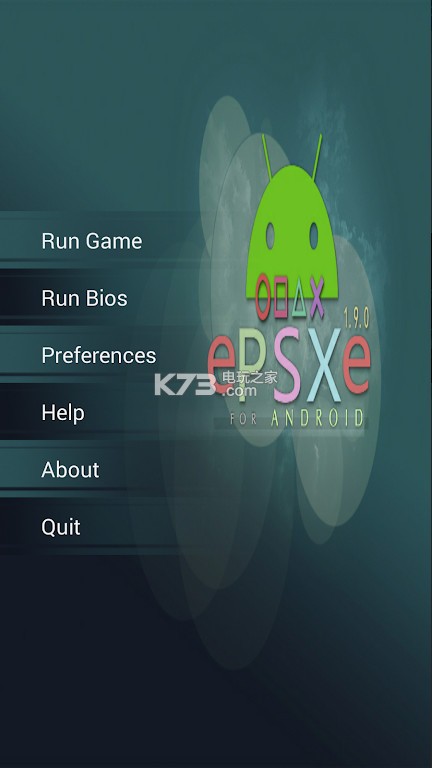
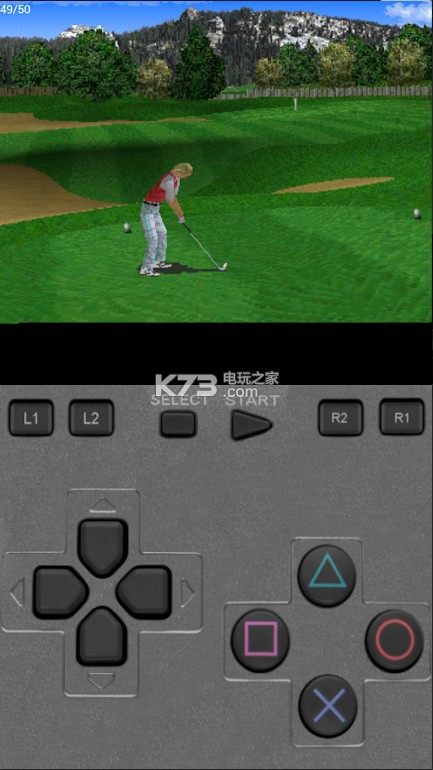
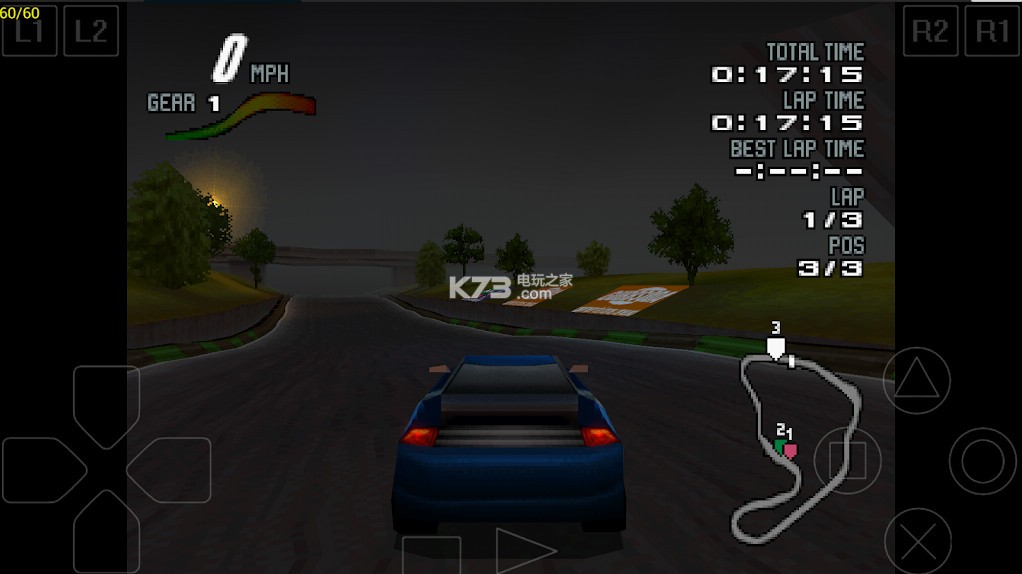
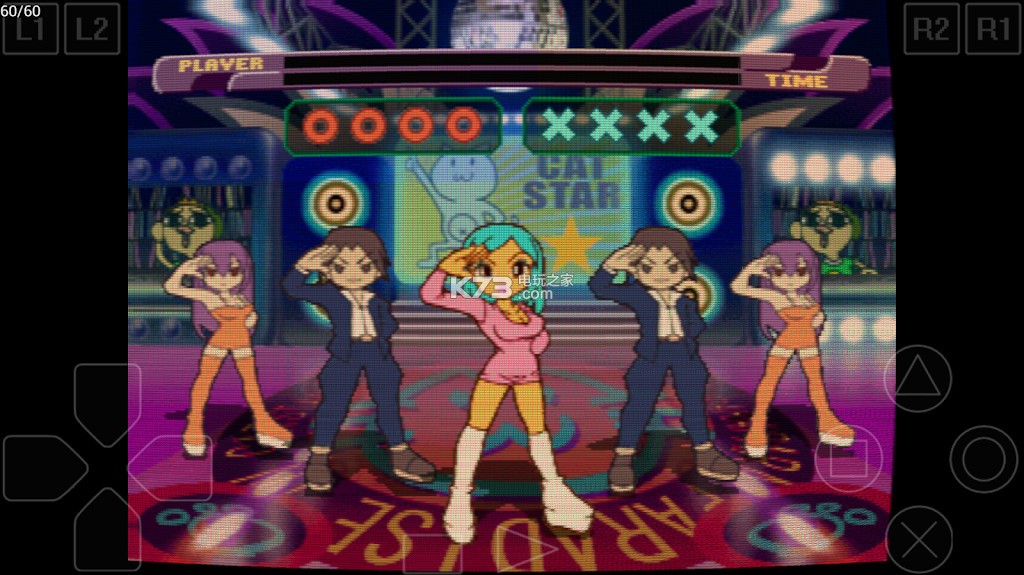
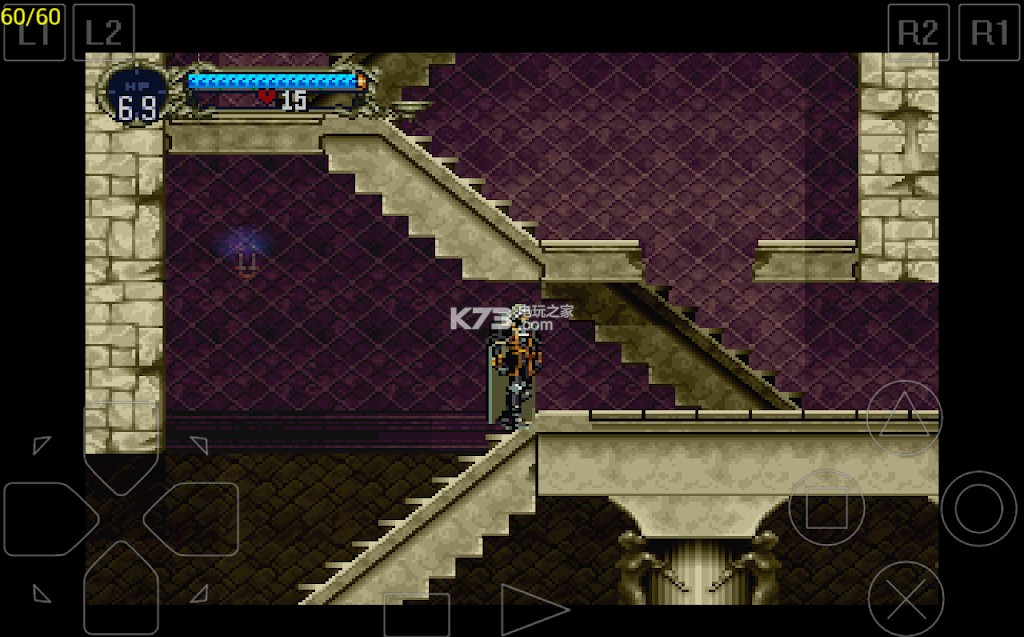
此资源为安卓手柄专用的ps模拟器的中文版,模拟器为官方最新的ePSXe版本,并于ps游戏的支持非常的完善,同时增加了对于外接手柄更好的支持。另外,模拟器还添加了虚拟按键、启动模拟器的LOGO图标以及修正部分bug等问题,已经非常的完美了,推荐各位使用安卓手机玩ps游戏的玩家下载。

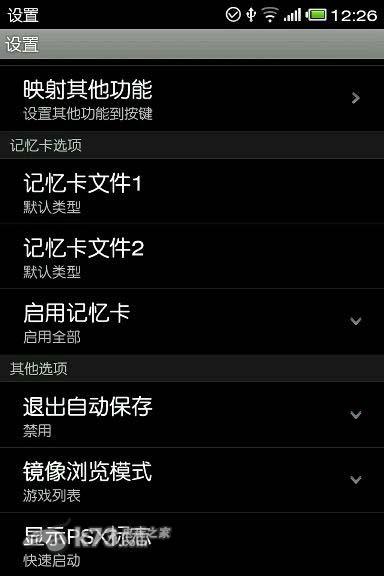
模拟器存档跟游戏机实机一样啊,在游戏里存档,选择记忆卡,选择存档位置,存档就完了。但是要先建立虚拟记忆卡文件,这东西一般都是程序自动建立的,用户不用操心的。PSX模拟器的记忆卡文件和电脑的ePSXe模拟器通用。
- 超过99%的游戏兼容性,几乎支持所有PS1游戏。
- 精确的音效模拟,高度还原原版游戏体验。
- 支持高清图形增强(2x/4x渲染器及OpenGL),老游戏焕发新生。
- 灵活的控制选项,支持虚拟按键及各类蓝牙/USB手柄。
- 支持即时存档、存储卡及作弊码,游戏体验更便捷。
ePSXe 是一款适用于 Android 设备的 PlayStation 模拟器,专门用于模拟 PSX 和 PS One 游戏。ePSXe for Android 为 Android 用户提供了在移动设备上体验经典 PlayStation 游戏的机会,通过高兼容性、良好的性能以及多种输入方式的支持,使得玩家可以在任何地方重温那些曾经的经典游戏。如果你是 PlayStation 游戏爱好者,并且希望在移动设备上继续游戏,ePSXe for Android 将是一个不错的选择。
高兼容性
提供非常高的游戏兼容性(> 99%),这意味着大多数 PlayStation 游戏都能在其上顺利运行。
良好的性能
拥有良好的运行速度和准确的声音,为玩家提供流畅的游戏体验。
多平台支持
专为智能手机和平板电脑设计,支持 1 到 4 名玩家,包括有趣的双人选项和分屏模式。
多种输入方式
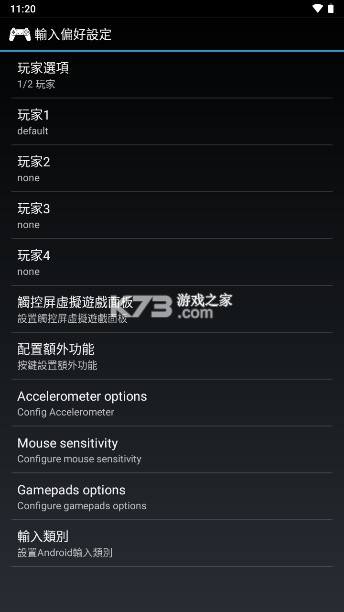
包括虚拟触摸屏支持、硬件按钮映射(适用于 Xperia Play 设备、带有键盘或游戏手柄的手机、蓝牙或 USB 外部游戏手柄,如 WiiMote、Sixaxis、Xbox 360 控制器、Moga、Ipega 等)。
多处理器架构支持
包括对 ARM 和英特尔凌动 X86 架构的本机支持,使得不同类型的 Android 设备都能良好运行。
高清增强图形
支持高清增强图形,包括 2x/4x 软件渲染器和两个 OpenGL 渲染器,为玩家提供更清晰的游戏画面。
作弊码支持
支持作弊码,让玩家可以根据需要在游戏中启用各种功能或获得额外的优势。
存档兼容性
与 PC 版本的保存状态和存储卡兼容,方便玩家跨平台同步游戏进度。
最新版本
提供官方最新版本 ePSXe,并针对 Android 手柄进行了优化,增加了对外接手柄更好的支持。
虚拟按键
添加了虚拟按键,使得在没有物理控制器的情况下也能方便地玩游戏。
启动 LOGO 图标
增加了启动模拟器的 LOGO 图标,提升用户体验。
BUG 修正
修正了一些已知的 BUG,使得模拟器更加完善。
使用建议
手柄支持:如果你打算使用外接手柄,确保手柄与 ePSXe 兼容,可以是蓝牙或 USB 类型的控制器。
游戏ROM:确保你拥有所玩游戏的合法备份,使用自己的游戏 ROM 文件进行游戏。
性能优化:根据你的设备性能选择适当的图形渲染器,以获得最佳的游戏体验。
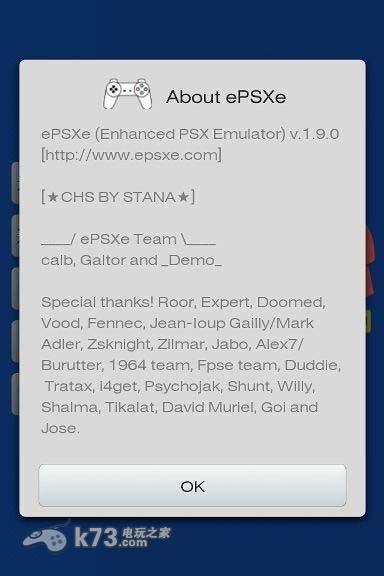
v2.0.19新变化
* 改进了对 Android TV 的支持
* 修复了部分游戏的换碟问题
* 修复了数字模式下手柄游戏的模拟摇杆问题
* 支持在指定存储文件夹中使用作弊码
* 修复了 HLE 模式下《Groove Adventure Rave - Mikan no Hiseki》的问题
* 更新至 SDK34
* 其他一些修复
v2.0.17新功能
* 修复了 Android 11+ 范围内存储支持中的几个错误。
* 修复了检测 xbox 游戏手柄时崩溃的问题
* 改进了 SPU 混响支持(Wipeout)
* 修复了 Metal Gear Solid VR 和 Brigrandine 中的 changedisc
* 修复了 Ghost in the shell 中的菜单音乐
* 修复了 Crash Bash/Koudelka/Soul Reaver 中的故障多边形
* 更多杂项修复
v2.0.16b166更新内容
修复了同时按下 4 个按钮时的触摸屏错误
通过静态起始位置和调整打击垫位置改进动态打击垫模式
在 4:3 模式下添加图像叠加到屏幕支持
添加暂停菜单打开支持 - 在首选项中启用
使用自定义游戏手柄皮肤时禁用放大按钮效果
修复了在游戏中连接/断开某些游戏手柄时的崩溃
添加了标志以允许从 Android Pie 为第三方应用捕获音频
等等。
v1.90更新内容:
*添加bluezime游戏手柄的支持,使用ipega控制器进行测试(需要Android 3.0-4.1)。
*添加对本地摇杆手柄更好地支持,如Xbox、罗技、NVIDIA的六轴手柄…
*添加6个虚拟按钮作为额外功能(saveState / loadstate,连打,粘扣按键)。
*添加自定义触摸屏键盘,支持更换皮肤。
*增加了在启动时显示PSX LOGO。
*修正了一些核心漏洞(spyro2和spyro3 PAL)
ePSXe作为经典的PlayStation 1模拟器,其核心运行逻辑依赖于原始主机的BIOS文件来模拟硬件底层环境,这与许多现代模拟器内置简化版BI不同,ePSXe严格遵循原版架构,因此用户必须手动获取并放置正确的BIOS文件才能启动游戏。当你在安卓设备上首次运行ePSXe时,若屏幕弹出“BIOS not found”或类似错误提示,这并非软件损坏,而是系统检测到关键引导文件缺失所致。解决这一问题的首要步骤是确认你手中拥有合法提取自真实PS1主机或光盘的BIOS文件,常见的文件名包括SCPH1001.BIN、SCPH5500.BIN等,不同地区的主机版本对应不同的BIOS文件,虽然ePSXe兼容多种版本,但推荐使用SCPH1001.BIN以获得最佳兼容性。
找到正确的BIOS文件后,你需要将其放置在ePSXe指定的目录中。通常情况下,默认路径位于手机内部存储根目录下的“epsxe/bios”文件夹内。如果该文件夹不存在,请手动创建它。将下载好的.BIN格式文件直接复制到此文件夹中,确保文件名大小写与软件要求一致。完成这一步骤后,重启ePSXe应用,进入设置菜单中的“BIOS”选项,点击“选择BIOS”,此时软件会自动扫描指定目录,你应该能看到刚才放入的文件名出现在列表中。选中对应的BIOS文件并确认保存,再次尝试加载游戏ROM,即可正常进入游戏画面。
值得注意的是,部分安卓设备由于权限限制,可能无法自动识别新放入的文件。遇到这种情况时,建议通过文件管理器检查路径是否正确,或者在ePSXe的设置中手动更改BIOS路径指向一个更易于访问的公共存储区域。此外,切勿随意修改BIOS文件的后缀名或内容,任何细微的数据变动都可能导致模拟器崩溃或图形渲染异常。对于追求极致体验的用户,还可以尝试测试不同版本的BIOS对特定游戏帧率的影响,例如某些格斗游戏在使用特定BIOS时能减少输入延迟。总之,正确配置BIOS是使用ePSXe的基础门槛,一旦成功解决此问题,后续的游戏加载和插件配置将更加顺畅。
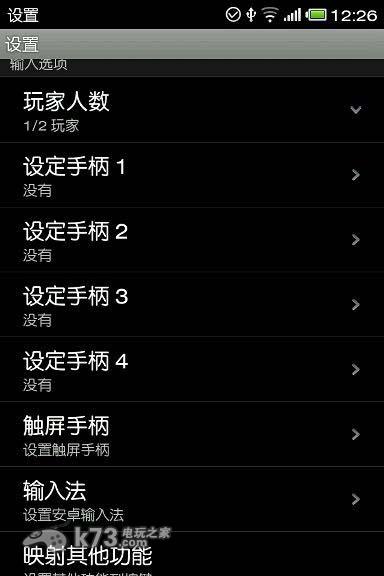
在移动设备上玩复古游戏,触屏操作往往难以精准还原PS1时代的手柄手感,尤其是需要快速连击或方向控制的赛车与动作类游戏。ePSXe提供了强大的手柄映射功能,支持蓝牙手柄及USB有线手柄的连接与自定义按键布局,让玩家能够找回原汁原味的操控体验。连接手柄前,请确保你的安卓设备已开启蓝牙功能,并将手柄置于配对模式。大多数主流手柄如Xbox控制器、DualShock 4或第三方通用蓝牙手柄均可被ePSXe识别。在手机系统的蓝牙设置中完成配对后,打开ePSXe应用,进入“设置”菜单,找到“控制器”或“Input”选项。
在控制器设置界面中,你会看到多个配置文件槽位,通常默认为Player 1。点击进入编辑模式,界面上会显示虚拟手柄的各个按钮图标。你需要逐个点击这些图标,然后按下物理手柄上对应的按键。例如,点击屏幕上的“Triangle”图标,随后按下手柄上的Y键(或三角形键),软件会自动记录该映射关系。重复此过程,将Square、Circle、Cross以及方向键、肩键L/R、触发键LT/RT全部映射完毕。对于摇杆控制,ePSXe允许将左摇杆映射为方向键,右摇杆映射为模拟量输出,这在3D游戏中至关重要。建议在映射过程中开启“震动反馈”选项,以增强沉浸感。
除了基础按键映射,高级用户还可以利用ePSXe的宏功能或灵敏度调整来优化操作手感。如果发现角色移动速度过快或过慢,可以在“模拟摇杆灵敏度”中进行微调。有些玩家喜欢将跳跃键映射到肩部按钮,以便在执行攻击的同时进行闪避,这种非标准布局完全可以通过自定义实现。保存当前配置后,返回主菜单加载游戏进行测试。若发现某个按键无响应,可能是手柄协议冲突,尝试切换ePSXe中的“输入后端”设置,从Android Input切换到Raw Input有时能解决此类问题。手柄映射不仅提升了操作精度,还大幅减少了手指疲劳,让长时间游玩成为可能。
针对没有实体手柄的用户,ePSXe也支持外接键盘映射,但这在移动端较少见。重点在于理解映射的逻辑是建立物理输入与虚拟信号之间的桥梁。一旦配置完成,这套设置将保存在本地,下次启动无需重新设定。定期检查手柄固件更新也能避免兼容性问题。良好的手柄设置能让《最终幻想7》或《合金装备》等经典作品的战斗系统发挥最大威力,避免因操作失误导致的反复读档,真正享受游戏的乐趣。
尽管ePSXe是一款成熟稳定的模拟器,但在性能参差不齐的安卓设备上,仍可能出现画面撕裂、掉帧或声音断续的现象。这些问题通常源于图形插件选择不当、分辨率设置过高或手机散热受限导致降频。解决画面撕裂的首要任务是优化视频插件。进入ePSXe设置中的“视频”选项,查看当前使用的GPU插件。对于较新的安卓芯片,推荐启用Pete\\\'s OpenGL2 GPU Core插件,并在其配置中开启“帧缓冲渲染”和“垂直同步”。垂直同步能有效消除画面上下半部分错位产生的撕裂感,代价是略微增加输入延迟,但对于剧情向RPG游戏而言,视觉流畅度优先于毫秒级的响应速度。
若开启垂直同步后依然卡顿,需检查分辨率缩放比例。ePSXe允许将原生PS1的低分辨率画面放大至手机屏幕的高像素密度下,这极大地增加了GPU负担。尝试将“内部分辨率”设置为1x或2x,而非默认的4x或更高倍数。同时,关闭“纹理过滤”中的双线性过滤或三线性过滤,改用Nearest Neighbor(最近邻)算法,虽然画面略显粗糙,但能显著降低计算开销。另外,禁用“增强色彩深度”和“全屏抗锯齿”也是提升帧率的常见手段。这些特效虽能美化画面,但对老旧游戏引擎的支持并不完美,容易引发兼容性问题。
音频卡顿往往是CPU负载过高的间接表现。在“音频”设置中,将采样率调整为44100Hz,并尝试切换音频驱动后端。某些设备上,OpenSL ES比传统的Java Sound API更具效率。如果声音依然出现爆音或中断,可考虑启用“音频拉伸”功能,让声音跟随画面帧率动态调整,虽可能轻微改变音调,但能保证声画同步。此外,手机后台运行的其他应用会占用内存和CPU资源,务必在玩游戏前清理后台进程。对于发热严重的机型,使用散热背夹或在低温环境下运行,能防止处理器因过热保护而降频,从而维持稳定帧率。
最后,检查ROM文件的完整性至关重要。损坏或不完整的ISO/CUE/BIN文件会导致模拟器解析错误,进而引发不可预测的性能波动。使用校验工具验证游戏镜像的MD5值是否与官方发布一致。若所有软件层面优化无效,则可能是硬件瓶颈,此时应接受较低画质以换取流畅度,或更换性能更强的设备。通过上述逐步排查与设置调整,绝大多数卡顿和撕裂问题都能得到缓解,使ePSXe在安卓平台上恢复应有的流畅体验。
| 软件名称 | 评分 | 核心优势 |
|---|---|---|
| 蜘蛛拼多 | ★★★★★ | 支持多款街机游戏模拟 |
| 游戏大厅 | ★★★★☆ | 集成多种复古模拟器引擎 |
| 无限模拟器 | ★★★★★ | 高性能运行PS及GBA游戏 |
| 经典手机模拟器 | ★★★☆☆ | 界面简洁,操作流畅便捷 |
| 怀旧游戏盒 | ★★★★☆ | 内置大量经典ROM资源 |
ePSXe作为经典的PlayStation 1模拟器,其核心体验在于对原版主机操作逻辑的还原。在安卓设备上运行该模拟器时,手柄映射是决定游戏流畅度的关键环节。许多用户习惯使用蓝牙手柄或USB有线手柄进行游玩,这需要在模拟器的“输入”选项中进行精确配置。进入设置菜单后,选择“控制器配置”,此时界面会显示虚拟按键与实体手柄按键的对应关系。
对于支持标准HID协议的手柄,系统通常能自动识别部分按键,但方向键和肩键往往需要手动校准。点击屏幕上的虚拟方向键区域,然后按下手柄上的左摇杆或十字键,模拟器会自动记录这一输入信号。若出现漂移现象,建议在设置中开启“死区调整”,将死区数值设定为5%至10%,以过滤微小的误触信号。
扳机键LT和RT在PS1游戏中常用于射击或加速,由于安卓手柄的扳机键行程各异,需单独测试其触发阈值。如果手柄不支持线性扳机,可将其映射为数字按键L1和R1,虽然牺牲了部分精度,但能保证基本功能可用。保存配置文件前,务必在《合金弹头》或《拳皇97》等节奏感强的游戏中进行测试,确认连发功能是否正常工作。
针对触屏玩家,ePSXe允许自定义虚拟按键的位置和透明度。建议将攻击键放置在拇指自然落点处,并适当缩小非关键按钮的尺寸,以减少视觉干扰。多指触控优化选项应保持开启,确保同时按下跳跃和攻击时不会丢失指令。完成所有映射后,导出配置文件备份,以便在不同设备间同步设置。
帧率波动是影响安卓端ePSXe游戏体验的主要痛点,尤其在中低端机型上运行3D密集型游戏如《最终幻想8》时更为明显。解决这一问题需要从图形渲染后端、分辨率缩放以及插件选择三个维度入手。默认情况下,模拟器可能采用OpenGL ES 2.0作为渲染后端,这在大多数现代安卓设备上能提供较好的兼容性,但对于特定GPU架构可能存在效率瓶颈。
尝试切换至Vulkan后端往往能带来显著的性能提升,前提是您的设备支持Android 7.0及以上版本且驱动完善。在视频选项中更改渲染器后,重启模拟器并观察日志输出,若无崩溃则保留此设置。同时,降低内部渲染分辨率是立竿见影的手段,将默认的3x或4x倍率调整为2x甚至1.5x,可以大幅减轻GPU负载,使平均帧率稳定在60FPS附近。
图形插件的选择至关重要,P.E.Op.S. SoftX插件虽然兼容性强,但速度较慢;而GTE Nearest插件则在速度和画质之间取得了较好平衡。对于追求极致流畅度的用户,可以考虑启用“跳过BFI”选项,但这会导致画面闪烁,仅建议在紧急情况下使用。关闭垂直同步(VSync)也能减少输入延迟,让操作响应更加即时,尽管可能会产生画面撕裂现象。
后台进程的管理同样不可忽视。在运行模拟器前,清理内存中的其他应用,并确保手机处于高性能模式而非省电模式。温度控制也是影响持续帧率的因素,过热会导致CPU降频,建议使用散热背夹辅助降温。通过综合调整上述参数,即使是在千元机上也能获得相对顺滑的游戏体验。
当遇到ePSXe无法启动或黑屏闪退的情况时,通常涉及BIOS文件缺失、权限不足或缓存冲突等问题。最常见的错误提示是“No BIOS found”,这意味着模拟器未能找到正确的系统引导文件。请检查根目录下是否存在名为scph5500.bin、scph5501.bin或scph5502.bin的文件,这些文件必须放置在模拟器指定的bios文件夹内,且文件名大小写需严格匹配。
安卓系统的存储权限限制也可能导致读取失败。前往手机设置中的应用管理,找到ePSXe,确保已授予“所有文件访问权限”或在旧版系统中开启“存储读写权限”。若刚更新过系统或模拟器版本,尝试清除应用缓存数据,这会重置配置文件但不会删除存档。注意区分“清除缓存”和“清除数据”,后者会导致个人设置丢失,需谨慎操作。
某些特定机型可能与OpenGL驱动存在兼容性问题,表现为启动后立即退出。此时可在安全模式下启动模拟器,禁用所有插件,逐步启用图形和音频插件以定位故障源。如果问题依旧,尝试更换不同版本的ePSXe安装包,例如从官方最新正式版回退至稳定的v1.9.25版本,该版本在广泛机型上具有更高的鲁棒性。
存档损坏有时也会阻碍游戏加载,虽不影响模拟器本体启动,但会造成进入游戏时的假死状态。进入记忆卡管理界面,检查是否有异常的存档文件,必要时新建一个空的记忆卡进行测试。确保ROM文件本身未损坏,可通过MD5校验值对比官方资源库,排除因下载不完整导致的文件错误。
ps模拟器是专为经典索尼ps1主机推出的模拟器,你可以在电脑、手机、安卓等各种不同的设备上运行经典ps1游戏,使用手机、虚拟屏幕来游玩这些经典游戏,享受经典的感动。
 下载
下载
安卓ps模拟器ePSXe 12.95 MB | 中文apk下载
 下载
下载
DuckStation模拟器 29.88 MB | 安卓汉化版下载
![EmuCoreR安卓PS1模拟器最新版下载[官方版+并行版]](http://pic1.k73.com/k73/mb/up/soft/2026/1009/171407_13958204_60_60.png "EmuCoreR安卓PS1模拟器最新版下载[官方版+并行版]") 下载
下载
EmuCoreR安卓PS1模拟器 51.5 MB | 最新版下载[官方版+并行版]
 下载
下载
安卓ps1模拟器ePSXe 12.95 MB | 汉化版
下载
DuckStation 29.88 MB | 安卓汉化版
 下载
下载
ePSXe模拟器 12.95 MB | 安卓中文版
 下载
下载
苹果ps1模拟器Gamma模拟器 37.3 MB | 官方版下载
 下载
下载
ePSXe openGL插件 176 KB | 下载
这里有各种好用的游戏模拟器,游戏模拟器可以帮助你游玩到各种经典主机游戏、电脑游戏,让你可以随时游玩经典游戏,不再受限于设备和时空,享受经典和回忆。
下载
安卓ps模拟器ePSXe 12.95 MB | 中文apk下载
 下载
下载
Nostalgia.NES Pro 6.69 MB | 汉化版(怀旧模拟器NES)
 下载
下载
pce模拟器 1.49 MB | 安卓汉化版
 下载
下载
md模拟器 1.58 MB | 安卓汉化版
 下载
下载
Pizza Boy GBA模拟器 17.14 MB | 完美汉化版
![bass.so文件下载[exagear闪退补丁]](http://pic1.k73.com/k73/mb/up/soft/2022/0311/160716_38066732_60_60.png "bass.so文件下载[exagear闪退补丁]") 下载
下载
bass.so 2.4 MB | 文件下载[exagear闪退补丁]
 下载
下载
NeoGeo模拟器 1.42 MB | 安卓版
 下载
下载
UU模拟器 8.73 MB | app官方版
下载
安卓ps模拟器ePSXe 12.95 MB | 中文apk下载
下载
安卓ps1模拟器ePSXe 12.95 MB | 汉化版
下载
ePSXe模拟器 12.95 MB | 安卓中文版
下载
ePSXe openGL插件 176 KB | 下载
 下载
下载
ePSXe 12.95 MB | 安卓中文版
 下载
下载
ePSXe 12.24 MB | 安卓完美汉化版下载
 下载
下载
ePSXe 12.95 MB | 内购汉化版
 下载
下载
ePSXe 11.35 MB | 2.0.15汉化安卓版
ps1模拟器是用来专门游玩经典ps1游戏的模拟器软件,模拟器可以完美兼容经典ps1游戏,同时还能在不同的设备如手机、安卓、电脑甚至电视上游玩ps1游戏,让你不受任何设备的限制来游玩这些ps1经典游戏。
下载
安卓ps模拟器ePSXe 12.95 MB | 中文apk下载
下载
DuckStation模拟器 29.88 MB | 安卓汉化版下载
下载
EmuCoreR安卓PS1模拟器 51.5 MB | 最新版下载[官方版+并行版]
下载
安卓ps1模拟器ePSXe 12.95 MB | 汉化版
 下载
下载
tico duckstation switch ps1模拟器 25.27 MB | 下载官方版
 下载
下载
寂静岭1 366 MB | 安卓手机版下载
 下载
下载
switch ps1模拟器duckstation大黄鸭 33.68 MB | 中文版下载
下载
DuckStation 29.88 MB | 安卓汉化版
安卓模拟器游戏软件提供给大家了,是可以来安装在电脑上的模拟器,能够在电脑上体验安卓游戏了。也有ios版本,能够在ios手机上面安装更多的安卓游戏。想要下载安卓模拟器的可以来这下载!
下载
安卓ps模拟器ePSXe 12.95 MB | 中文apk下载
下载
pce模拟器 1.49 MB | 安卓汉化版
 下载
下载
NetherSX2模拟器 20.61 MB | 汉化版
下载
md模拟器 1.58 MB | 安卓汉化版
下载
Pizza Boy GBA模拟器 17.14 MB | 完美汉化版
下载
bass.so 2.4 MB | 文件下载[exagear闪退补丁]
下载
NeoGeo模拟器 1.42 MB | 安卓版
![iOS ppsspp正版最新版下载[苹果psp模拟器]](http://pic1.k73.com/k73/mb/up/soft/2026/0316/165601_24385565_60_60.jpg "iOS ppsspp正版最新版下载[苹果psp模拟器]") 下载
下载
iOS ppsspp 19.58 MB | 正版最新版下载[苹果psp模拟器]
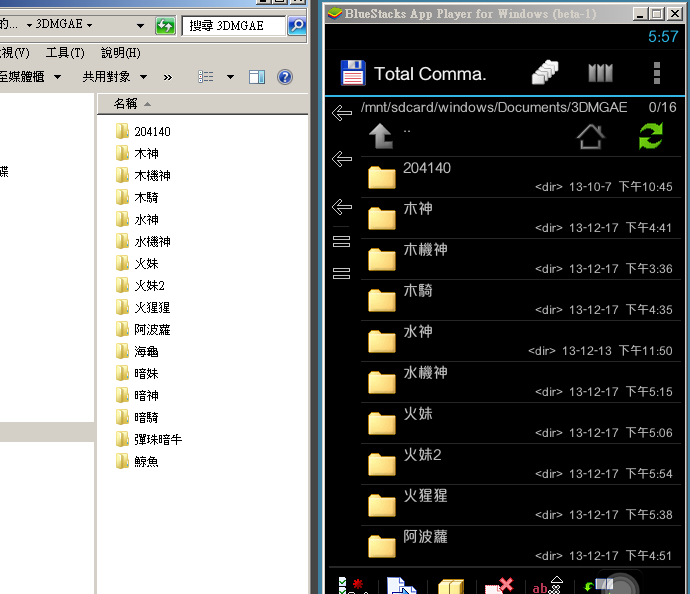 BlueStacks模拟器首抽备份教程
今天看了文章下载完BS后顺便ROOT~在裡面发现这套不错用的APP,也就有了如下的文章关于bs首抽备份,这样也就可以使得安卓跟苹果存档可共用,有需要的可以试试!
发布日期:2017-03-06 03:37:56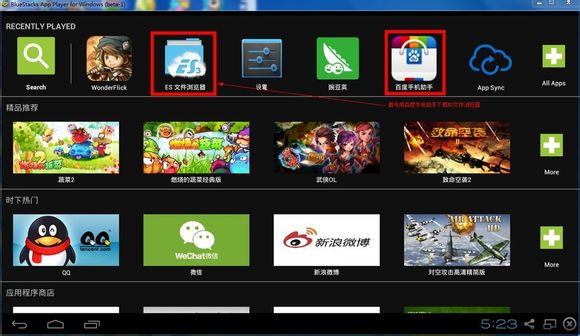 BlueStacks模拟器复制更新文件教程
给大家分享这篇文章的原因其实还是因为最近有一款不错的手机游戏《奇迹幻想WonderFlick》上线了,很多玩家们对于这款作品都非常有爱,于是乎有很多玩家们就想用模拟器玩,不过这款作品对于电脑配置要求要高一些,不然模拟器也是跑不动的,如果你有信心的话就可以试试。
发布日期:2019-07-28 17:07:08 BlueStacks模拟器入门教程及常见问题
关于BlueStacks模拟器相信有很多的玩家都是有很多的问题和疑惑的,BlueStacks模拟器在平常的使用上也会出现一些大大小小的问题。今天在这里给大家整理了一篇关于BlueStacks模拟器入门教程及常见问题。
发布日期:2019-06-15 22:13:34 Genymotion安卓模拟器常见问题汇总
Genymotion模拟器在安装好多由于电脑设备的关系可能出现兼容性、网络连接等问题,这里带来它们的解决方法。
发布日期:2019-08-02 05:22:12我要评论 查看全部评论 (1)>>

 weverse
 植物大战僵尸2
 小七折扣平台
 斗罗大陆魂师对决
 疯狂动物园
疯狂动物园 泪指腕轮传说-尤特娜英雄战记
 街机金蟾捕鱼
 鱼丸捕鱼大作战



![EmuCoreX安卓PS2模拟器最新版下载[官方版+并行版]v0.5.0](http://pic.k73.com/up/soft/2026/1009/171511_46193116.png "EmuCoreX安卓PS2模拟器最新版下载[官方版+并行版]v0.5.0")









k73玩家2021-07-05 20:06:35评论 (5) (5) 回复