




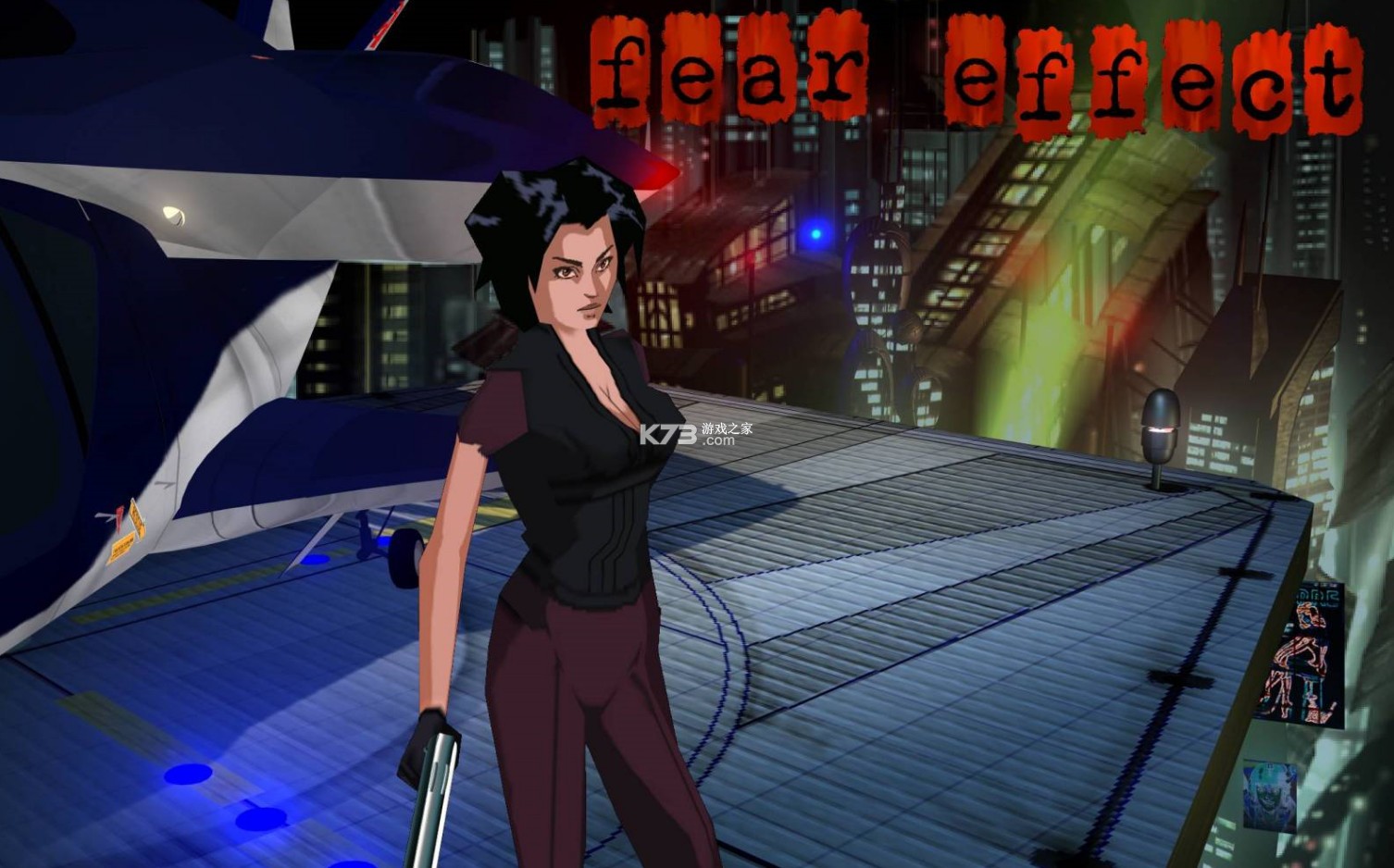
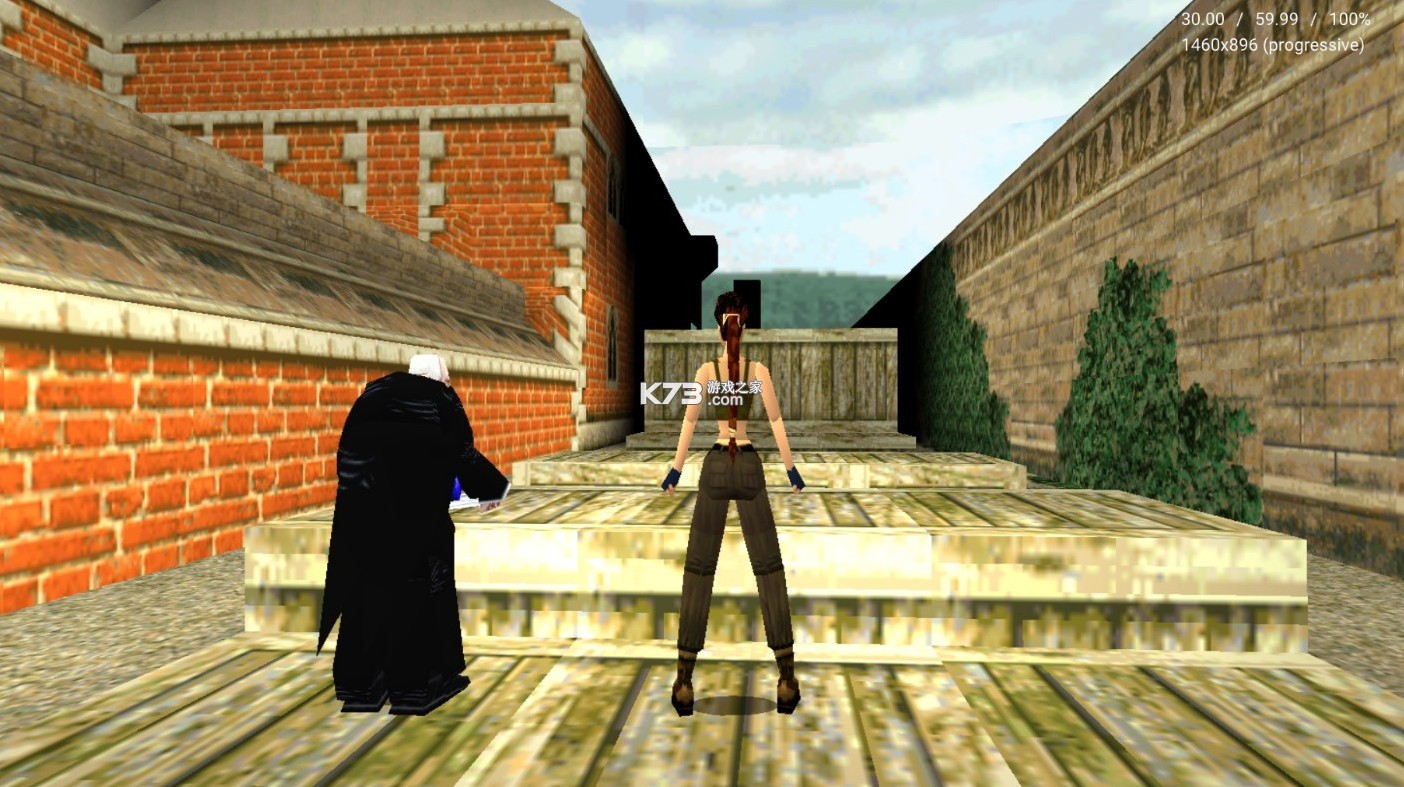
tico duckstation switch ps1模拟器是一款专门为switch主机打造的PlayStation 1模拟器应用,旨在让玩家摆脱主机束缚,在switch主机上轻松重温PS1平台的众多经典游戏作品。它采用了高效的代码库,能够在不消耗过多电量的情况下,提供流畅且稳定的游戏运行体验。该模拟器不仅支持几乎所有的PS1游戏ROM格式,还提供了包括高分辨率渲染、自定义按键布局在内的丰富功能,让怀旧游戏体验焕然一新。无论是对于资深老玩家还是新接触怀旧游戏的朋友,它都是一款不容错过的实用工具。

- 核心基于知名的DuckStation开发,游戏兼容性极佳。
- 支持开启高分辨率渲染,让老游戏画面焕然一新。
- 提供即时存档与读档,方便玩家随时暂停和继续游戏。
- 支持外接蓝牙手柄与自定义屏幕按键布局。
- 操作界面设计直观,加载游戏文件非常便捷。
对于刚接触这款模拟器的玩家来说,调整出顺手的按键是进入游戏前最重要的一步。软件默认提供了虚拟按键方案,但每个人习惯不同,自定义设置能显著提升操作手感。在游戏运行界面,通常可以通过从屏幕边缘向内滑动或点击工具栏图标来呼出设置菜单。
在“控制器”或“按键映射”选项里,玩家可以直观地看到当前按键布局。点击任意一个虚拟按键,再在屏幕上想要的位置点击,即可完成该按键的位置移动。
此外,软件还支持调节按键的透明度与大小,让视觉更清爽。若你拥有蓝牙手柄,可在“手柄设置”中开启映射模式,系统会自动识别并允许你将PS1手柄按键映射到物理手柄上,获得更接近原汁原味的操作体验。
合理设置按键不仅能提升操作效率,也能大大降低误触概率,尤其在《实况足球》或《山脊赛车》这类需要精准操作的游戏里,一套好用的按键布局至关重要。
对于模拟器而言,游戏兼容性和运行流畅度是衡量其优劣的核心标准。这款模拟器在兼容性方面表现相当出色,市面上绝大多数PS1游戏镜像(如.bin、.img、.pbp格式)都能被正确识别并运行。不过,由于每款游戏当初的开发环境不同,部分游戏在特定设置下可能会出现贴图错误或速度异常。此时,就需要玩家进行简单的“游戏专属设置”。
在游戏列表中长按某款游戏图标,选择“属性”或“设置”,即可进入单独配置界面。这里可以调整CPU频率、图形渲染器以及软件渲染模式等。例如,遇到画面闪烁或多边形抖动时,尝试切换不同的渲染模式往往能解决问题。
另外,开启“多线程软件渲染”功能能有效提升部分复杂场景的帧率。在优化方面,软件内置了帧数显示功能,玩家可以直观地看到当前的运行状态。如果感觉游戏速度偏慢,可以适当降低内部分辨率,这一操作对提升流畅度有立竿见影的效果。
| 优化选项 | 推荐设置 | 作用说明 |
|---|---|---|
| 渲染分辨率 | 2x 或 3x | 提升画面清晰度,消除锯齿 |
| 纹理过滤 | 开启 | 使贴图更平滑,减少马赛克 |
| 宽屏补丁 | 开启 | 让游戏画面适配手机屏幕比例 |
| 帧率限制 | 60FPS | 保证游戏运行速度稳定 |
想要顺利运行PS1游戏,除了游戏ROM,BIOS文件也是必不可少的一环。PS1的BIOS相当于主机的基础操作系统,负责引导游戏。虽然部分模拟器支持免BIOS运行,但使用官方BIOS能获得最佳的兼容性与音画效果。将BIOS文件(通常为.scph1001.bin等命名)放置到存储后,打开模拟器主界面,进入“设置”中的“BIOS”选项。点击“选择BIOS文件”按钮,在文件管理器中定位到存放BIOS的文件夹,选中该文件即可完成导入。成功导入后,设置界面会显示BIOS文件名称,且游戏列表中的游戏将显示彩色封面,代表可以正常游玩。若未导入BIOS,部分游戏可能无法启动或出现声音异常。建议玩家从可信渠道获取对应区域的BIOS文件,以确保模拟器的稳定运行。

对于想要体验不同玩法的玩家,金手指功能提供了无限可能。通过修改游戏数据,可以解锁隐藏要素、获得无限生命或金钱,让游戏体验更加轻松有趣。
使用金手指前,需要先准备好对应游戏的金手指代码。在模拟器设置中找到“作弊”或“金手指”选项,点击“添加新作弊码”。在弹出的窗口中,为作弊码命名,并输入对应的代码格式(通常是RAW格式或GameShark格式)。输入完成后,保存并勾选启用该作弊码。重新启动游戏后,金手指效果便会生效。
需要注意的是,部分金手指代码可能导致游戏崩溃或卡死,建议在使用前备份存档,并在遇到问题时及时关闭异常代码。
Tico DuckStation 是一个基于 GPL 许可的 DuckStation 版本的 Nintendo Switch 版 Tico 核心。
此分支的目的是为了让 PlayStation 版核心能够作为 Tico 生态系统的一部分重新分发,同时保持 Tico 界面、启动器集成、文件布局、存档/状态行为以及 RetroAchievements 流程与其他 Tico 核心的一致性。
Switch 版本还包含了 RSDuck 为 Switch 移植所做的 deko3D 渲染器工作,并针对当前的 Tico DuckStation 集成进行了适配。
功能
Tico 界面叠加,包含时钟、电池电量、头像、游戏标题格式、快捷菜单、设置、存档、光盘切换和 RetroAchievements 通知
Tico 文件布局位于 sdmc:/tico/system/psx、sdmc:/tico/saves/psx、sdmc:/tico/states/psx 和 sdmc:/tico/config/cores/duckstation.jsonc 目录下
DuckStation 设置由 Tico JSON 配置在运行时自动生成
适用于 Nintendo Switch 的 deko3D 渲染器
支持 Switch 输入映射,包括模拟/数字输入和震动
退出时自动返回 Tico 启动器
最后为大家推荐一些同样优秀的同类应用,它们在不同方面各有特色,可以满足更多玩家的需求。
v3.0.0
需要 tico 0.8.0 或更高版本。本模块不兼容旧版 tico。如果您使用的是旧版本,请等待 tico 0.8.0 发布后再进行更新。
多碟游戏
第2张光盘现在可以读取第1张光盘的存档(#2):游戏的所有光盘现在共用一张记忆卡,文件名不包含光盘编号标识(例如 `Parasite Eve (USA).mcd`)。首次使用时,系统会将您最新的“单光盘专用记忆卡”内容复制到这张共用卡中,并将原有的单光盘专用卡保留作为备份。
更换光盘时,记忆卡保持连接状态,因此游戏在等待下一张光盘时不会检测到记忆卡变更。
“更换光盘”功能现支持 .m3u 播放列表、同级光盘文件(Disc N)以及多碟 PBP 格式。
修复
此前仍显示为英文的设置和菜单文本现已完成多语言翻译(此前德语和俄语版本中有大量设置项未翻译)。
Vulkan:修复了纹理和 2D 图形(如 BIOS 标志和标题画面)缺失的问题。
deko3D:修复了部分纹理格式映射错误的问题;修正了高精度渲染着色器显示为黑色的问题,以及 PGXP 深度缓冲区格式错误的问题。
启动加速:游戏数据库不再需要在每次启动时重新解析(节省约 3 秒时间)。
流式读取更流畅:CD 镜像现通过缓冲区进行读取,不再采用每个扇区进行小块读取的方式。
| 软件名称 | 功能特色 | 推荐指数 |
|---|---|---|
| ePSXe | 老牌模拟器,兼容性极强 | ★★★★★ |
| FPse | 插件丰富,功能全面 | ★★★★☆ |
| RetroArch | 多平台合集,功能强大 | ★★★★☆ |
| ClassicBoy | 支持多机种,手势操作好 | ★★★★☆ |
| Lemon | 界面简洁,专注PS1模拟 | ★★★☆☆ |
switch模拟器是推出在电脑和手机平台的模拟器,你可以使用模拟器来运行任天堂switch游戏,同时还有破解的switch主机还可以运行各大经典主机游戏,喜欢主机游戏和switch游戏的玩家,现在可以在不同设备上尽情享受switch模拟器带给你的便捷游玩乐趣了。
 下载
下载
tico azahar switch 3ds模拟器 21.46 MB | 下载官方版
 下载
下载
tico duckstation switch ps1模拟器 25.27 MB | 下载官方版
 下载
下载
Switch玩PC游戏工具Autorun 337.79 MB | 下载
 下载
下载
switch天际线模拟器Skyline GPU 498.74 MB | 驱动合集下载
 下载
下载
switch模拟器yuzu 37.65 MB | 安卓版下载
 下载
下载
switch全能模拟器RetroArch 294.56 MB | 下载
 下载
下载
switch模拟器skyline 25.51 MB | 最新版
 下载
下载
yuzu模拟器 95.76 MB | 最新版下载
ps1模拟器是用来专门游玩经典ps1游戏的模拟器软件,模拟器可以完美兼容经典ps1游戏,同时还能在不同的设备如手机、安卓、电脑甚至电视上游玩ps1游戏,让你不受任何设备的限制来游玩这些ps1经典游戏。
下载
tico duckstation switch ps1模拟器 25.27 MB | 下载官方版
![EmuCoreR安卓PS1模拟器最新版下载[官方版+并行版]](http://pic1.k73.com/k73/mb/up/soft/2026/1009/171407_13958204_60_60.png "EmuCoreR安卓PS1模拟器最新版下载[官方版+并行版]") 下载
下载
EmuCoreR安卓PS1模拟器 51.55 MB | 最新版下载[官方版+并行版]
 下载
下载
DuckStation模拟器 29.88 MB | 安卓汉化版下载
 下载
下载
安卓ps1模拟器ePSXe 12.95 MB | 汉化版
 下载
下载
寂静岭1 366 MB | 安卓手机版下载
 下载
下载
switch ps1模拟器duckstation大黄鸭 33.68 MB | 中文版下载
 下载
下载
安卓ps模拟器ePSXe 12.95 MB | 中文apk下载
下载
DuckStation 29.88 MB | 安卓汉化版
安卓模拟器游戏软件提供给大家了,是可以来安装在电脑上的模拟器,能够在电脑上体验安卓游戏了。也有ios版本,能够在ios手机上面安装更多的安卓游戏。想要下载安卓模拟器的可以来这下载!
 下载
下载
ps5模拟器SharpDroid 87.66 MB | 安卓汉化版下载
下载
tico azahar switch 3ds模拟器 21.46 MB | 下载官方版
下载
tico duckstation switch ps1模拟器 25.27 MB | 下载官方版
 下载
下载
KyTyPS5模拟器 24.74 MB | 电脑版最新版下载
下载
EmuCoreR安卓PS1模拟器 51.55 MB | 最新版下载[官方版+并行版]
 下载
下载
mtool模拟器 235.63 MB | 安卓版
 下载
下载
winlator 483.69 MB | 模拟器汉化版下载
 下载
下载
NeoGeo模拟器 1.42 MB | 安卓版
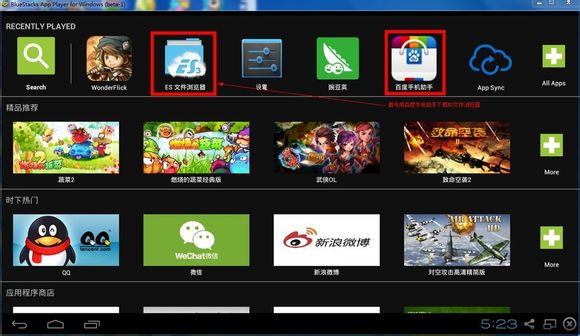 BlueStacks模拟器复制更新文件教程
给大家分享这篇文章的原因其实还是因为最近有一款不错的手机游戏《奇迹幻想WonderFlick》上线了,很多玩家们对于这款作品都非常有爱,于是乎有很多玩家们就想用模拟器玩,不过这款作品对于电脑配置要求要高一些,不然模拟器也是跑不动的,如果你有信心的话就可以试试。
发布日期:2019-07-28 17:07:08 BlueStacks模拟器入门教程及常见问题
关于BlueStacks模拟器相信有很多的玩家都是有很多的问题和疑惑的,BlueStacks模拟器在平常的使用上也会出现一些大大小小的问题。今天在这里给大家整理了一篇关于BlueStacks模拟器入门教程及常见问题。
发布日期:2019-06-15 22:13:34 Genymotion安卓模拟器常见问题汇总
Genymotion模拟器在安装好多由于电脑设备的关系可能出现兼容性、网络连接等问题,这里带来它们的解决方法。
发布日期:2019-08-02 05:22:12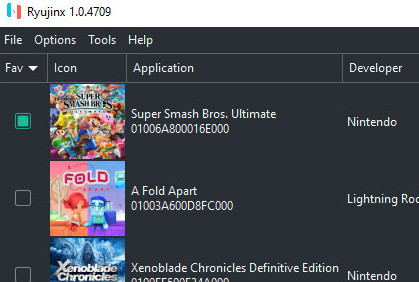 Ryujinx模拟器设置图文教程
《Ryujinx模拟器》作为一款目前已经比较成熟的电脑端switch模拟器,一直深受许多模拟器党玩家的喜爱,不过对于初次接触这一模拟器的玩家来说还是很难系统的了解模拟器的使用和设置的,特别是一些版本还是英文的,更提升了使用的难度。这里给大家分享Ryujinx模拟器的使用教程,涵盖了模拟器的运行配置要求、prod.keys文件配置、固件安装、游戏文件夹配置、游戏更新及dlc管理、mod使用、金手指使
发布日期:2022-12-02 12:07:04 yuzu模拟器使用图文教程
yuzu模拟器是一款运行速度出色、游戏兼容性优秀的电脑用switch模拟器,这款模拟器也深受许多电脑配置不那么高的玩家们的钟爱,这里给大家分享模拟器的使用教程,方便小白用户们能够快速使用模拟器。
发布日期:2022-12-05 11:49:48我要评论 查看全部评论 (1)>>

 soda
soda eggygo
 gkd
gkd 火柴人战争遗产3
 oppo游戏助手

![wiliwili下载[switch看bilibili自制客户端]v1.6.0](http://pic.k73.com/up/soft/2026/0427/154023_51580112.jpg "wiliwili下载[switch看bilibili自制客户端]v1.6.0")

![switch大气层官方纯净包下载[兼容23.0.0系统]v1.12.0](http://pic.k73.com/up/soft/2023/1013/100444_17934083.jpg "switch大气层官方纯净包下载[兼容23.0.0系统]v1.12.0")
![switch极限超频整合包下载[switch23.0.0+大气层1.12.0]](http://pic.k73.com/up/soft/2023/0307/115552_76768556.jpg "switch极限超频整合包下载[switch23.0.0+大气层1.12.0]")






k73玩家2026-08-27 15:54:57评论 (3) (0) 回复