




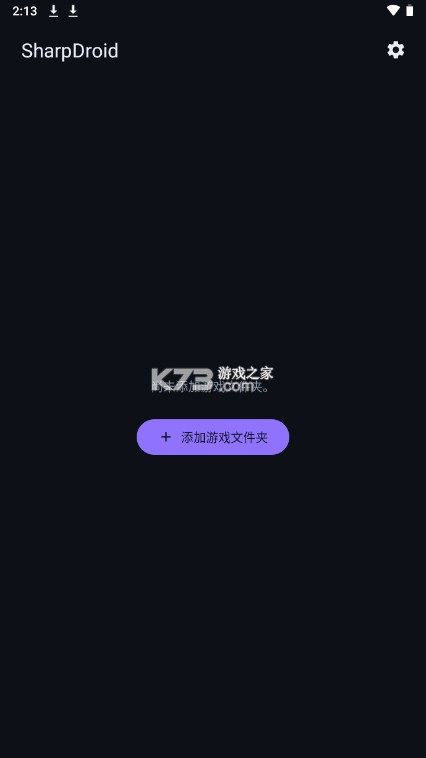
SharpDroid安卓ps5模拟器是一款旨在将PlayStation 5游戏体验带到Android平台上的模拟器应用。它通过复杂的指令翻译层,尝试在移动设备上运行原本为X86架构主机开发的游戏,其核心价值在于打破了游戏硬件的壁垒,让玩家手中的安卓手机有机会成为一台便携式PS5。项目目前处于早期开发阶段,但凭借其前瞻性的技术方向和在特定游戏上展现出的潜力,已经吸引了大量模拟器爱好者与主机玩家的密切关注。应用本身不包含任何游戏资源,需要用户自行提供合法的游戏备份文件。
- 突破硬件限制,将PS5游戏带入安卓平台,是移动端模拟技术的先行者。
- 利用动态二进制翻译技术,不停留在理论阶段,已有实际可运行的游戏案例。
- 界面设计简洁直观,降低了普通用户的上手门槛,方便导入游戏和配置核心。
- 项目更新频繁,开发者社区活跃,用户反馈能较快得到响应与改进。
- 兼容性持续优化中,尽管整体完成度有待提升,但潜力巨大,值得长期关注。
1.在k73游戏网下载最新汉化版本的安卓ps5模拟器SharpDroid并安装到你的安卓设备中打开。
2.进入主菜单后,点击屏幕中间的“添加游戏文件夹”图标,选择你下载的ps5游戏rom文件。
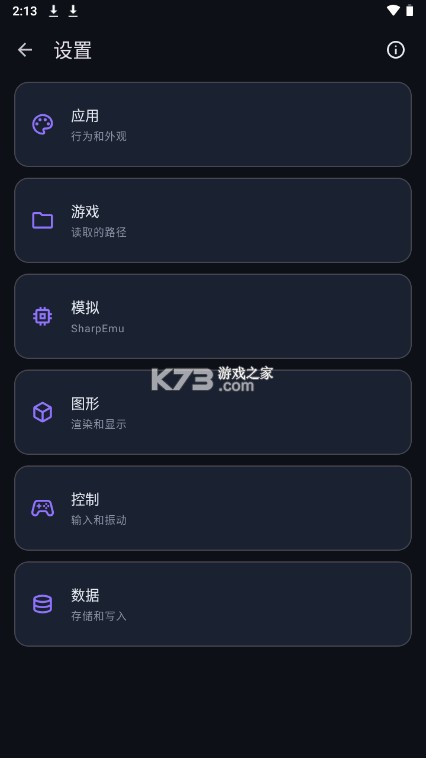
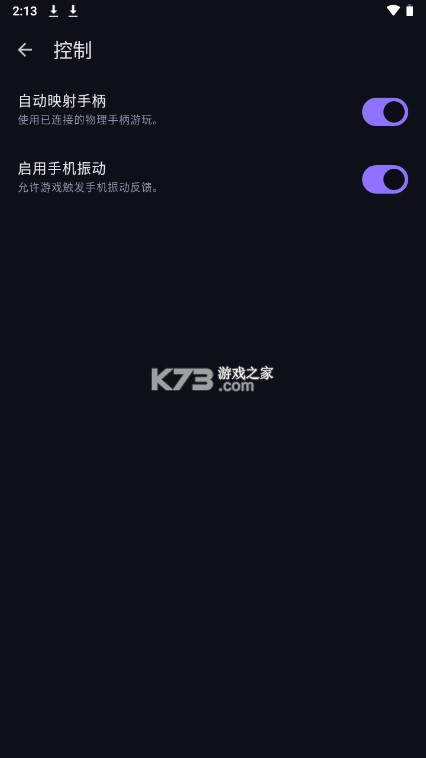
3.点击右上角的齿轮设置图标,这里可以对模拟器的图形质量、按键手柄操作、存档位置等进行配置。
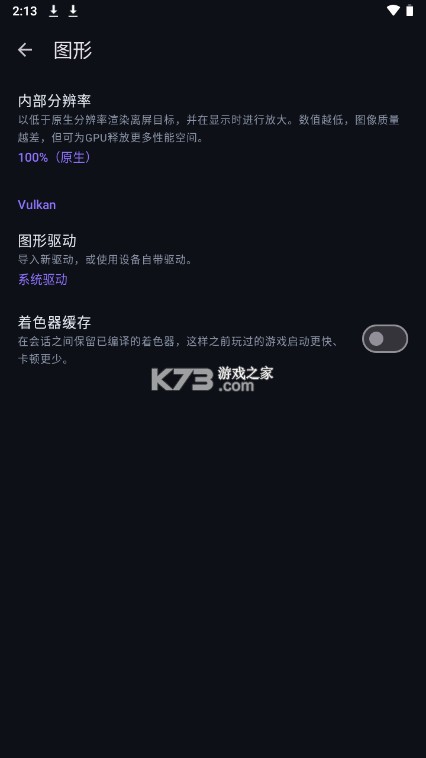
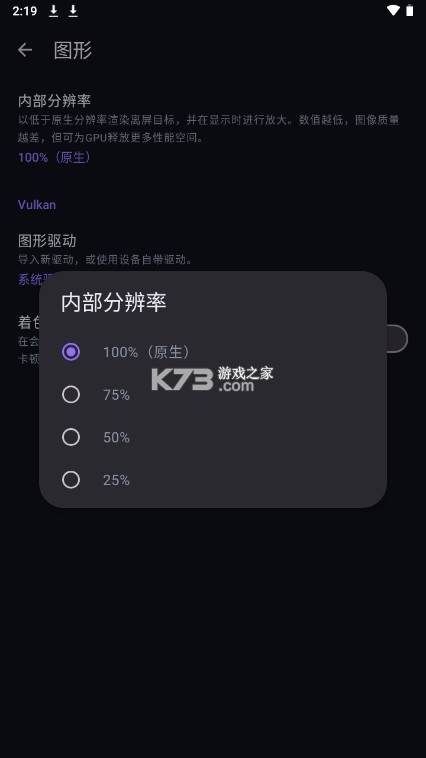
如果你的游戏画面运行较为卡顿,可在“图形”中配置“内部分辨率”,从而减少对安卓设备性能的消耗以提升流畅度,例如50%,也可以“图形驱动”中加载不同的驱动来增加对于不同游戏的运行效率或图形显示bug的修复。
操作支持手柄映射或屏幕点击,根据你的个人习惯来使用吧!
********本下载包是汉化版本,可直接体验中文语言!********
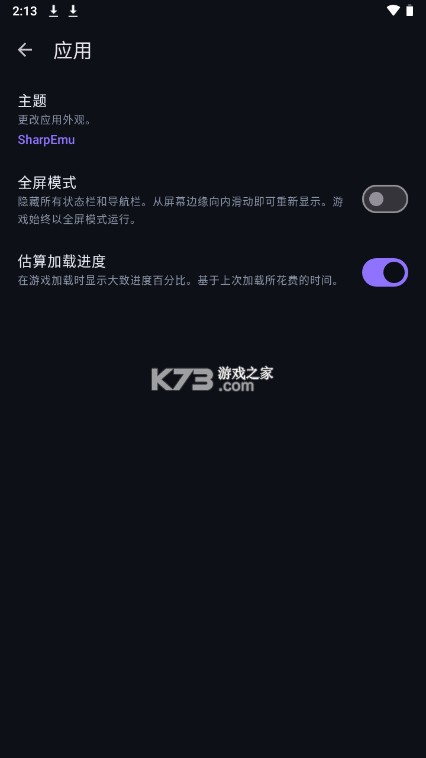
对于初次接触SharpDroid的玩家,设置中文界面是提升使用体验的第一步。虽然应用默认界面为英文,但其设置过程并不复杂,通过简单的几步操作即可完成语言切换。该过程主要涉及进入应用的功能菜单,找到语言选项,并在列表中选择简体中文。需要注意的是,部分早期版本可能尚未集成中文语言包,若在设置中找不到中文选项,则需等待后续版本更新或手动替换语言文件。
具体操作时,请先打开SharpDroid应用,进入主界面。在主界面的右上角或左上角,通常可以找到一个由三个横线或一个齿轮图标代表的“设置”入口。点击进入后,滑动屏幕寻找带有“Language”或“语言”字样的选项。点击该选项,系统会弹出一个语言列表,向下滑动找到“中文(简体)”或“Chinese (Simplified)”并选中。选择完成后,应用界面通常会自动刷新并切换为中文,无需重启应用。若界面未自动变化,可尝试完全关闭应用后重新启动。
如果在设置中找不到语言选项,可能是因为当前使用的版本为精简版或测试版。此时建议前往官方社区或应用发布页查看是否有包含中文的更新版本。另外,也可以检查应用安装目录下是否存在名为“languages”或“locale”的文件夹,如有,可尝试手动添加官方发布的中文语言包文件。完成这些操作后,SharpDroid的界面即可变成熟悉的中文,极大方便后续的模拟器核心配置与游戏导入操作。
游戏兼容性是衡量模拟器实用性的关键指标,SharpDroid目前对PS5游戏的兼容性正在稳步提升。玩家在尝试不同游戏时,可能会遇到运行流畅、略有卡顿或完全无法启动等不同情况。这主要取决于游戏本身的复杂度、图形API的使用以及手机SoC的计算能力。为了获得更好的体验,理解并调整模拟器的性能设置就显得至关重要,这通常包括调整渲染分辨率、切换图形后端(如Vulkan或OpenGL)以及设置帧率上限等。
为了直观展示不同设置对性能的影响,以下表格整理了常见的性能调整项及其推荐配置,玩家可根据自己的设备情况进行参考。
| 设置项 | 高性能推荐 | 画质优先推荐 | 备注 |
|---|---|---|---|
| 渲染分辨率 | 0.5x (540p) | 1x (1080p) | 降低分辨率可显著提升帧率 |
| 图形后端 | Vulkan | Vulkan | Vulkan通常比OpenGL效率更高 |
| 帧率限制 | 60 FPS | 30 FPS | 根据游戏实际运行情况调整 |
| 异步着色器编译 | 开启 | 开启 | 减少游戏过程中的卡顿 |
除了上述设置,SharpDroid还提供了“系统模式”选项,例如“基础模式”与“性能模式”。在性能模式下,模拟器会优先保证游戏的运行速度,可能会通过降低纹理过滤质量或阴影效果来实现。对于骁龙8至尊版或天玑9400以上的旗舰芯片设备,可以在性能模式下尝试开启高分辨率测试,而对于中端设备,建议保持默认设置以避免过热和掉帧。玩家应根据实际运行游戏的流畅度,灵活切换设置组合,找到最适合自己设备的平衡点。
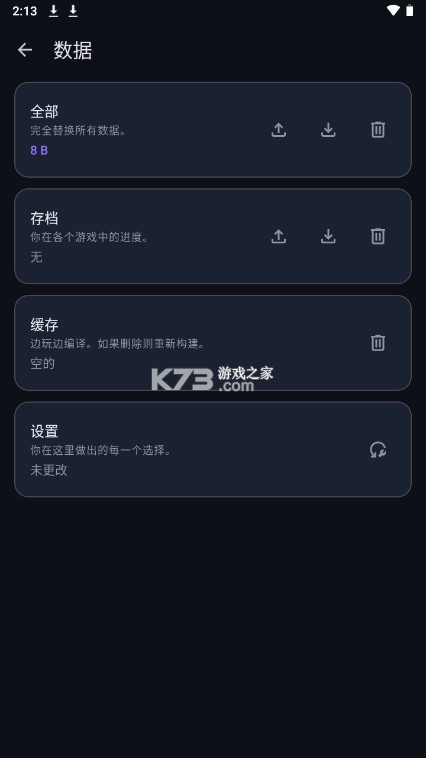
查找游戏存档是玩家在深入体验游戏时经常遇到的问题。SharpDroid的存档位置与普通安卓应用不同,它并非直接存放在公共存储目录下,而是被封装在模拟器专属的数据沙盒内。具体路径通常位于“Android/data/com.mircowuffwuff.sharpdroid/files/savedata”目录下。进入该目录后,玩家会看到以游戏标题或ID命名的文件夹,每个文件夹对应一款游戏的存档数据。
管理这些存档文件时,建议使用系统自带的文件管理器或支持访问Android/data目录的第三方管理器。你可以将整个游戏文件夹复制出来进行备份,或者将其他设备上兼容的存档文件放入对应的文件夹内以实现进度继承。需要留意的是,不同版本的游戏或模拟器核心可能导致存档不兼容,因此在替换存档前最好先备份原始文件。
触屏操作无法完美还原手柄体验,因此按键映射功能对于动作游戏和射击游戏来说至关重要。SharpDroid内置了高度自定义的按键映射编辑器,玩家可以自由调整每个虚拟按键在屏幕上的位置、大小和透明度。进入游戏后,从屏幕边缘向内滑动或点击悬浮球按钮即可呼出映射编辑界面。在编辑界面中,你可以拖动按键到拇指易于触及的位置,并双指缩放调整按键尺寸。
针对不同游戏类型,映射策略也有所不同。对于《战神》这类动作游戏,建议将攻击键与翻滚键设置在右手拇指的活动半径内,并适当调大按键间距以避免误触。对于射击游戏,则推荐开启“陀螺仪瞄准”辅助功能,并通过映射将开火键设置在屏幕右下角。SharpDroid还支持外接手柄,通过蓝牙连接后,系统会自动识别手柄键位,玩家只需在设置中开启“手柄模式”即可获得接近主机的原生操作体验。
v7
已使用 Odin 3 内置按键以及通过蓝牙连接的 DualSense 和 Xbox Series 手柄进行测试。特别感谢 Dolphin 提供了久经考验的手动按键映射参考 !
尚缺功能:
触屏控制(诚邀贡献者)
v5
将 FEXCore 更新至 FEX-2608
v4
触控操作(需贡献者)
手动控制器按键映射
访客进程暂停与恢复
v3
仍缺少
触摸控制(需要贡献者)
手动控制器映射
访客进程暂停和恢复
v2
嘿!!我是 mir-co。这次更新修复了我在测试《Dreaming Sarah》时发现的最后一个仅存在于 SharpDroid 中的严重 Bug!这对 SharpDroid 来说是一个里程碑:在运行准确性方面,我们显然已经追平了 PC 端的 SharpEmu——至少在骁龙 8 Elite 平台上运行《Dreaming Sarah》这一场景下是如此。
仍待实现的功能:
触控操作(欢迎贡献者)
手动手柄按键映射
访客进程(Guest Process)的暂停与恢复
模拟器前端支持
| 软件名称 | 核心亮点 | 用户评分 |
|---|---|---|
| PSVita3K | PSV游戏模拟 | ★★★☆☆ |
| Yuzu 模拟器 | Switch游戏模拟 | ★★★★☆ |
| Egg NS 模拟器 | Switch游戏模拟 | ★★★★☆ |
| DamonPS2 模拟器 | PS2游戏模拟 | ★★★☆☆ |
| PPSSPP 金手指 | PSP游戏模拟 | ★★★★★ |
除了专注于PS5的SharpDroid外,安卓平台还有众多其他主机平台的模拟器可供选择。以上推荐的几款模拟器在各自领域均拥有较高的成熟度与用户基础。玩家可以根据自己喜爱的主机游戏类型,下载对应的模拟器应用,在移动设备上重温经典或体验新作。每款模拟器的设置与游戏导入方式略有不同,建议访问k73游戏网获取更详细的教程与资源。
手机模拟器专区里有为大家提供各种好玩优秀的手机模拟器,不仅有各种经典主机游戏模拟器,还有各种电脑游戏的手机模拟器等,让你可以在手机上游玩各种经典游戏。
 下载
下载
ps5模拟器SharpDroid 87.66 MB | 安卓汉化版下载
 下载
下载
KyTyPS5模拟器 24.74 MB | 电脑版最新版下载
![EmuCoreR安卓PS1模拟器最新版下载[官方版+并行版]](http://pic1.k73.com/k73/mb/up/soft/2026/1009/171407_13958204_60_60.png "EmuCoreR安卓PS1模拟器最新版下载[官方版+并行版]") 下载
下载
EmuCoreR安卓PS1模拟器 51.55 MB | 最新版下载[官方版+并行版]
 下载
下载
mtool模拟器 235.63 MB | 安卓版
 下载
下载
小马模拟器 158.69 MB | 2026免费版下载
 下载
下载
winlator 483.69 MB | 模拟器汉化版下载
 下载
下载
NeoGeo模拟器 1.42 MB | 安卓版
 下载
下载
pce模拟器 1.49 MB | 安卓汉化版
下载
ps5模拟器SharpDroid 87.66 MB | 安卓汉化版下载
下载
KyTyPS5模拟器 24.74 MB | 电脑版最新版下载
 下载
下载
PS5模拟器SharpEmu 57.49 MB | 电脑版最新版下载
 下载
下载
ps5模拟器Kyty 15.51 MB | 下载
ps5在其生命的末期终于迎来了破解,你可以使用各种内核漏洞、elf、Y2JB、BDJB、Lua、Payload、WebKit网页Poopxploit等丰富的方式对主机进行注入破解,这让ps5距离完美破解已经快要达成了。这里给大家分享了各种ps5破解相关工具的下载整合包及相关教程,让大家玩转ps5。
 下载
下载
PS5 Payload SDK 8.41 MB | 下载最新版
下载
ps5模拟器SharpDroid 87.66 MB | 安卓汉化版下载
 下载
下载
PS5调试工具ps5debug-NG 1024 KB | 下载
 下载
下载
PS5存档管理器 1.14 MB | 下载最新版
 下载
下载
PS5漏洞加载工具ps5 payload dev elfldr.elf 97 KB | 下载
 下载
下载
ps5 WebKit网页Poopxploit破解工具 7.64 MB | 下载(支持12.00系统)
![ps5破解工具整合包下载[附图文教程]](http://pic1.k73.com/k73/mb/up/soft/2026/0812/140017_64338515_60_60.jpg "ps5破解工具整合包下载[附图文教程]") 下载
下载
ps5破解工具整合包 2.3 GB | 下载[附图文教程]
 下载
下载
PS5调试菜单bdj-ipv6-hen 4.05 MB | 下载
安卓模拟器游戏软件提供给大家了,是可以来安装在电脑上的模拟器,能够在电脑上体验安卓游戏了。也有ios版本,能够在ios手机上面安装更多的安卓游戏。想要下载安卓模拟器的可以来这下载!
下载
ps5模拟器SharpDroid 87.66 MB | 安卓汉化版下载
 下载
下载
tico azahar switch 3ds模拟器 21.46 MB | 下载官方版
 下载
下载
tico duckstation switch ps1模拟器 25.27 MB | 下载官方版
下载
KyTyPS5模拟器 24.74 MB | 电脑版最新版下载
下载
EmuCoreR安卓PS1模拟器 51.55 MB | 最新版下载[官方版+并行版]
下载
mtool模拟器 235.63 MB | 安卓版
下载
winlator 483.69 MB | 模拟器汉化版下载
下载
NeoGeo模拟器 1.42 MB | 安卓版
 BlueStacks模拟器首抽备份教程
今天看了文章下载完BS后顺便ROOT~在裡面发现这套不错用的APP,也就有了如下的文章关于bs首抽备份,这样也就可以使得安卓跟苹果存档可共用,有需要的可以试试!
发布日期:2017-03-06 03:37:56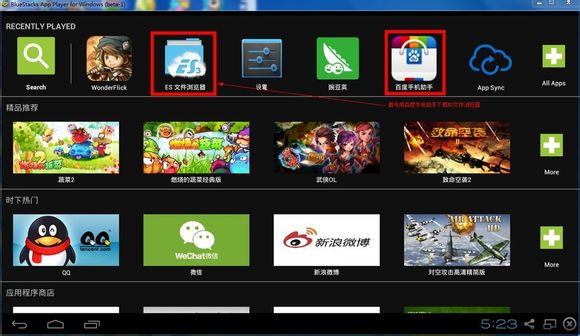 BlueStacks模拟器复制更新文件教程
给大家分享这篇文章的原因其实还是因为最近有一款不错的手机游戏《奇迹幻想WonderFlick》上线了,很多玩家们对于这款作品都非常有爱,于是乎有很多玩家们就想用模拟器玩,不过这款作品对于电脑配置要求要高一些,不然模拟器也是跑不动的,如果你有信心的话就可以试试。
发布日期:2019-07-28 17:07:08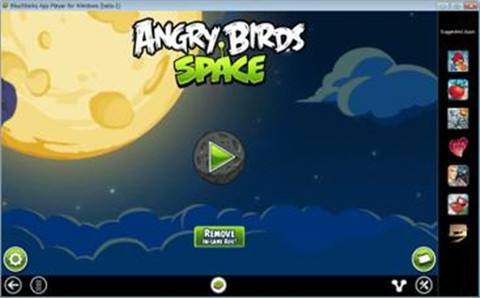 BlueStacks模拟器入门教程及常见问题
关于BlueStacks模拟器相信有很多的玩家都是有很多的问题和疑惑的,BlueStacks模拟器在平常的使用上也会出现一些大大小小的问题。今天在这里给大家整理了一篇关于BlueStacks模拟器入门教程及常见问题。
发布日期:2019-06-15 22:13:34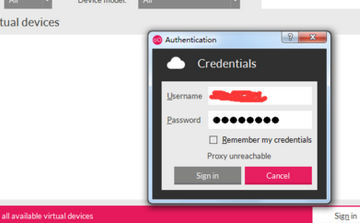 Genymotion安卓模拟器常见问题汇总
Genymotion模拟器在安装好多由于电脑设备的关系可能出现兼容性、网络连接等问题,这里带来它们的解决方法。
发布日期:2019-08-02 05:22:12我要评论 查看全部评论 (1)>>

 soda
soda eggygo
 gkd
gkd 火柴人战争遗产3
 oppo游戏助手
![dusklight黄昏公主官方版下载[附设置中文图文教程]v2.0.3](http://pic.k73.com/up/soft/2026/1012/172639_76418061.png "dusklight黄昏公主官方版下载[附设置中文图文教程]v2.0.3")
![EmuCoreR安卓PS1模拟器最新版下载[官方版+并行版]v0.1.1](http://pic.k73.com/up/soft/2026/1009/171407_13958204.png "EmuCoreR安卓PS1模拟器最新版下载[官方版+并行版]v0.1.1")





![Vita3K plus安卓版下载[附电脑版资源]v1.2](http://pic.k73.com/up/soft/2026/1009/175709_77918519.png "Vita3K plus安卓版下载[附电脑版资源]v1.2")





k73玩家2026-08-31 15:14:58评论 (4) (0) 回复