

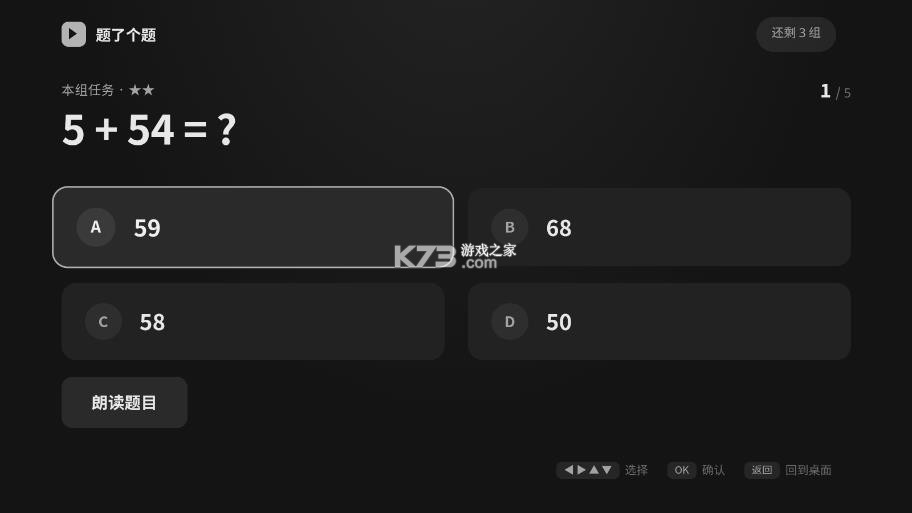
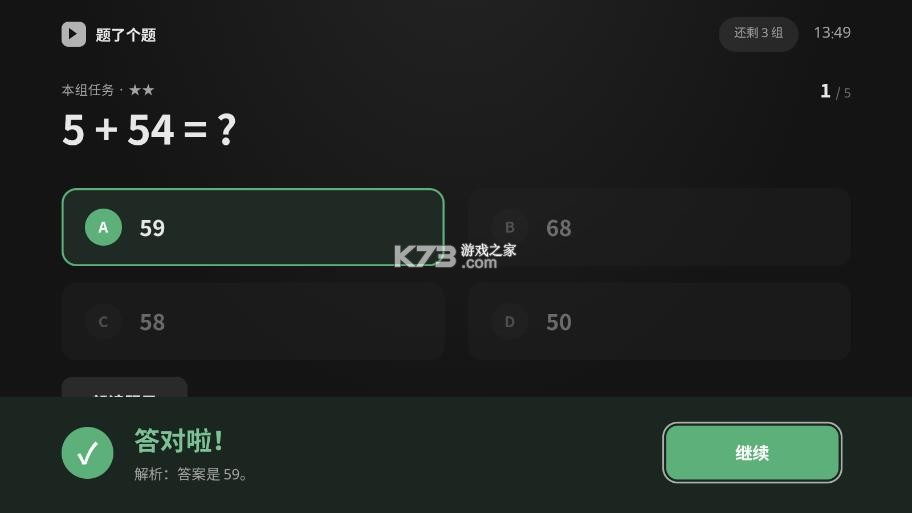
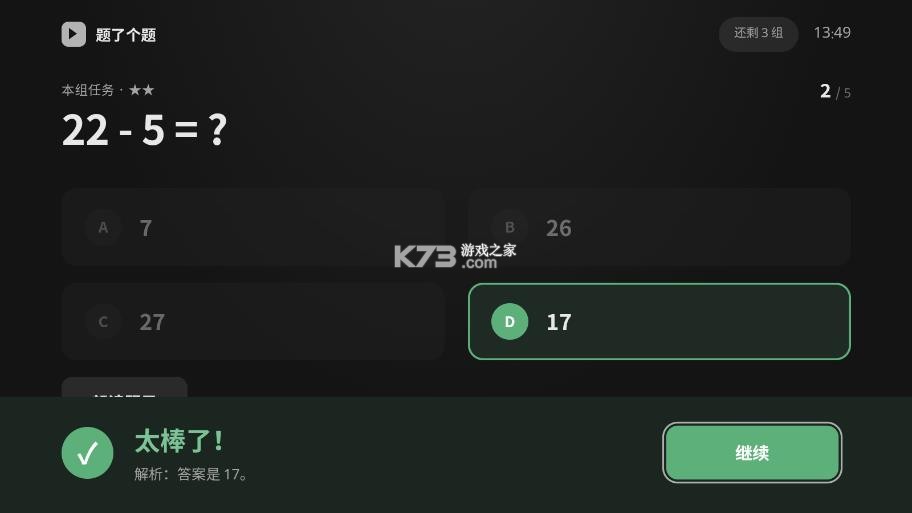
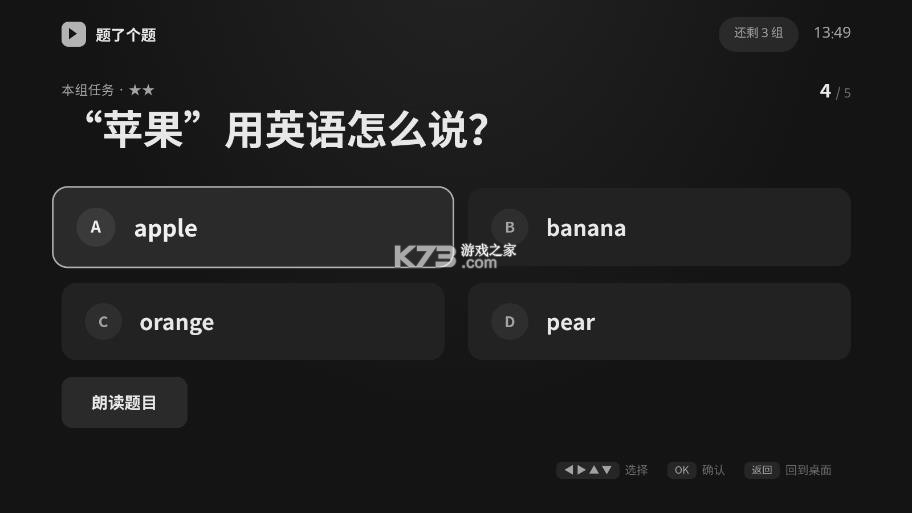
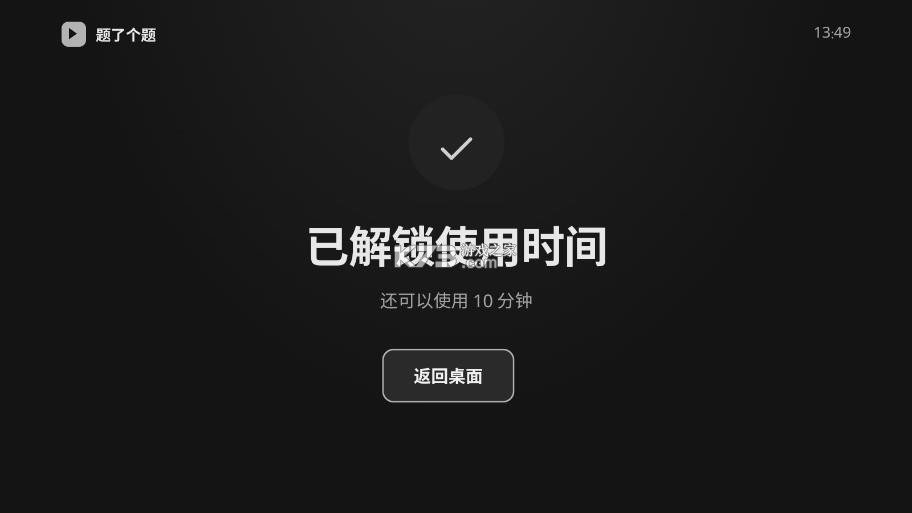
《studyontv》是一款魔改电视答题软件,是家长为了管控孩子电视防沉迷辅助软件。它通过设置悬浮窗、防卸载等参数,在孩子观看电视时触发答题机制,只有正确回答预设问题才能继续播放,有效解决儿童过度沉迷电视的问题。软件界面简洁,操作便捷,适合家庭场景使用,帮助家长建立健康的视听习惯,是提升亲子互动与设备管理的理想选择。
专注TV端防沉迷场景
支持自定义题库灵活性强
悬浮窗覆盖干扰少体验佳
防卸载机制保障规则执行
适配安卓苹果双平台电视
设置分两块:电视端权限+手机端管理后台,下面按步骤来。
安装部署(前置)
确保电视和电脑/手机连同一个WiFi,记下电视的IP地址(设置→网络信息里看)。
安装方式二选一:U盘装(把TV版APK拷进U盘插电视安装)或ADB装(电脑执行adb connect电视IP:5555→adb install-r包名.apk)。
部分电视(海信/创维/华为等)禁装第三方,需要走ADB路线。
电视端首次设置
打开应用后,先设置管理员密码。
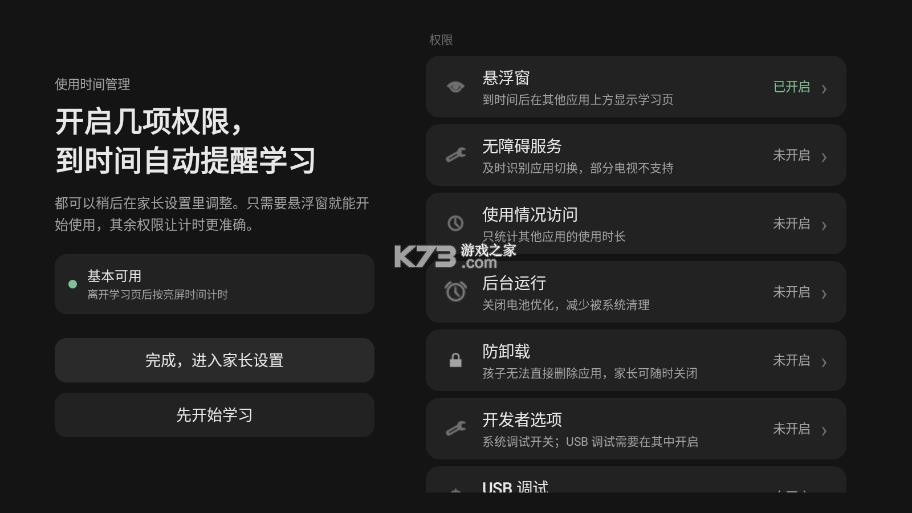
把悬浮窗权限(显示在其他应用上层)打开——这是弹题的关键,没有它不弹题。
打开使用情况访问权限,计时才准;再开自启动/后台运行,防止被系统清理。
打开防卸载权限,这样孩子没法直接删掉应用。
手机管理后台设置
电视上会显示二维码,手机连同一WiFi扫码,或浏览器直接输入http://电视IP:8099/admin/进入管理面板。
在后台可以设置这些规则:
每天最多观看时长(如30分钟)。
每组题目数量(如每组1题)。
答对正确率要求(如100%才解锁)。
每次答题解锁多少分钟(如15分钟)。
不同难度题目的奖励时长。
题库管理:软件内置基础题,也可以自己添加单选/多选/判断/填空/主观题,或导入JSON题库。答错的题会进"加练池",跨天、重启都不清空。
主要分为基础信息录入、题型选择、难度分级以及关联触发条件四个环节。
进入软件主界面后,找到“题库管理”或“题目设置”入口,这是所有操作的起点。
在此页面,你可以看到已有的默认题目示例,建议先浏览这些示例以了解格式规范。
点击“新增题目”按钮,系统将弹出一个编辑框。在标题栏输入题目名称,例如“数学口算题一”,这有助于后续快速检索。
接着是题干内容,这里支持纯文本输入,如果是复杂的图文结合题目,部分版本可能支持简单的图片上传,但考虑到TV端显示效果,建议以文字为主,避免图片模糊影响判断。
对于选项设置,单选题通常提供A、B、C、D四个选项,多选题则允许勾选多个正确答案。
务必准确标记正确选项,否则会导致孩子答对却被判定错误,引发挫败感。
除了基本的答案设定,高级功能允许设置“解析说明”,即在孩子答错后显示的提示文字,这不仅是纠错手段,更是教育机会,可以解释为什么选这个答案,或者给出解题思路。
完成单题编辑后,不要急于保存,需检查是否有拼写错误或逻辑漏洞。
接下来是批量导入功能,如果手动录入几十道题效率太低,可以利用软件提供的Excel模板进行离线编辑。
下载模板,按照列名填写题目、选项、答案等信息,保存后通过“导入题库”功能一键上传,极大提升了准备工作的效率。
题目分类也是重要一环,可以按学科(如语文、数学)、按难度(简单、中等、困难)或按主题(生活常识、安全知识)进行分类。
在设置触发条件时,可以将不同类别的题目与不同的观看时长挂钩,比如观看超过30分钟出简单题,超过1小时出难题,以此动态调整拦截强度。
最后,记得开启“随机出题”模式,防止孩子死记硬背固定答案。经过上述步骤精心设置的题库,不仅能有效阻断沉迷,还能让看电视变成一种间歇性的学习复习过程,真正实现寓教于乐。
第一步,必须确保你拥有管理员权限,即登录的是家长绑定的账户,而非普通访客账户。
打开软件,进入“安全中心”或“系统设置”模块,你会看到一个名为“防卸载锁定”的开关,此时状态应为“开启”。要关闭它,通常需要输入之前设置的四位或六位数字密码,或者通过指纹识别、面部识别等生物特征进行二次验证。
如果忘记了密码,不要惊慌,软件通常提供了“找回密码”功能,可以通过绑定的手机号接收验证码重置,或者通过安全问题解答来恢复访问权限。
若上述常规路径失效,可以尝试进入手机的“设置”->“应用管理”,找到studyontv,查看是否有“强制停止”或“清除数据”的选项。
注意,清除数据可能会重置所有设置,包括题库和防卸载配置,但这是一种有效的紧急解锁手段,前提是你能重新配置所有内容。
在某些深度定制的Android TV系统中,防卸载可能还与设备的Root权限或ADB调试有关。如果软件是通过非官方渠道安装且开启了最高级别保护,可能需要连接电脑,使用ADB命令 `adb uninstall com.studyontv.app`(具体包名需在开发者选项中确认)来进行底层卸载。这种方法风险较高,仅建议在技术熟练的情况下尝试,且需提前备份重要数据。
另外,检查是否开启了“设备管理器”权限,在Android设置中,应用可以注册为设备管理员,从而阻止常规卸载。你需要去“设置”->“安全”->“设备管理器”,取消勾选studyontv,然后返回应用列表进行卸载。
整个过程的核心在于理解防卸载的多层防御体系:UI层的密码锁、系统层的设备管理员权限、以及可能的底层进程守护。解除时由浅入深,依次排查,通常能顺利解决问题。
解除防卸载后,软件不会自动重启服务,需手动重新启动以确保后续正常使用。如果在解除过程中遇到任何报错,截图保存错误代码,联系官方客服获取针对性指导,切勿盲目刷机,以免损坏电视系统固件。保持耐心,逐步操作,即可安全地移除这款强力的防沉迷工具。
在实际操作中,不少家长反映即使输入了正确密码也无法解除,这往往是因为系统缓存导致的验证失败。建议先重启电视设备,再尝试进入软件设置进行解锁。
另一种情况是,软件更新后接口变动,导致旧版解锁流程失效,此时应优先升级至最新版本。
若仍无法解决,可尝试在安全模式下启动电视,禁用所有第三方应用加载,从而绕过守护进程进行卸载。
安全模式的进入方式因品牌而异,通常是开机时长按音量减键或电源键,具体参照说明书。
传统手机防沉迷APP多侧重于“时间熔断”,即达到设定阈值后直接黑屏或退出,这种硬性切断容易引发用户抵触情绪,且缺乏教育属性。
而studyontv引入了“认知门槛”概念,将观看权与知识输出挂钩,变被动限制为主动挑战。这种设计利用了心理学中的“努力正当化”原理,用户付出的认知努力越多,对获得结果的珍视程度越高,从而在潜意识里强化了规则的权威性。
studyontv专为大屏环境优化,区别于手机端的触控交互,它深度适配遥控器按键布局,确保答题过程中的焦点切换流畅,无需频繁调整视线距离,保护视力同时降低操作疲劳。
在功能架构上,多数竞品采用云端统一题库,内容同质化严重,难以贴合个体家庭的教育背景。
studyontv支持高度本地化定制,家长可根据孩子年龄、兴趣甚至学校进度编写专属题目,实现了真正的因材施教。再者,其防卸载机制采用了多重校验体系,不仅依赖应用层密码,还结合了系统级设备管理员权限,甚至在某些版本中嵌入了看门狗进程,确保在异常情况下仍能维持管控状态,这是许多轻量级工具所不具备的企业级稳定性。
从用户体验角度看,studyontv的UI设计极简,摒弃了广告弹窗和无关社交功能,专注于核心任务流,减少了干扰因素。相比之下,部分免费防沉迷软件通过植入广告盈利,导致答题界面出现诱导点击,反而增加了家长的监控负担。
studyontv的数据隐私策略更为透明,强调本地存储优先,敏感数据不上云,符合当前用户对个人信息安全的关切。在兼容性方面,它通过了多家主流电视厂商的认证,解决了Android碎片化带来的适配难题,确保在不同分辨率、不同芯片平台的设备上均能稳定运行。
手机实用软件已经成为我们生活中不可或缺的助手,无论是日常生活中的小工具,还是工作学习中的效率神器,这些应用都能为我们解决许多麻烦,无论你是追求效率,还是注重生活品质,这里总有一款适合你的应用!快来一起探索这些实用工具,让手机成为你的得力助手吧!
 下载
阿尔法面具 10.19 MB | 最新版下载
 下载
我的世界口袋编辑器 59.75 MB | 中文版(MAM)
 下载
小蚁智能摄像机 210.9 MB | app下载安装
 下载
studyontv 3 MB | app下载
 下载
黑奴通 229.95 MB | 代练app(代练通)
 下载
cy社区 87.86 MB | app官方版下载安装
 下载
文墨天机 37.37 MB | app下载
 下载
系统电池分析 209.35 MB | app下载
智能软件是一种涵盖了生活方方面面的智能应用,你可以通过它来管理你的家电、手机、平板、手表手环、耳机、音箱等电子设备,也可以进行远程办公、车辆管理、智能出行等等丰富的场景,让你的生活变得更加智能便捷。
 下载
grok4 31 MB | 官方正版下载
 下载
三星Bixby 88.35 MB | app下载
 下载
pocketpal 263 MB | 安卓下载安装
下载
studyontv 3 MB | app下载
 下载
Luker酒馆AI 402.88 MB | 聊天软件
 下载
Characterai 198.17 MB | 下载最新版
 下载
hi waic 156 MB | app
 下载
WeMate 102.83 MB | 智能体平台
家长管理软件是专门给父母提供的管理应用,是管理孩子学习、生活的应用,一些管理app可以守护孩子们的成长,能够监督孩子们的学习等,起到了很好的辅助作用。
 下载
云南教育云 78 MB | 服务平台下载
下载
studyontv 3 MB | app下载
 下载
好分数家长版 92.04 MB | app下载查询成绩
 下载
好分数家长版app 92.04 MB | 下载最新版
 下载
华为家长助手 75.84 MB | app下载最新版
 下载
爱维宝贝 274.24 MB | 家长版app下载
 下载
作业帮家长版 48.94 MB | app下载
 下载
掌心宝贝家长版 149.33 MB | 手机版
我要评论 查看全部评论 (0)>>

 patreon
 upick
 vivo浏览器
 第五人格
 华为应用市场
 ONE一个
 模拟城市我是市长
 ppsspp模拟器