


| 软件名称 | 核心优势 | 用户评分 |
|---|---|---|
| 星笔 | 界面简洁,上手极快,适合新手。 | ★★★★★ |
| ibis Paint X | 功能强大,素材丰富,社区活跃。 | ★★★★☆ |
| 绘图神器 | 笔刷逼真,图层管理便捷高效。 | ★★★★☆ |
| 可拼绘画 | 支持拼贴创作,风格多样有趣。 | ★★★☆☆ |
| 手画师 | 专注手绘体验,色彩还原度高。 | ★★★★☆ |
| 画布 | 无限缩放,细节处理极其出色。 | ★★★★★ |
| 彩虹绘画 | 特效丰富,一键生成精美画作。 | ★★★☆☆ |
许多用户在完成创作后,发现直接保存的图片带有软件Logo或分辨率受限,这通常是因为未正确设置导出参数或未开通会员权益导致的。要获取高质量且无干扰的图像文件,需要在点击“保存”按钮前仔细检查右侧工具栏中的“导出”选项卡。
在导出界面中,务必将“格式”设置为PNG或JPG,这两种格式兼容性最强且支持透明背景(针对PNG)。关键在于下方的“分辨率”滑块,建议将其拖动至最高档位,即300DPI以上,这样打印出来也不会模糊。
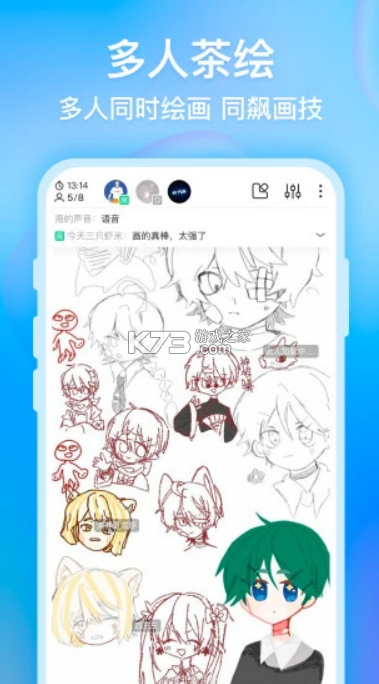
关于水印问题,普通用户导出的图片右下角会有“画世界”标识,这是官方为了版权保护设置的默认状态。若需去除,目前主要途径是通过观看广告获得临时去水印权限,或在应用内购买VIP会员服务,会员享有永久去水印及更高像素导出特权。
部分高阶用户还会遇到色彩偏差问题,这是因为屏幕显示色域与sRGB标准不一致所致。建议在导出前开启“色彩校正”功能,或在后期使用专业修图软件进行微调,确保作品在不同设备上呈现一致的视觉效果。
值得注意的是,如果作品图层过多导致内存溢出,导出时可能会失败或卡顿。此时可尝试合并所有可见图层后再执行导出操作,既能减小文件体积,又能提高处理速度,保证创作成果完整无损地保存在本地相册中。
对于刚接触移动端绘画的用户而言,默认的硬边圆笔往往难以表现丰富的质感,学会自定义笔刷是提升画面细腻度的核心技能。进入画笔库后,点击右上角的“+”号即可创建新笔刷,系统提供了从铅笔、水彩到油画等多种基础模板供选择。
在参数调整面板中,“压力感应”是最关键的变量,它决定了线条粗细随手指按压力度变化的灵敏度。建议新手先将该值设置在50%-70%之间,配合倾斜角度功能,能模拟出类似真实毛笔的枯笔效果,让线条更具生命力。
纹理叠加功能是营造手绘感的神器。通过导入纸张纹理图片作为底层蒙版,并调整混合模式为“正片叠底”或“叠加”,可以让原本平滑的数字线条呈现出粗糙的纸面摩擦感,极大增强作品的艺术氛围。
流量和不透明度需要区分理解:不透明度控制单笔颜色的覆盖程度,而流量则影响颜料堆积的速度。绘制阴影时调低流量可实现柔和过渡,绘制高光时则需提高不透明度以确保明亮清晰,这种细微差别正是专业插画的秘密所在。
除了单支笔刷的设置,善用“笔刷组”功能能让工作流更高效。你可以将常用的勾线、上色、特效笔刷归类保存,并为其命名如“日系赛璐璐专用组”,避免在几十种笔刷中反复查找,从而专注于创作本身而非繁琐的工具切换。
定期备份你的自定义笔刷配置也是良好习惯,因为应用更新偶尔会重置部分高级参数。通过云端同步功能,确保在不同设备间登录同一账号时,能无缝继承你精心调试过的专属绘画手感。
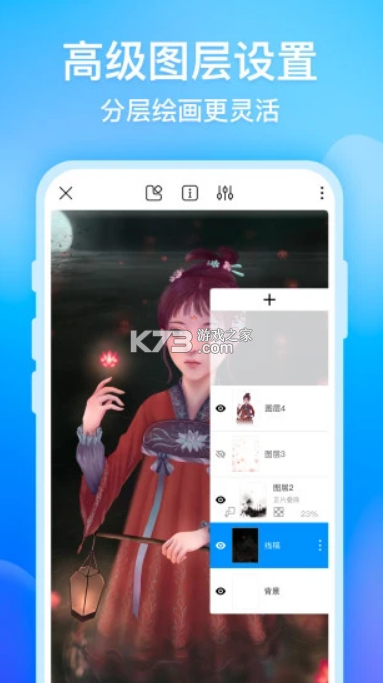
图层混合模式并非仅仅是理论概念,它是数字绘画中实现光影融合与材质叠加的核心引擎。很多初学者对“正片叠底”和“滤色”感到困惑,实际上只需记住一个简单原则:正片叠底用于加深暗部,滤色用于提亮高光。
在绘制皮肤阴影时,新建一个图层并将混合模式设为“正片叠底”,选用浅棕色或紫灰色进行涂抹,这样可以保留原有色相的同时自然压暗区域,避免出现脏兮兮的黑色斑块,使肤色通透有层次。
反之,当需要表现金属反光或眼睛高光时,切换至“滤色”模式,使用白色或淡黄色画笔轻点,光线便会仿佛穿透图层般叠加在物体表面,产生璀璨的视觉冲击力,无需复杂的路径勾勒即可达成写实效果。
“颜色减淡”和“线性减淡(添加)”则是制作霓虹灯效、魔法光晕的利器。在这类模式下,微小的亮度变化会被指数级放大,因此使用时必须大幅降低笔刷的不透明度,以轻柔的方式逐步累积光感,防止过曝导致细节丢失。
对于头发的高光处理,推荐尝试“叠加”模式。该模式会根据底色自动决定是变亮还是变暗,非常适合在不破坏原有发丝走向的前提下,增加光泽感和立体感,尤其适用于深色头发的提亮操作。
“柔光”模式常用于整体色调的统一与氛围渲染。在上述步骤完成后,新建一个全画布图层填充主色调,设置为柔光并降低透明度,能让整幅画作笼罩在统一的光影环境中,消除局部拼贴带来的割裂感,提升作品完整性。
熟练掌握这些模式后,建议建立自己的预设库。将常用的混合模式组合保存为快捷方式,例如“皮肤阴影预设”或“发光特效预设”,能在后续创作中一键调用,显著缩短从构思到成稿的时间周期。
这里有为大家推荐的各种好用的绘画软件,可以在手机和平板上使用,并且完全免费。并且不只有前十名的绘画软件,更有数百款其他不同类型的绘画软件,让你可以找到一款更好用的绘画软件。
 下载
下载
ar drawing 75.75 MB | 软件下载
 下载
下载
天生会画 199.07 MB | 官方正版下载
 下载
下载
handmodel 81.79 MB | 应用
 下载
下载
画加 88.27 MB | app下载
 下载
下载
爱笔思画x 71.46 MB | 官方正版下载中文版
 下载
下载
图语绘画屋 46.65 MB | 安卓app下载
 下载
下载
med 51.66 MB | 下载破解版全笔刷
 下载
下载
medibangpaint 62.68 MB | 下载安装最新版
 下载
下载
画世界 44.9 MB | 官方正版下载
 下载
下载
画世界 44.9 MB | app下载
 下载
下载
抖音画男友 44.9 MB | app下载(画世界)
 下载
下载
抖音画男友特效 44.9 MB | 软件下载(画世界)
 下载
下载
画世界 44.9 MB | 2026最新版下载
 下载
下载
画男友 44.9 MB | app下载(画世界)
这里给大家带来设计服装的软件下载,有着服装设计app模版,可以自己进行服装设计了,包括服装设计画图app、服装设计app填色app,更多的创意直接通过app来进行记录和保存,也有非常实用的服装设计功能,有需要的朋友可以来下载。
下载
handmodel 81.79 MB | 应用
 下载
下载
服装设计 68.51 MB | app下载
 下载
下载
服装设计 68.51 MB | 安卓app安装下载
 下载
下载
美图设计室 145.66 MB | app
下载
画世界 44.9 MB | 2026最新版下载
 下载
下载
画世界Pro 63.38 MB | 官方版下载
 下载
下载
Sculpt+ 83.25 MB | 官方版
 下载
下载
farfetch 66.29 MB | 官方中文版
我要评论 查看全部评论 (0)>>

 部落冲突
部落冲突 部落冲突
部落冲突 vivo互传
 胖乖生活
胖乖生活 deepseek