









《画世界》一个非常神器的绘画软件绘画爱好者们的交流社区,在这里您可以观察整个绘图过程,并不断的通过改进来提高绘图水平,而且还有专门的老师指导你的绘画技巧,学习各种各样的绘画手法,结识更多志同道合的朋友。
非常强大的绘画工具
绘画爱好者的聚集地
海量的绘画大神
在社区中分享自己的作品
1.打开app,点击下方的“创建画布”;
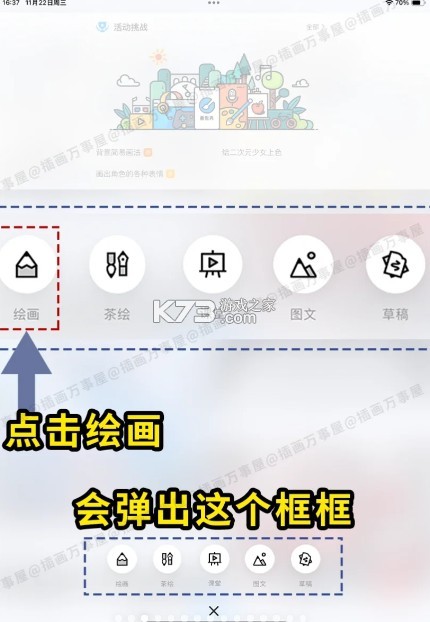
2.点击下图方框位置的绘画,会弹出一个框框;
3.这里可以输入画布尺寸、根据你导入的图片大小创建画布尺寸
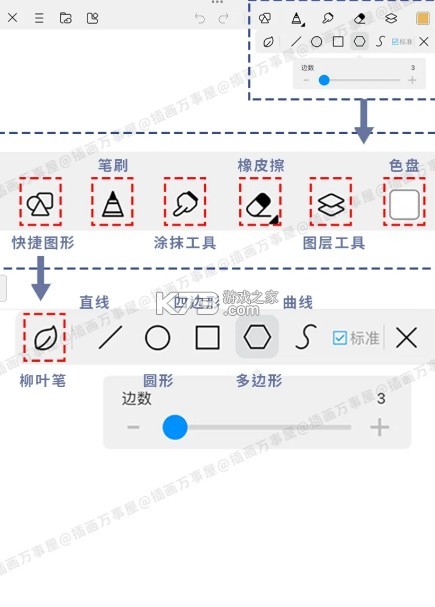
4.关闭画布、工具栏、笔刷等位置查看下图;
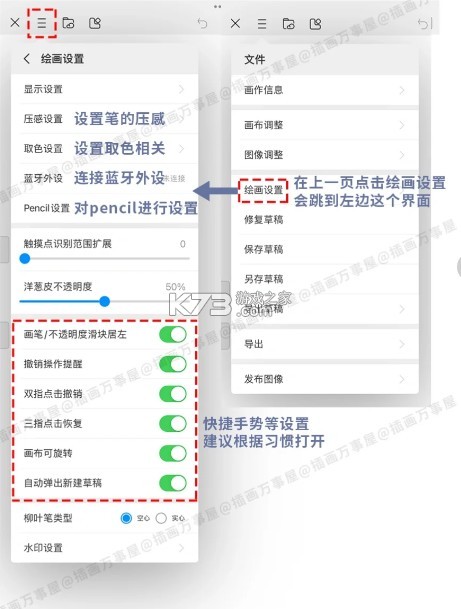
5.查看画布信息、调整画布大小、保存等设置点击下图所示位置;
6.画笔设置;
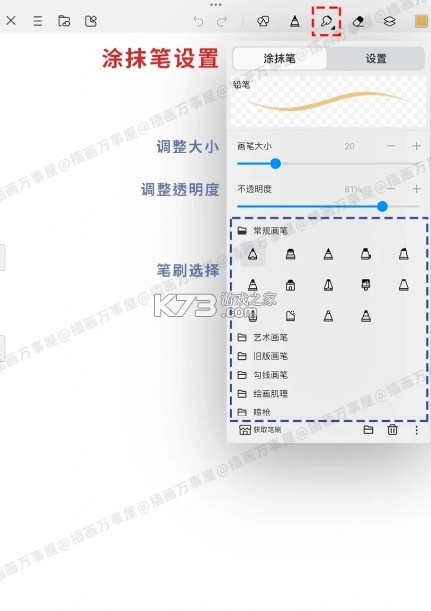
7.涂抹笔设置;
8.橡皮设置;
9.图层设置;
10.调色盘。
网页版:https://www.huashijie.art/
画世界网页版可以画画吗?
画世界网页版不能直接画画,但是支持查看集市功能,查看自己的关注了。
《画世界》APP是一个为绘画爱好者打造的创作与交流社区。无论你是初学者还是有一定基础,都可以在这里找到适合自己的工具和氛围。
软件功能丰富但入门门槛低,即使是新手也能快速上手各种绘画辅助工具。从线条练习到完整作品,每一步都有迹可循。社区里还有不少绘画大神,他们的作品和技巧分享,也能给你带来启发。
在这里,你可以安静地画画,也可以看看别人的创作,偶尔交流几句。一个属于画画的角落,等你来坐坐。
多种仿真画笔:
内设了超多的仿真画笔,用户可以选择不同的画笔进行绘画,体验最真实的手绘效果。
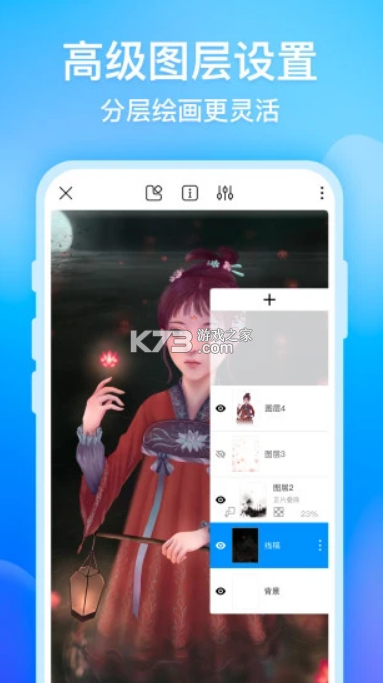
高级图层功能:软件
具备高级的图层设置功能,用户可以轻松管理图层,实现更加复杂的创作。
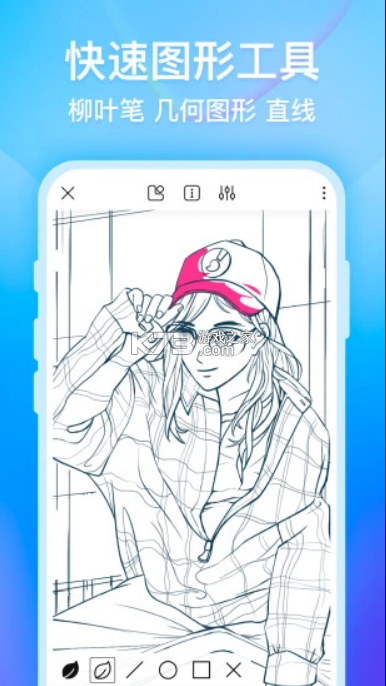
快速图形工具:
软件提供了快速图形工具,让用户可以快速绘制各种图形,提高创作效率。
智慧社区:
用户可以在智慧社区中与其他绘画爱好者交流和分享作品,获得更多灵感和反馈。
专业的绘画工具,方针笔,无限的撤销与重做、照片导入后进行编辑,快速绘制直线、柳叶笔等
若是要想锁住清晰度,将线稿图层设定为锁住清晰度,应用柳叶笔或是别的粗一些的画笔工具,挑选适合的颜色,涂在线稿上就可以单单更改线条图的颜色了
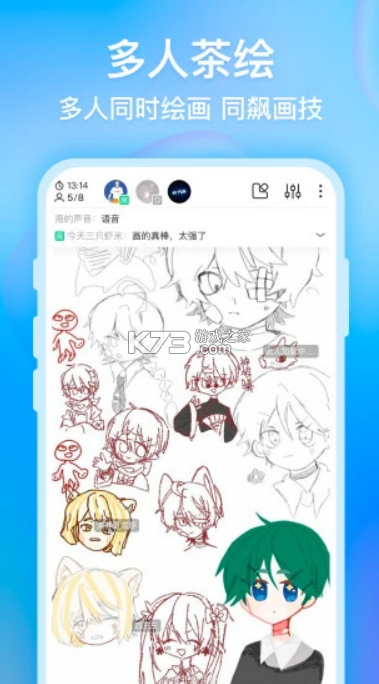
还可以观看自己绘画的过程,能和一起绘画的小伙伴打成一片,这里可以直接公布照片,让大家一键看到你的照片
主打的是一个以绘画为主题的社区类型软件,为广大的绘画爱好者打造了一个用于创作交流的社区平台
V2.9.15 更新说明
一些已知问题修复及优化
V2.9.14 更新说明
1、新增可自选开屏图功能(会员功能)
2、新增卡片装扮功能(会员功能)
3、新增可自行设置是否接收付费礼物的功能
4、其他问题修复及优化
V2.9.12 更新说明 1、一些问题修复及优化
v2.9.8版本
1、修复在导入图片时相册加载不完整的问题
2、其他问题修复及优化
V2.8.4 更新说明
1、部分已知问题的修复及优化
V2.8.3 更新说明
1、优化主题装扮颜色显示
2、其他问题修复及优化
| 软件名称 | 核心优势 | 用户评分 |
|---|---|---|
| 卫笔星记 | 专业级矢量绘图,功能强大 | ★★★★★ |
| ibisPaintX | 海量素材库,适合动漫创作 | ★★★★☆ |
| 画图宝 | 简单易用,适合儿童绘画启蒙 | ★★★★☆ |
| 手机画画助手 | 智能辅助线,新手也能画好图 | ★★★☆☆ |
| 彩虹绘图 | 色彩丰富,支持多种画笔模式 | ★★★★☆ |
| 简易画板 | 界面清爽,无广告干扰体验佳 | ★★★☆☆ |
很多用户在初次接触画世界时,习惯将照片作为临摹素材或背景参考,但往往找不到正确的入口导致操作失败。实际上,画世界对于外部资源的调用有着明确的层级逻辑,并非所有功能都隐藏在一级菜单中。当你打开应用并进入新建画布或现有作品界面后,视线需要聚焦于屏幕下方的工具栏区域。
在这个横向排列的工具条中,寻找带有“图层”图标或者类似堆叠纸张样式的按钮,这是管理画面元素的核心枢纽。点击该按钮后,会弹出一个包含新建、删除、合并等选项的子菜单,在此处你需要留意一个名为“从相册导入”或“添加图片”的选项,其图标通常表现为一张小照片叠加在方框之上。
选中该选项后,系统会请求访问你的设备存储权限,确认授权后即可浏览手机内的图片库。这里有一个容易被忽视的细节:如果你希望导入的图片具有透明背景,务必选择PNG格式而非JPG,因为后者不支持Alpha通道,强行导入会导致白色底框遮挡原有画面内容。
成功选取图片后,它不会直接固定位置,而是作为一个独立的浮动图层出现在当前画布上。此时你可以使用双指缩放来调整大小,单指拖动改变位置,甚至通过旋转手势修正角度。若觉得初始状态过大或过小,无需撤销重来,只需再次点击该图层的缩略图,在属性面板中精确输入数值即可微调。
值得注意的是,导入后的图片默认处于锁定状态以防误触移动,若需进行绘制覆盖,记得检查图层列表中的锁形图标是否开启。解锁后,你可以直接在原图上方建立新图层进行描边或上色,这种非破坏性的编辑方式能最大程度保留原始素材的完整性,方便随时回退修改。
想要画出具有专业质感的线条,仅仅依靠默认笔刷是远远不够的,深入理解参数背后的物理模拟逻辑才是关键。在画世界中,每一支笔刷都不是简单的像素点集合,而是一套由压力感应、流速控制、纹理映射等多个变量共同驱动的系统。进入笔刷编辑器后,最基础也最重要的调节项便是“最小/最大尺寸”,这决定了笔触粗细随压感变化的幅度范围。
许多初学者常犯的错误是将最大尺寸设得过大而忽略最小值,导致轻落笔时出现突兀的粗头,破坏了线条的流畅性。建议根据绘画风格设定合理的阈值,例如绘制勾线稿时,可将最小尺寸设为1-2像素,最大尺寸设为8-10像素,这样既能保证起收笔的细腻,又能体现运笔力度的轻重缓急。
除了尺寸动态,笔尖形状与间距同样影响视觉效果。圆头笔适合表现柔和过渡,方形或菱形笔尖则更利于营造硬朗边缘。在高级选项中,“散布”参数可以模拟喷枪效果,增加颗粒感;“抖动”则能制造手绘的自然不规则感。若追求动漫风格的干净线条,应将这两项归零;反之,若想模仿彩铅或炭笔质感,适当提高数值能显著增强画面的艺术张力。
流量与不透明度常被混淆,二者虽有关联却作用迥异。流量控制的是颜料输出的速率,低流量配合多次涂抹可实现平滑渐变;不透明度则决定单次覆盖的力度,高不透明度适合快速铺色,低不透明度便于层层叠加产生混色效果。在实际创作中,灵活运用这两个参数的组合,能在同一支笔刷下实现从薄涂到厚积的多种技法切换。
完成参数调试后,别忘了保存自定义笔刷并为其命名分类。画世界支持笔刷云同步,这意味着你在平板端精心调校的专属笔刷包,可以在手机端无缝继承。定期整理笔刷库,删除冗余预设,保持常用工具的便捷调用,能极大提升创作效率,让注意力回归于构图与色彩本身,而非繁琐的设置过程。
你手机或平板上是不是一直在寻找一款好用的画画软件呢?让电子设备变成生产力设备。那么这些好用的免费画画软件你绝对不容错过,免费又好用,快来下载吧!
 下载
下载
画加 88.61 MB | app下载
 下载
下载
画世界 44.9 MB | 官方正版下载
 下载
下载
画世界Pro 63.38 MB | 下载苹果版
 下载
下载
flipaclip 223.8 MB | 最新版本2026
 下载
下载
wigglepaint 13.26 MB | 下载安装
 下载
下载
概念画板 283.09 MB | pro完整版中文
 下载
下载
天生会画 199.07 MB | 官方正版下载
 下载
下载
米画师 188.35 MB | 官方app下载
这里有为大家推荐的各种好用的绘画软件,可以在手机和平板上使用,并且完全免费。并且不只有前十名的绘画软件,更有数百款其他不同类型的绘画软件,让你可以找到一款更好用的绘画软件。
下载
画加 88.61 MB | app下载
 下载
下载
pxvr 5.46 MB | 软件2026最新版
 下载
下载
画世界 44.9 MB | app下载
下载
画世界 44.9 MB | 官方正版下载
 下载
下载
画世界 44.9 MB | 2026最新版下载
下载
画世界Pro 63.38 MB | 下载苹果版
 下载
下载
画男友 44.9 MB | app下载(画世界)
 下载
下载
画世界Pro 63.38 MB | 官方版下载
下载
画世界 44.9 MB | app下载
 下载
下载
抖音画男友 44.9 MB | app下载(画世界)
下载
画世界 44.9 MB | 官方正版下载
 下载
下载
抖音画男友特效 44.9 MB | 软件下载(画世界)
下载
画世界 44.9 MB | 2026最新版下载
下载
画男友 44.9 MB | app下载(画世界)
很多用户都想要找到好用的软件,用起来很丝滑流畅,功能也非常实用的软件。今天小编为大家提供的就是各种各样好用的软件,包括拍照好用的软件、看动漫最好用的软件、看图最好用的软件等等。
 下载
下载
内容中心 30.8 MB | 下载安装
 下载
下载
表盘自定义工具 49 MB | 下载安装最新版
 下载
下载
淘气侠 12.84 MB | app下载2026
 下载
下载
易上网 93.2 MB | app下载
 下载
下载
google store 73.63 MB | app download
下载
画世界 44.9 MB | 官方正版下载
 下载
下载
画世界pro 63.38 MB | 下载官方正版
 下载
下载
梦幻西游藏宝阁 88.46 MB | 手游交易平台
这里分享的是萌新用的绘画软件,有着适合新手的绘画素材、适合新手的绘画模版,想要找适合新手的绘画平台可以来这里,让新手快速入门的绘画软件,让新手快速掌握绘画技巧的app,更多免费的绘画软件,来下载吧!
下载
画世界 44.9 MB | 官方正版下载
下载
画世界Pro 63.38 MB | 下载苹果版
下载
画世界pro 63.38 MB | 下载官方正版
 下载
下载
artworkout 82.09 MB | 画画软件免费下载
下载
flipaclip 223.8 MB | 最新版本2026
下载
wigglepaint 13.26 MB | 下载安装
 下载
下载
爱笔思画 71.46 MB | 正版官方下载
下载
概念画板 283.09 MB | pro完整版中文
我要评论 查看全部评论 (0)>>

 迅雷
迅雷 绝地求生未来之役
 悟空浏览器
悟空浏览器 千岛识物
千岛识物 eggygo



![UtoVR安卓下载[局域网飞屏播放器软件]v4.4.0](http://pic.k73.com/up/soft/2023/0306/154943_93440612.jpg "UtoVR安卓下载[局域网飞屏播放器软件]v4.4.0")