


| 序号 | 软件名称 | 功能优势 | 评分 |
|---|---|---|---|
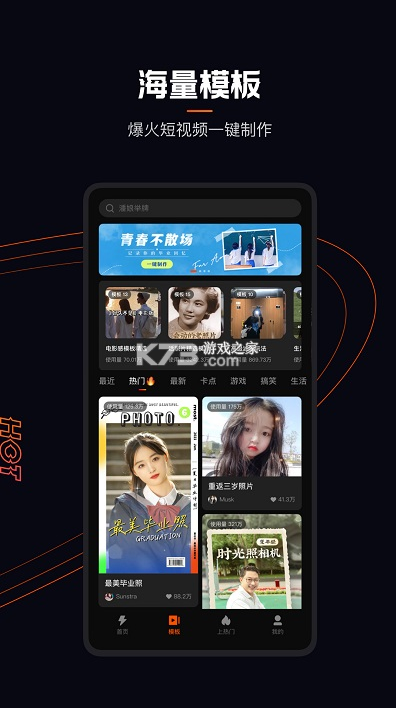
| 1 | 剪映 | 抖音官方剪辑,海量模板一键生成 | ★★★★★ |
| 2 | 快剪辑 | 操作简单,支持多端同步剪辑 | ★★★★☆ |
| 3 | 必剪 | B站一键投稿,智能字幕识别 | ★★★★☆ |
| 4 | VUE Vlog | 电影级滤镜,拍大片很简单 | ★★★★☆ |
| 5 | 小影 | 海量素材,全能视频剪辑工具 | ★★★★☆ |
| 6 | 爱剪辑 | 老牌软件,功能全面易上手 | ★★★★☆ |
| 7 | 巧影 | 多轨道编辑,专业级视频制作 | ★★★★★ |
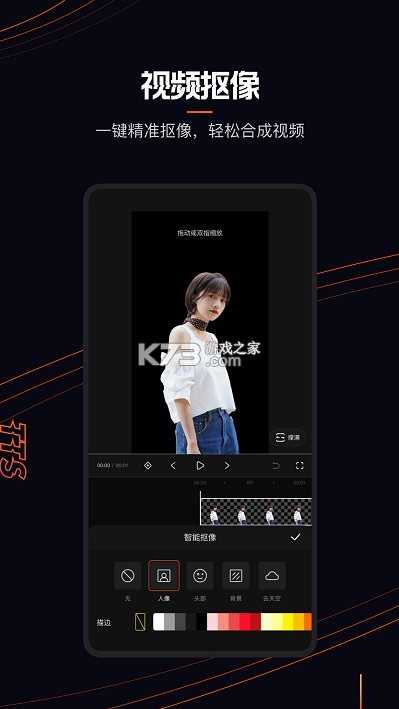
| 8 | 不咕剪辑 | AI自动抠像,二次元剪辑必备 | ★★★★☆ |
快影生成的视频默认带有软件水印,去除水印的操作路径在导出界面右下角。用户进入导出页面后,可以看到水印开关选项,点击关闭即可消除快影logo水印。这一功能完全免费开放,无需开通会员或购买任何附加服务。
关闭水印前建议先确认视频所有素材已经修改到位,因为部分版本的快影在关闭水印后会自动重新渲染。渲染过程会消耗一定时间,视频时长越长等待越久。需要留意的是,通过关闭开关去除水印仅适用于新导出的视频,已经导出的旧文件无法回溯修改。
实际制作中,如果视频需要二次编辑,建议保持水印开启直到最终定稿,避免在调整过程中反复渲染耗费时间。快影的水印位置通常固定在视频右下角,尺寸较小,不影响画面主体内容。部分用户反馈更新到最新版本后水印开关的位置发生了变化,可以在设置菜单中查找水印或导出相关选项。
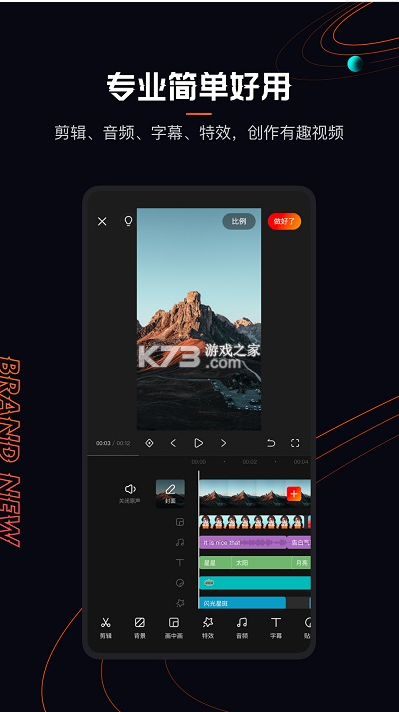
打开快影应用,点击首页的开始剪辑按钮,从相册中选取需要处理的视频片段。支持多段素材依次导入,选好后进入编辑界面,底部的剪辑轨道会显示所有素材的排列顺序。
拖动素材之间的白色滑块可以进行片段拼接和裁剪,选定起点与终点后,点击分割按钮即可将一段视频拆分为多段。按住轨道上的素材左右移动能调整片段的前后顺序,双击素材还可以更改画面比例,适配抖音、快手或朋友圈等不同平台的需求。
音频处理方面,点击素材上方的音频图标即可调整原声音量,也可以点击添加音频按钮导入手机中的音乐或使用快影自带的曲库。音乐可以设置淡入淡出效果,让声音过渡更自然。快影的AI智能剪辑功能会在素材导入后自动生成踩点节奏,用户可以直接套用推荐模板,大幅缩短手动调整的时间。
所有编辑操作完成后,点击右上角的导出按钮,选择画质分辨率与帧率。快影支持最高4K60帧输出,导出后视频会保存在系统相册中。整个过程不需要任何专业技能,按界面提示逐步操作即可完成一条完整的短视频作品。
快影的文本转语音功能支持输入文字后一键生成配音,提供多种嗓音选择,包括新闻播报、解说男声、温柔女声等。配音速度与音调可以微调,生成结果会直接同步到剪辑轨道中,省去额外录制音频的麻烦。
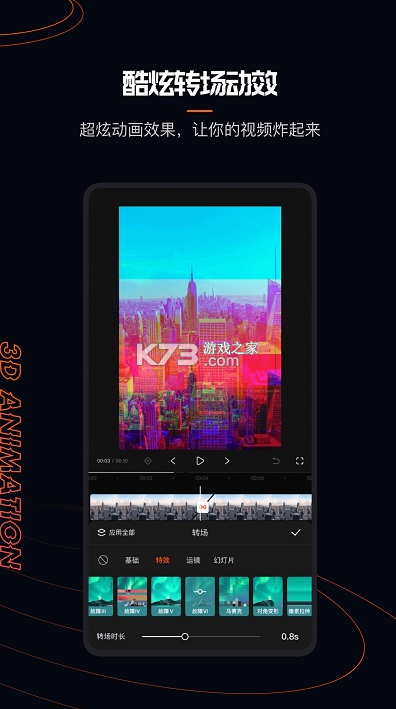
滤镜与特效库是快影的核心亮点,内置超过两百款风格化滤镜,涵盖人像美颜、风景增强、复古胶片、电影感调色等分类。特效面板中还有转场动画、贴纸、边框等元素,拖动即可应用到指定时间点。
关键帧动画允许用户自定义素材的运动路径,通过在不同时间点设置位置、缩放和旋转参数,能制作出画面推移或缩放聚焦的效果。配合画中画功能,可以在视频上叠加另一段素材,实现多画面同时呈现的视觉效果。
饱和度、对比度、色温等高级调色参数对专业用户开放,调整过程中画面实时预览。曲线变速功能让视频的加速和减速更加顺滑,两段不同帧率素材拼接时快影会自动进行帧率转换。字幕自动生成功能能够识别视频中的中文语音,准确率较高,识别后可以逐句修改措辞和样式。
快影提供丰富的片头片尾模板,一键套用后自动生成带标题动画的开场效果。素材库每周更新热门BGM和音效,用户可以直接在应用内搜索并收藏。云草稿功能支持不同设备间同步编辑进度,在手机上创建的草稿可以在平板设备上继续处理。
| 软件名称 | 评分 | 核心优势 |
|---|---|---|
| 快手 | ★★★★★ | 短视频拍摄与剪辑一体化平台 |
| 美图秀秀 | ★★★★☆ | 人像美化视频特效丰富多样 |
| 必火 | ★★★★☆ | 智能字幕识别一键生成视频 |
| 简剪 | ★★★☆☆ | 界面简洁操作流畅易上手 |
| 剪映 | ★★★★★ | 抖音官方出品功能强大全面 |
| 影视剪辑师 | ★★★☆☆ | 专业级滤镜调色效果逼真 |
| 可火火影视 | ★★★☆☆ | 海量素材库支持在线编辑 |
| 时尚编辑 | ★★★☆☆ | 潮流贴纸边框创意无限 |
很多用户在初次接触快影这款功能强大的视频编辑软件时,最关心的往往是如何处理导出视频时默认附带的水印问题。官方最新版本在用户体验上做了诸多优化,但关于水印的移除逻辑依然需要用户仔细甄别设置选项。通常情况下,快影会在视频的片尾或角落添加一个带有品牌标识的水印,这是为了保护创作者版权以及作为免费版本的功能限制体现。
想要彻底去除水印,最直接且合规的方式是通过完成特定的新手任务来实现。在APP的个人中心或首页弹窗中,经常会出现“观看广告去水印”或者“邀请好友去水印”的活动入口。点击这些入口后,系统会播放一段简短的宣传视频,待视频播放完毕并确认完成后,当前项目的水印就会自动消失。这种机制既保障了软件的运营收入,也让普通用户能够以零成本获得无水印的视频成品。
如果上述方法不适用,或者用户希望永久性地消除水印,可以考虑开通快影的会员服务。会员权益中通常包含高清导出、专属模板库以及无水印导出等特权。在订阅界面查看具体条款时,务必确认是否包含“全局无水印”这一项,因为部分高级特效模板可能因版权原因仍需保留特定标识。此外,对于已经导出的带水印视频,不建议使用第三方工具强行裁剪或覆盖,这样往往会破坏视频画面的完整性,影响最终呈现效果。
还有一种技巧是利用快影内部的画面比例调整功能。在编辑界面的底部菜单栏找到“画布”或“背景”选项,将视频画面放大至超过屏幕显示区域,或者通过旋转、移动素材位置,将原本处于边缘的水印移出可视范围。虽然这种方法并非真正意义上的删除,但在某些特定构图下,可以达到视觉上的“去水印”效果,尤其适用于竖屏短视频的创作场景。
需要注意的是,不同版本的快影界面布局可能存在细微差异,若找不到相关按钮,建议检查应用是否为最新官方版本。旧版本可能存在功能缺失或Bug,更新后通常能提供更清晰的指引和更稳定的去水印服务。合理运用这些官方提供的途径,既能尊重开发者劳动成果,又能满足个人创作需求。
 下载
下载
快影 177.76 MB | 视频剪辑官方下载
 下载
下载
快影 177.76 MB | 手机版
 下载
下载
快影 177.76 MB | ios版下载
 下载
下载
快影 177.76 MB | 安卓版
 下载
下载
快影 177.76 MB | app官方最新版本
 下载
下载
快影 177.76 MB | 最新版本app
 下载
下载
快影极速版 177.76 MB | 下载
 下载
下载
快影 75.93 MB | 破解版
摄影软件是一种专门为摄影而生的app应用,这里有各种免费好用的摄影软件,可以拍摄出相比原生摄影软件更加好的效果、更多样的功能、更出色的后期处理能力,让你享受摄影的乐趣。
下载
快影 177.76 MB | 视频剪辑官方下载
下载
快影 177.76 MB | 安卓版
下载
快影 177.76 MB | app官方最新版本
下载
快影 177.76 MB | 最新版本app
 下载
下载
Insta360 1.69 GB | app官方版下载
 下载
下载
近拍 44.95 MB | app下载
 下载
下载
光卷lume 54 MB | 安卓版下载
 下载
下载
椰子相机 227.3 MB | 官方版下载
我要评论 查看全部评论 (0)>>




 火焰纹章if白夜王国
 雷电云手机
雷电云手机 东方玉灵姬
东方玉灵姬 魂斗罗归来手游
 雷电云手机
雷电云手机 1688批发网
 牧场物语起源的大地
 火焰纹章觉醒