



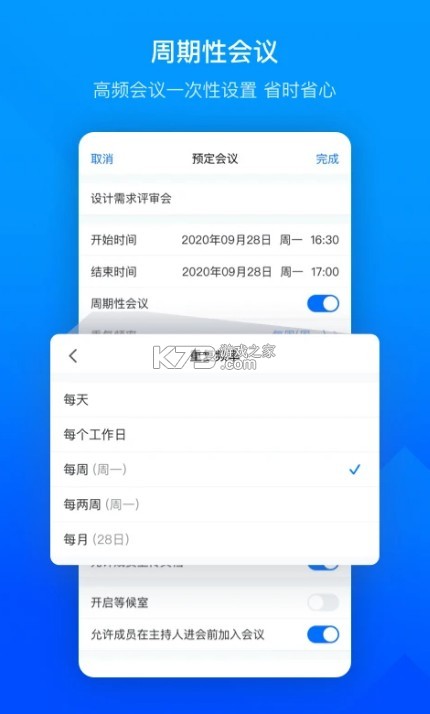
《腾讯会议》是一款由腾讯公司推出的正版视频会议软件,用户可以使用这款应用随时随地的发起视频会议,让会议办公可以更加的轻松便捷,是一款最佳的视频办公应用,有需要的朋友快来下载使用吧!
一款支持远程协作的应用
可以在线共享自己的屏幕
让办公可以如此简单轻松
让工作可以更加方便快捷
腾讯会议官方正版是一款基于云计算技术的在线云视频会议app,该软件依托于丰富的互联网社交技术,而且还采用了全新的网络部署发案,可以很好的帮助用户提供简单易用且高清流畅的云会议服务。
该应用提供了高清视频、语音、屏幕共享、文件传输等多种功能,可以满足企业、教育、医疗、政府等不同领域的在线会议需求,在开启远程会议时,不会存在延迟或者是画面卡顿情况,大家不用外出就能办公,能够有效的增加办公的效率,并且最高还支持300人在线会议、全平台一键接入、音视频智能降噪、美颜、背景虚化、锁定会议、屏幕水印等功能,充分满足每位办公用户的需求。
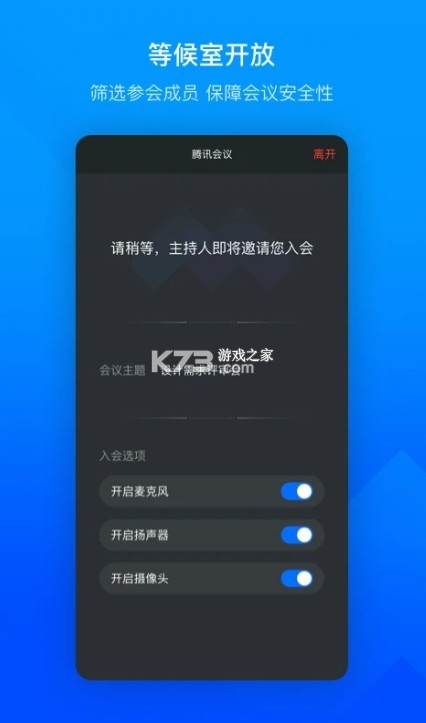
除了上述内容的介绍外,该应用还能够很好的保护会议的私密性,开会人员需要通过会议号或者主持人邀请才可加入,在开会时,你还可以通过云录制进行拍摄,录下的视频会自动加密储存到专用云空间,方便随时回顾会议记录。
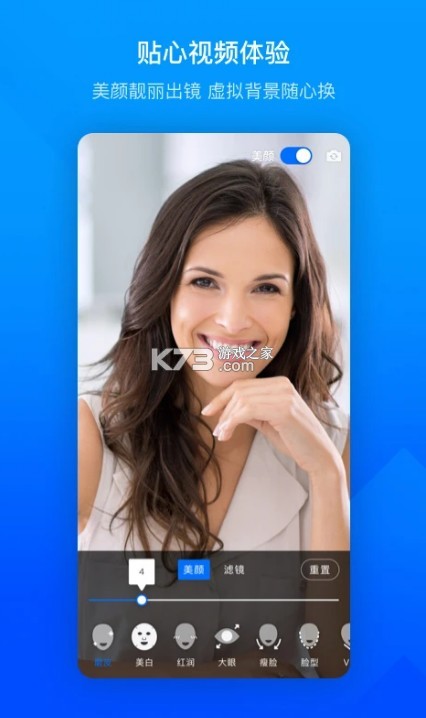
可以让您随时随地的开展高清的音视频会议,支持移动与桌面端实时共享屏幕,支持高清1080p视频体验,自带美颜功能,让您开会也能美美哒,勇敢的直面镜头,无需特意化妆,简直就是女性用户的福音,辅以低延迟整体体验,简直就是远程开会必备软件。
主要应用于办公会议,保证高清视频会话质量,让用户能快速开启视频会议。软件可以支持多种设备共享屏幕,一个用户在进行屏幕操作时可以让其他同事清楚查看内容,同时用户操作时可以直接在屏幕用画笔标注,网络链接跳转演示,有效提高了会议的效率。使用这款软件,用户可以快速添加联系人,通过将通讯录导入,同时添加多个好友。支持会议录制,用户可以把重要的音频、视频都录制下来,会议结束后还可以进行整理,准确吸收会议内容,为自己的工作提供专业的指导。
·系统稳定:秒进会议室更自由的去沟通工作,会议系统还是非常稳定的
·高清视频:特别高清的视频会议界面,在让开会的人员更顺利的交流沟通
·专业系统:非常专业的会议系统,操作更灵活,能更好的让办公人员聚集在一起开会
·移动开会:无论在公司办公室,家中或旅途中中,要是有移动数据网络或wifi路皆能添加会议
·超清视频:选用SVC技术性,能全自动调整视频传输的品质,融入不一样屏幕辨析率的视頻,确保视頻稳定、步骤
·协作分享:手机上开会能够将手机屏內容进行分享,演试文本文档,还可以收看另一方分享內容,第一时间分享探讨,不廷时
·界面清爽简洁,一键预约、发起、加入会议
·全平台运行,手机、电脑、平板、web一键入会
·腾讯云全球化网络部署,支持海量会议并发
·支持电话加入会议,随时响应会议需求,实时性强
·高清画质,视频智能降噪处理,支持美颜和背景虚化
·实时屏幕共享,远程演示如同身临其境
·强大的会管会控,主持人有序管理会议
【添加到我的会议】
邀请链接支持添加到会议列表,轻松管理会议日程,不错过任何一场会议。
【升级会议管控】
主持人可设置「仅主持人可共享」或「全员可共享」,同时支持主持人直接断开当前共享。
主持人可关闭成员摄像头,方便管理会议秩序。
【搜索成员】
成员列表新增搜索功能,快速定位参会人员,方便成员管理。
【加入会议设置优化】
新增“入会开启麦克风”及“入会开启扬声器”选项,轻松入会没烦恼。
【语音激励优化】
自动高亮当前说话者, 本人画面始终展示在宫格中。
当前说话者窗口可自由拖拽,避免遮挡屏幕共享内容。
【麦克风状态外显】
全屏时外显麦克风开关状态,单手轻松开关麦克风,发言更加快捷。
| 软件名称 | 核心优势 | 用户评分 |
|---|---|---|
| 钉钉 | 企业级沟通,功能集成度高 | ★★★★☆ |
| 飞书 | 文档协同强,界面清爽现代 | ★★★★★ |
| 企业微信 | 连接微信生态,内外沟通便捷 | ★★★★☆ |
| Zoom | 高清视频稳定,国际会议首选 | ★★★★☆ |
| 微信 | 国民社交应用,轻量办公辅助 | ★★★★★ |
| 集简云 | 自动化流程,连接各类SaaS | ★★★☆☆ |
用户启动软件后,界面中央会呈现醒目的登录入口,支持手机号验证码、微信授权以及企业邮箱等多种身份验证方式。若选择微信登录,需确保手机端已安装微信并处于在线状态,点击图标后手机将弹出确认框,授权即可快速同步头像与昵称信息。
对于习惯使用账号密码的老用户,需在登录页面切换至“其他登录方式”选项卡,输入注册时绑定的手机号或邮箱及对应密码完成校验。首次登录的新设备可能会触发安全提醒,要求通过短信验证码二次确认以保障账户安全,此步骤旨在防止异地非法访问。
若在企业内部部署场景下,管理员可能启用了单点登录SSO机制,此时普通员工无需单独创建账号,直接点击“企业登录”按钮跳转至公司统一认证平台即可接入会议系统,这种方式极大简化了大规模团队的管理流程。
遇到登录失败的情况,建议检查网络连接是否稳定,或尝试清除应用缓存数据后重新进入。若提示账号异常,可联系腾讯会议官方客服或通过官网自助申诉通道进行解封处理,通常审核会在24小时内反馈结果。
在会议进行中,底部工具栏的“共享屏幕”功能是演示文稿和展示工作成果的核心入口。点击该图标后,系统会弹出一个层级分明的选择窗口,允许用户精确指定需要共享的内容范围,包括整个桌面、特定应用程序窗口、白板以及部分区域。
选择“应用程序”模式最为常用且高效,因为它仅向参会者展示当前运行的某个软件界面,如PPT播放器或Excel表格,而隐藏了任务栏和其他后台程序,有效保护了用户的隐私信息不被意外泄露。在此模式下,即使切换回桌面查看文件,共享画面也不会中断或暴露无关内容。
若需展示多个文档间的关联操作,可选择“桌面”模式,这将实时广播你显示器上的所有动态。此时需注意关闭通知弹窗,以免私人消息干扰会议严肃性。高级用户还可以利用“批注”功能,在共享画面上直接书写、圈点重点,这些标记对所有观看者可见,增强了互动讨论的效果。
针对移动端用户,共享屏幕的操作逻辑类似,但受限于手机操作系统权限,可能需要先在设置中授予录屏权限。安卓设备通常在下拉菜单中开启屏幕录制,iOS设备则通过控制中心启动屏幕镜像,随后在会议APP内确认开始共享,整个过程需保持网络通畅以确保画面流畅无延迟。
结束共享只需点击悬浮控制条上的停止按钮,系统会自动切回会议视频视图,其他参会者将立即恢复看到你的摄像头画面(如果未关闭)。建议在共享前测试麦克风静音状态,避免在展示过程中产生不必要的背景噪音干扰听众注意力。
 下载
下载
腾讯会议 128.85 MB | 正版下载安装
 下载
下载
腾讯会议app手机版 128.85 MB | v3.46.0.477 2026官方中文版
 下载
下载
腾讯会议 128.85 MB | 下载安装
 下载
下载
腾讯会议 128.85 MB | 线上会议下载安装
 下载
下载
腾讯会议 128.85 MB | app官方版
 下载
下载
腾讯会议 128.85 MB | 2026最新版
 下载
下载
腾讯会议 128.85 MB | app下载
 下载
下载
腾讯会议 128.85 MB | 免费下载安装手机版
这里有超多的腾讯软件,更多腾讯出名的软件、腾讯最火软件都可以来下载,很多腾讯系列软件支持安装了,腾讯应用就来这里进行下载,超齐全!
 下载
下载
马维斯ai 58.98 MB | 下载安装
 下载
下载
微信小店助手 194 MB | app下载安装
 下载
下载
qq 390.94 MB | 最新版本下载
 下载
下载
qq 390.94 MB | 2026官方免费下载
 下载
下载
腾讯qq 390.94 MB | 手机版下载安装2026最新版
 下载
下载
qq音乐 191.97 MB | 下载免费安装
 下载
下载
腾讯体育 130.41 MB | 下载安装
 下载
下载
逆战助手 105.9 MB | 2026官方下载
我要评论 查看全部评论 (0)>>



 部落冲突
部落冲突 部落冲突
部落冲突 vivo互传
 胖乖生活
胖乖生活 deepseek