






《希沃品课app》是一款教学工具,软件给老师和学生都带来了非常便捷的教学平台,有丰富的学习资料,还可以扫码上课,打造了互动模式的教学方式,可以投屏共享文件等功能。
有大量的教学资料互动模式的教学方式
可以互动投屏共享文件等功能
还可以扫码上课加入课堂
提高学生的学习效率
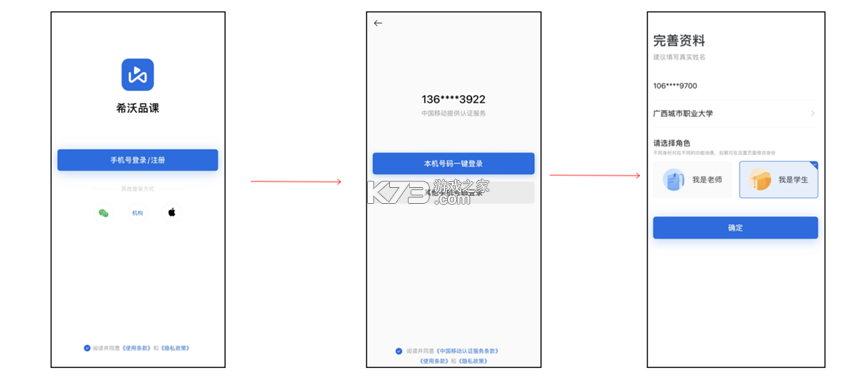
打开希沃品课app端,选择手机号登录/注册、微信等方式,选择学生角色后确定登录,如图所示。
图登录
怎样进入课堂
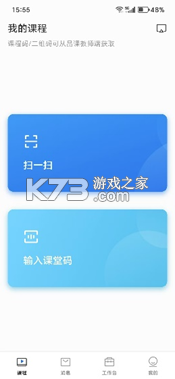
登录希沃品课app后,可以通过扫一扫或输入课堂码的方式加入课堂,如图所示。
加入课堂
温馨提示:课堂码在教师端的屏幕上方,如图所示。
教师端课堂码
3.3 常用功能介绍
(1)“课程”栏
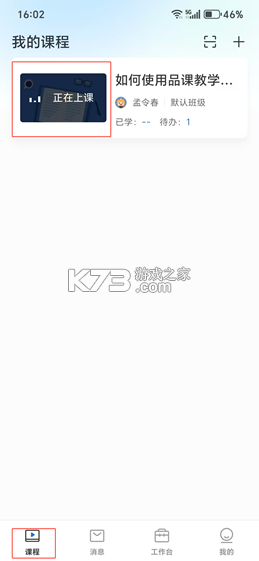
点击手机左下方的“课程”可查看已加入的课程,当教师端开始“上课”后,相应课程状态变为“正在上课”,如图所示。
“课程”
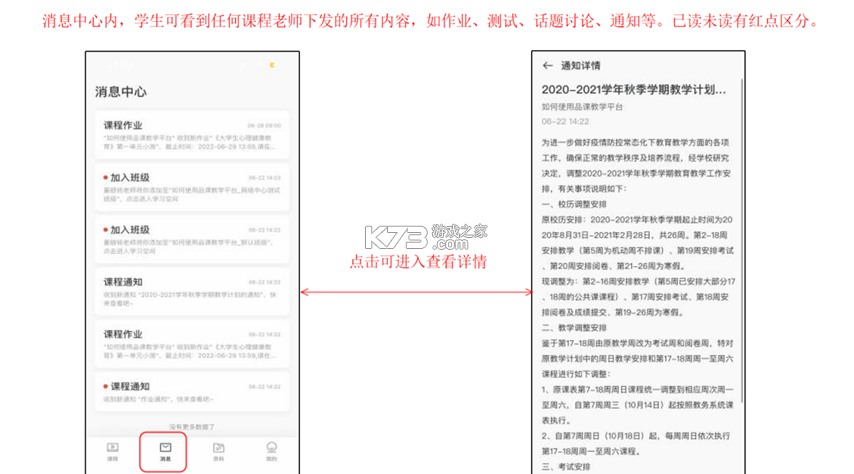
(2)“消息”栏
“消息”
(3)“工作台”
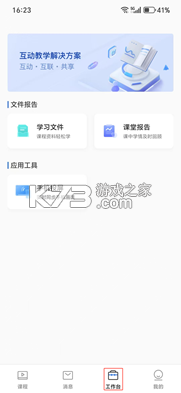
点击手机界面下方的“工作台”,如图所示,点击“学习文件”可查看该课程相关学习资料,“课堂报告”可查看课中学情,“手机投屏”可将手机画面同步到教师端。
“工作台”
3.4 如何与教师进行课堂互动
点击图所示正在上课的课程,进入课堂互动界面,如图3-7所示。
课堂互动
(1)讨论
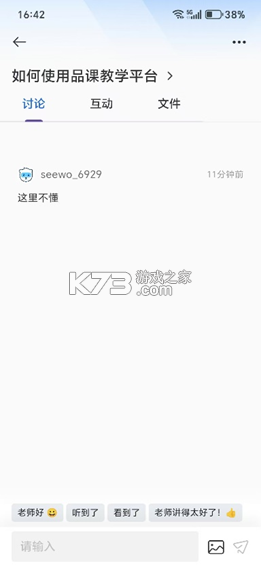
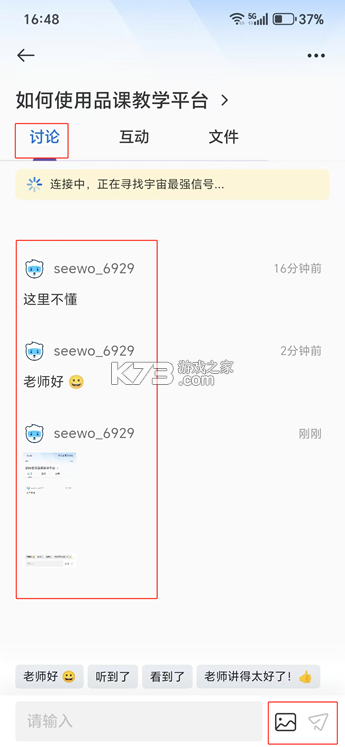
“讨论”模块支持文字、图片等输入模式与教师进行互动,如图所示。
图讨论
(2)互动
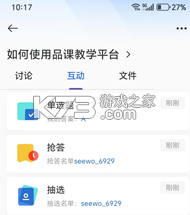
“互动”模块可以查看课堂互动内容,如图所示。
互动
(3)文件
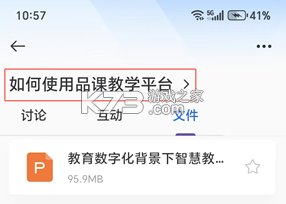
“文件”模块可以查看课堂教师发送的文件,如图所示。
文件
3.5 如何查看课程整体页面
点击课程名称,如图所示,进入课程整体页面。
进入课程页面
(1)如何查看课程资料
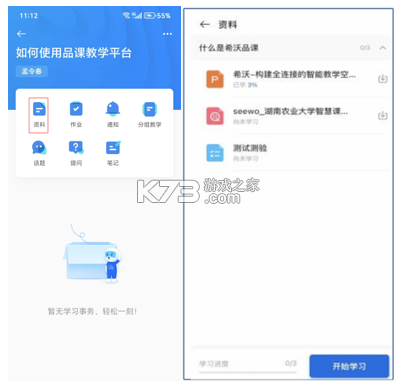
点击“资料”,可以查看教师发布的本课程的课程资料如图所示。
资料
(2)如何查看课程作业
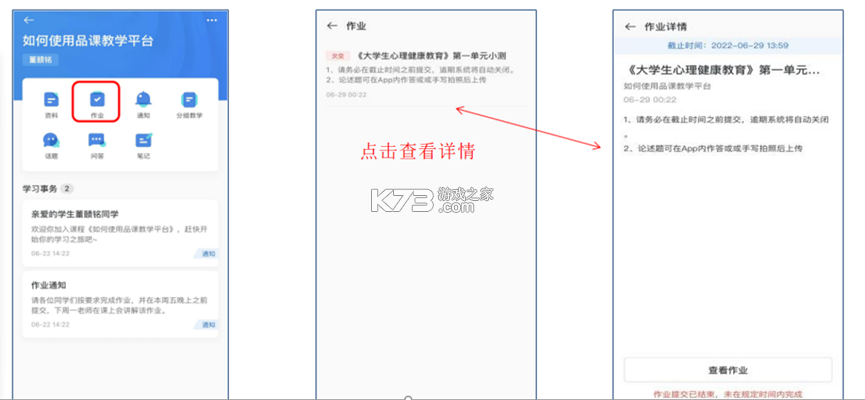
点击“作业”,可以查看教师发布的课程作业,并进行作答。作答完毕可查看答案与解析,如图所示。
作业
(3)如何查看课程通知
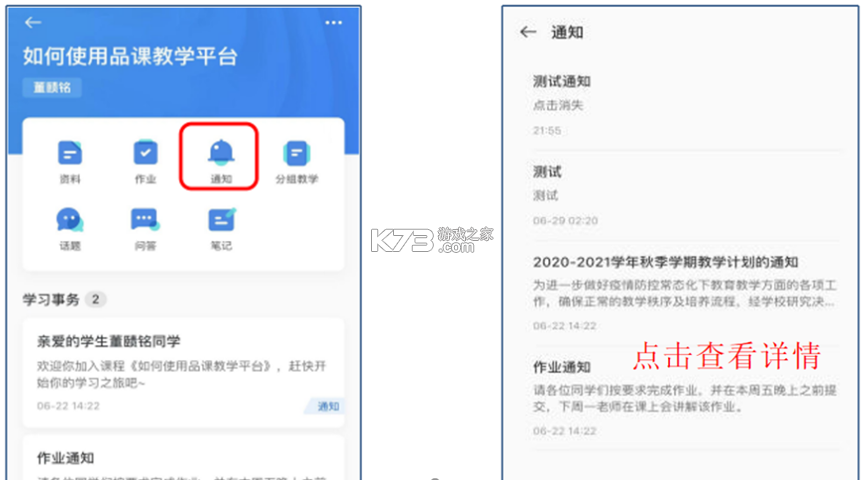
点击“通知”,可以查看教师发布的课程通知,如图所示。
(4)如何进行分组教学
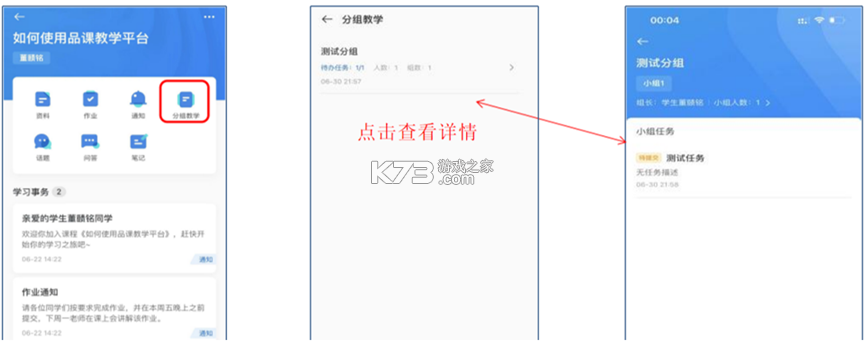
点击“分组教学”,可以查看教师设置的分组情况和分组任务,点击可查看具体信息,如图所示。
分组教学
(5)如何查看话题
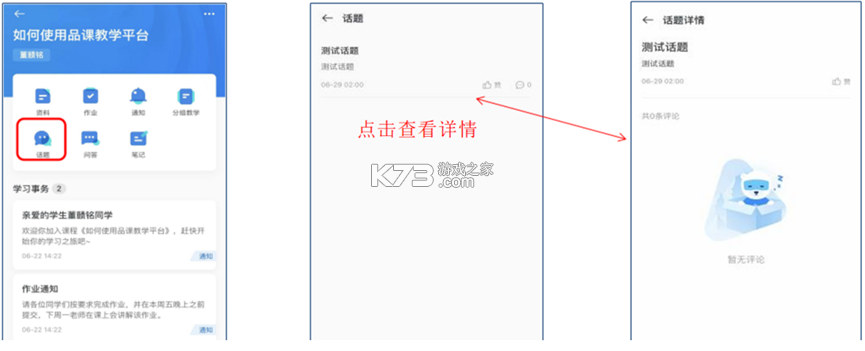
点击“话题”,可以查看教师课堂发布的讨论话题,并评论,如图3-16所示。
讨论话题
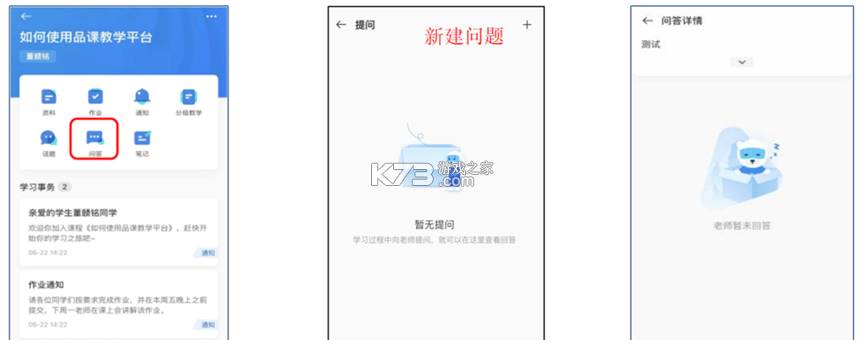
(6)如何进行提问
点击“问答”,学生可留言提问,教师由教师进行解答,如图所示。
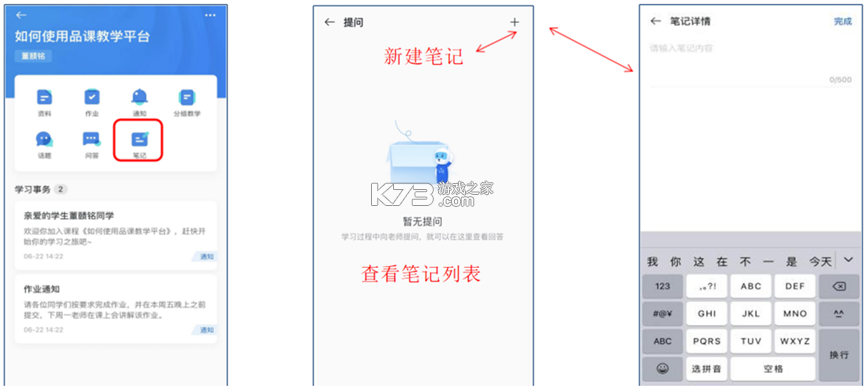
(7)如何记录课堂笔记
点击“笔记”后,学生可随时记录笔记并查看,如图所示。
希沃品课是小组线上讨论互动的教学辅助工具。软件支持校园和企业等手机平板端上互动,支持直播课堂,线上会议,多屏互动等功能,让用户能在手机上学习,提高学习效率。
全新的智慧课堂软件,该软件为老师和学生们带来一个便捷的教学平台,强大的视频直播功能,丰富的学习资料,还有最新的教育界资讯
实时打造全新的合作学习互动模式,课中互动答题功能,满足教学的即时反馈,让教学更轻松。
助力提升小组研讨教学效率、应用于多屏互动教学场景的教学工具。基于无线局域网
希沃品课可以实现课室内的屏屏互动,将教师授课大屏、小组研讨大屏和学生移动设备连接。
学生在小组内自由投屏、共享文件,借助希沃白板激发全员参与全员讨论的小组环境。
打通教师、小组、学生屏幕间的连接,支持多屏投屏和全局广播,高效分享信息,提高教学效率。
课中互动答题功能,满足教学的即时反馈,课后一键获取学情数据和无感考勤数据,提供多维度教学过程信息。
-多屏互动 高效信息共享。
-即时反馈 留存学情数据。
-小组协同 激发全员讨论。
-随时随地拍摄学生作品,一键向全班分享。
-远程控制ppt,轻松调用激光笔及聚光灯。
-将大屏实时投影到手机及Pad,进行无线操控。
 下载
下载
兵团党员教育 19.12 MB | app下载安卓版
 下载
下载
河南来学 36.77 MB | 下载官方版
 下载
下载
微北洋 47.32 MB | app
 下载
下载
疯狂背单词 62.74 MB | app下载
 下载
下载
希沃品课 99.56 MB | app官方版下载
 下载
下载
专技天下 33.31 MB | app下载
 下载
下载
一起长大 98.6 MB | app
 下载
下载
学习公社 76.77 MB | app下载
全面的移动学习平台,涵盖各类专业课程,实时更新行业知识,通过灵活的学习方式,帮助用户随时随地掌握职业技能,为职业发展打下坚实基础。无论是初学者还是希望进阶的专业人士,都能在这里找到适合自己的学习资源。
 下载
下载
七彩课堂 165.26 MB | 七彩云平台
 下载
下载
校外培训管理端 76.78 MB | app
 下载
下载
昱京医学 55.26 MB | 下载app官方正版
 下载
下载
聚趣网校 229.84 MB | app下载安装
 下载
下载
点对点择校 41.38 MB | app下载官方
 下载
下载
自考教育云课堂 130.59 MB | app下载
 下载
下载
公选王 193.29 MB | app
 下载
下载
体育之家 35.32 MB | app
AI智能教育软件极大地提升了学习效率,这类软件不仅拥有丰富的教育资源,还融入了先进的人工智能技术,使得学习过程更加自主化和个性化。用户可以非常便捷地快速找到所需的学习资料,享受方便快捷的线上学习体验。此外,这些软件提供的特色智能问答功能让学习过程变得更加人性化,能够即时解答学习中遇到的问题,成为您随身携带的学习助手。
 下载
下载
讯飞ai学 127.84 MB | app官方版
 下载
下载
小雅智能助手 94.8 MB | 官方版下载
下载
点对点择校 41.38 MB | app下载官方
 下载
下载
文心一言 145.19 MB | app官方版
 下载
下载
豆包 123.8 MB | 国际版cici下载
 下载
下载
夸克ai全能助手 160.88 MB | 下载安装
 下载
下载
豆包爱学 114.39 MB | app官方正版
下载
公选王 193.29 MB | app
学习软件是可以帮助我们提升学习能力,获得知识的app,这里收录了各种不同类型的学习软件,从知识学习积累、一般阅读、考试考点、在线课堂等丰富的学习内容,让你可以稳步提升学习效果。
 下载
下载
学有优教 41.61 MB | 育app官方下载
 下载
下载
畅言国语 138.49 MB | app免费下载安装(畅言国通)
 下载
下载
多邻国 154.2 MB | 无限制破解版
 下载
下载
cubesolver 18.62 MB | 最新版
 下载
下载
五岳阅卷 42.11 MB | app下载安装
 下载
下载
恩施州智慧教育平台 32.59 MB | app下载(恩施教育)
 下载
下载
诊学网 10.87 MB | app官方最新版
下载
讯飞ai学 127.84 MB | app官方版
我要评论 查看全部评论 (0)>>

 apkpure
 123云盘
123云盘 米游社
米游社 7723游戏盒
 好游快爆
好游快爆