



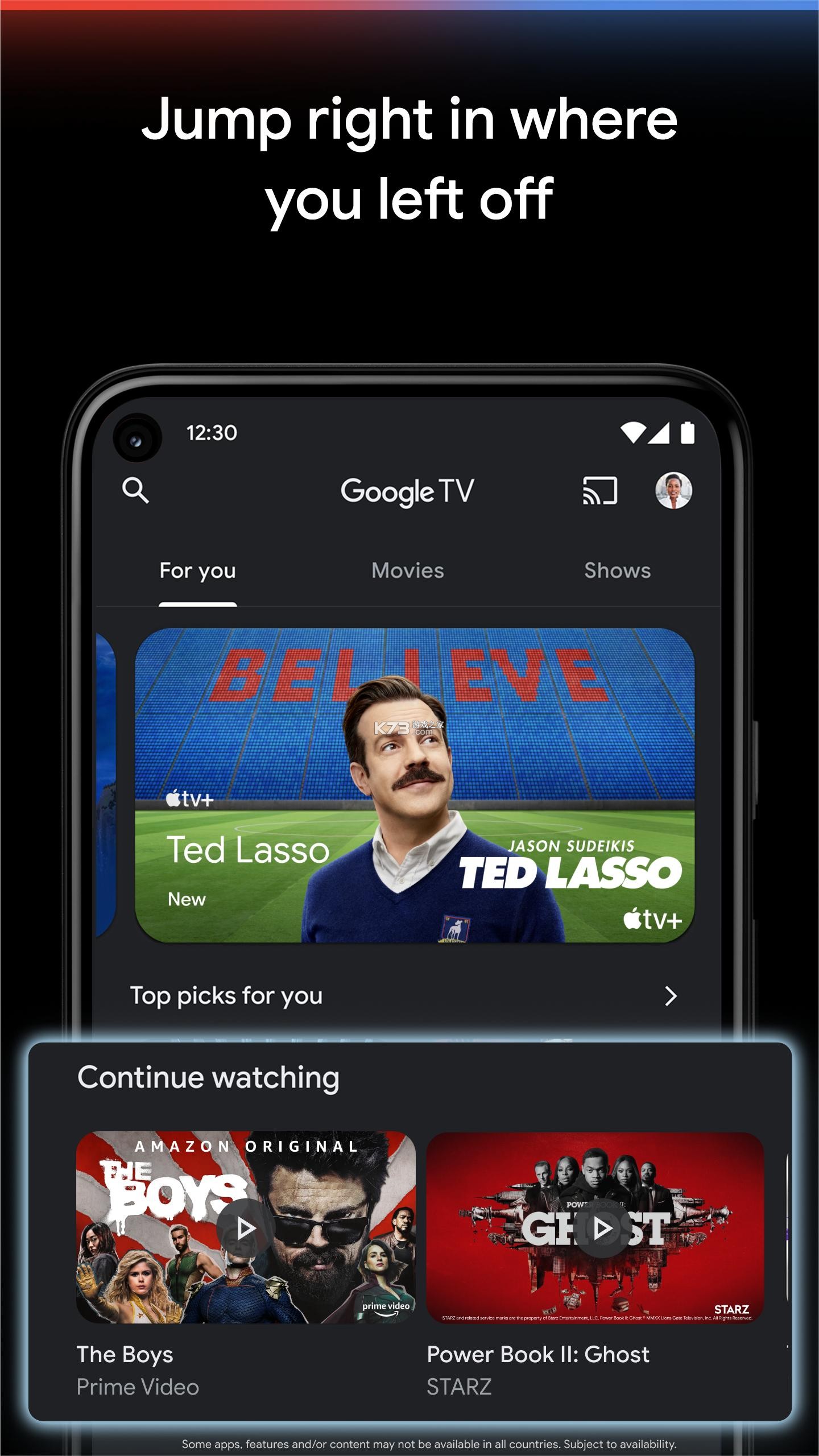




《Google TV安装app》是一款针对谷歌旗下的谷歌TV设置打造的专属移动app,你可以在手机上随时进行谷歌设置的操控,还能把它当作一个移动手机遥控器,不用使用遥控也能随时控制电视播放。
谷歌公司推出的设置专属遥控器
不用遥控 可用手机直接操控
使用简单方便 功能全部齐全
你身边必备的移动遥控器
视频教程:
图文教程:
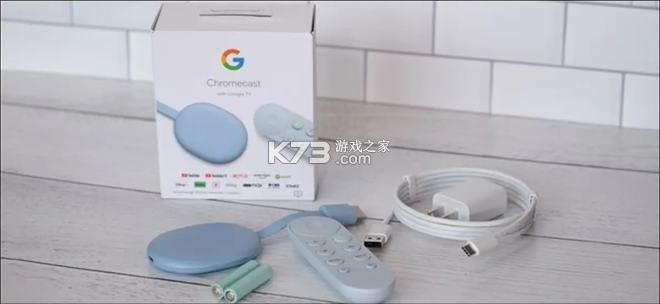
谷歌通过发布带有谷歌电视的 Chromecast 改变了其流媒体平台。谷歌最新的加密狗不是像之前的Chromecast那样只支持 Cast 的设备,而是运行Android TV的继任者。如果您购买了一台,请按照以下说明使用 Google TV 设置 Chromecast。
将您的设备及其所有配件拆箱后,就可以使用 Google TV 设置 Chromecast。首先,将随附的电源适配器插入插座。接下来,将 USB-A 转 C 线连接到电源砖和 Chromecast。状态指示灯将出现在加密狗的背面。
贾斯汀杜伊诺
在电视背面找到一个空闲的 HDMI 端口,然后插入带有 Google TV 的 Chromecast。
贾斯汀杜伊诺
如果您的电视没有自动打开,请拿起您设备的遥控器,打开屏幕,然后将信号源更改为您插入 Chromecast 的任何 HDMI 端口。
用 Google TV 的遥控器拿起 Chromecast,然后滑下后盖。插入随附的 AAA 电池并重新装上盖子。遥控器应自动开始与您的流媒体设备配对。
如果配对过程没有自动开始,请按住遥控器上的返回和主页按钮,直到其状态指示灯开始闪烁。然后,您的遥控器将连接到 Chromecast。
贾斯汀杜伊诺
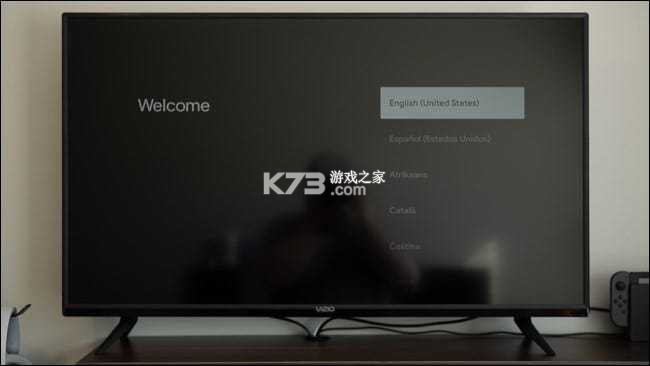
现在开始设置过程。使用遥控器,从列表中选择您的语言。
贾斯汀杜伊诺
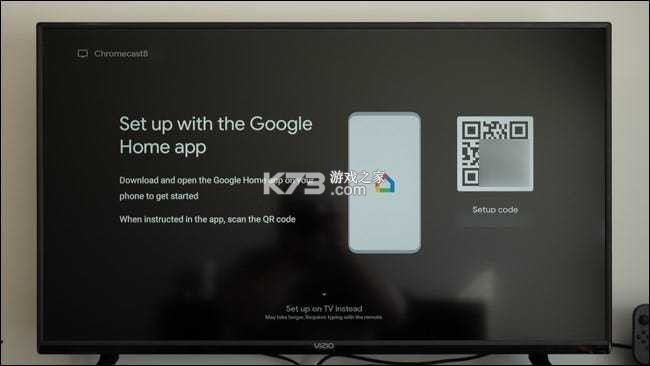
您的电视现在将指示您将 Google Home 应用程序下载到您的Android设备、iPhone或iPad。
贾斯汀杜伊诺
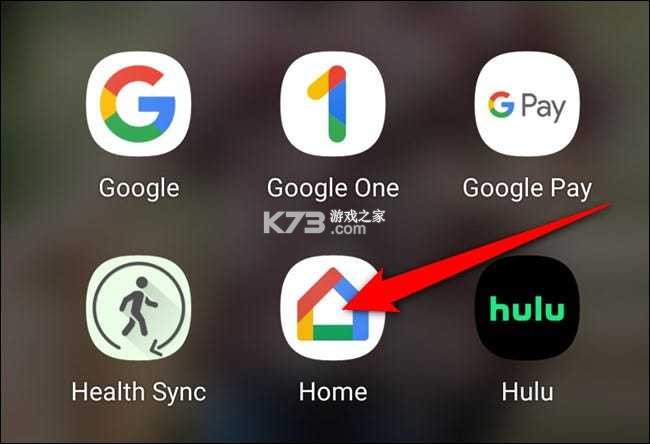
安装应用程序后,打开手机或平板电脑上的“主页”应用程序。
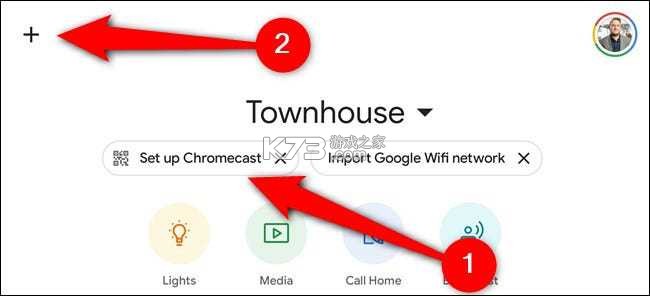
您的设备应该会自动检测 Chromecast (1)。点击“设置 Chromecast”按钮。如果没有,请点击左上角的“+”图标。
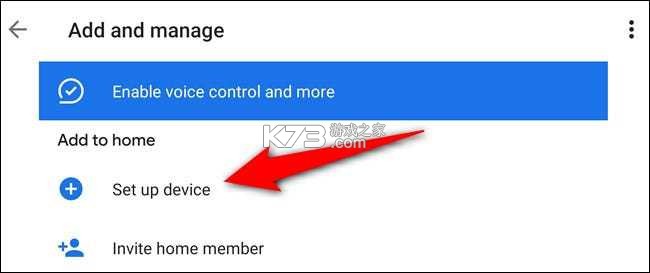
从“添加到主页”部分中,选择“设置设备”按钮。
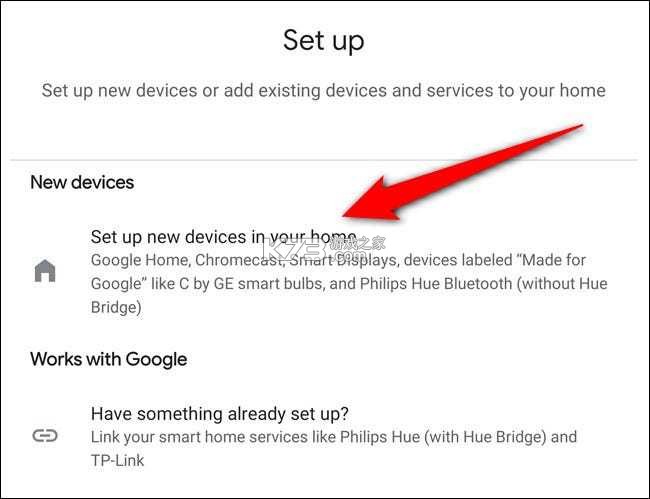
点击“在家中设置新设备”选项。
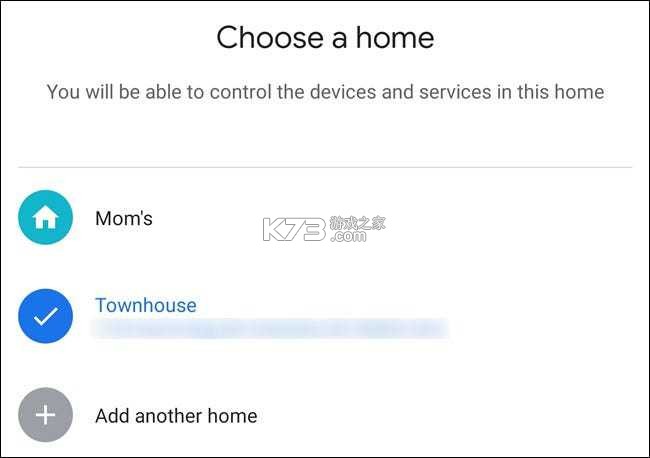
选择您要添加 Chromecast 的家庭。如果您尚未在应用程序中配置智能家居,请点击“添加另一个家庭”按钮。否则,请选择您的家,然后点击“下一步”按钮。
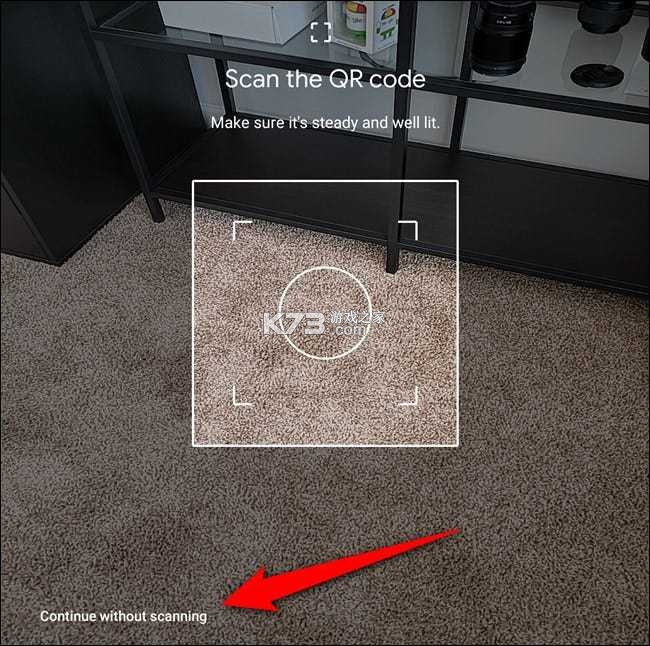
授予家庭应用程序使用相机的权限,然后扫描电视上的二维码。或者,选择“不扫描继续”链接并输入屏幕代码。
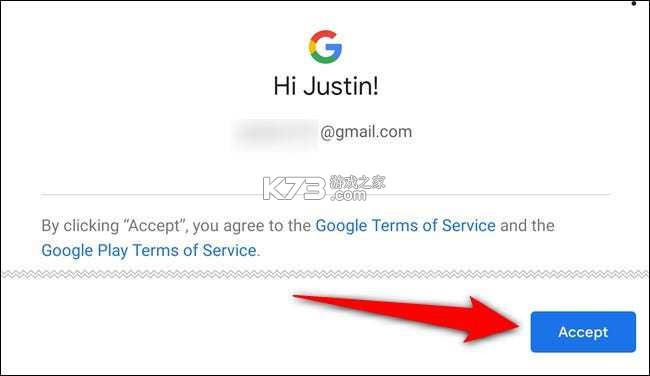
几秒钟后,系统会要求您同意 Google 的服务条款。
选择一个房间,您的 Chromecast with Google TV 将保存在其中,然后选择“下一步”按钮。
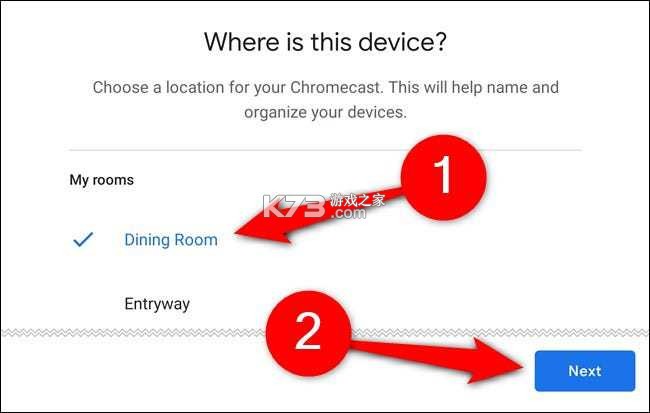
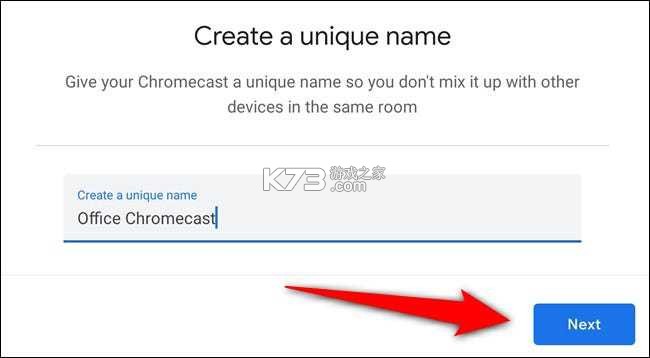
为您的 Chromecast 命名,然后再次点击“下一步”。
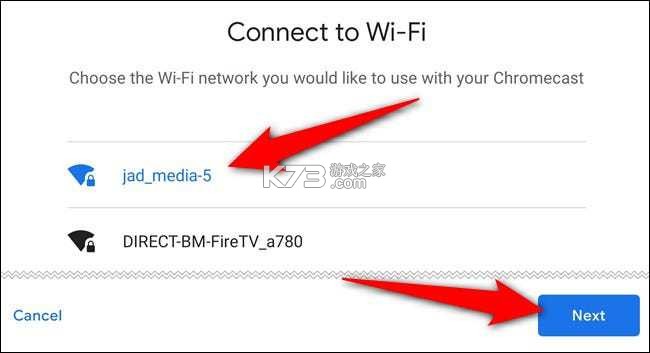
您现在需要将带有 Google TV 的 Chromecast 连接到您的 Wi-Fi。从列表中选择您的网络,然后点击“下一步”。
在下一个屏幕上输入您的 Wi-Fi 密码。
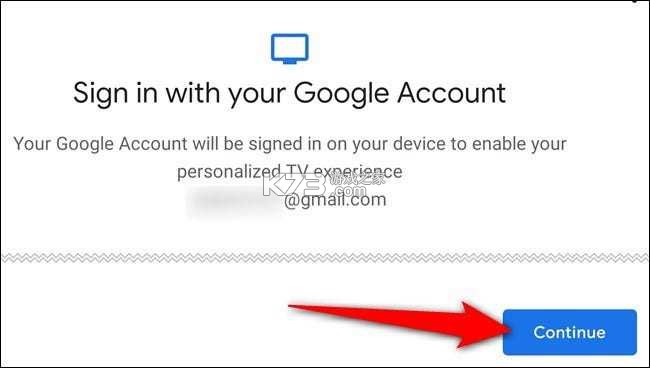
设置好互联网连接后,就可以使用您的 Google 帐户登录了。Home 应用程序将提供当前在您的手机或平板电脑上登录的所有 Google 帐户,但您可能需要重新验证自己才能继续。
按照屏幕上的提示继续。
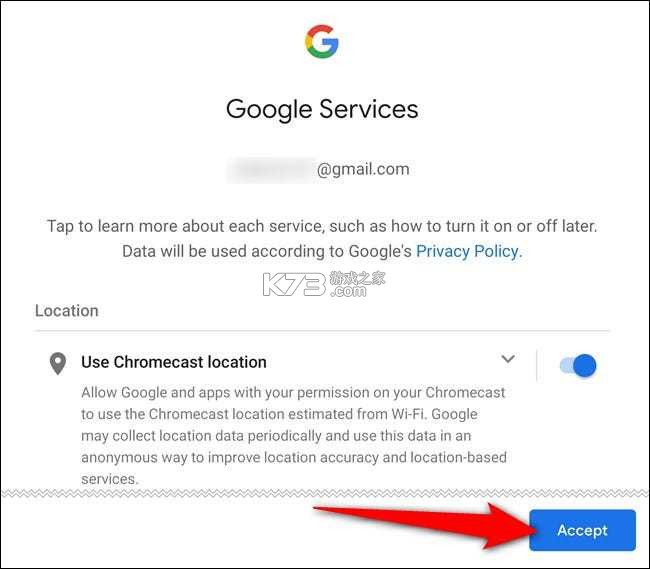
选择要授予流式加密狗的权限,然后选择“接受”按钮。
我们现在正处于最后阶段。是时候配置 Google Assistant 和设置媒体偏好了。
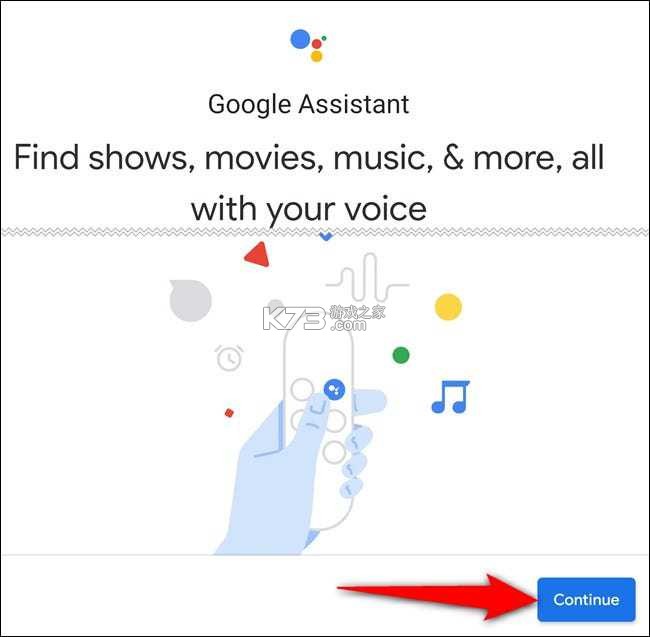
允许 Google 与第三方应用共享您的搜索请求。如果该设置被禁用,您可能无法使用语音助手查找和观看某些电影和电视节目。选择“允许”按钮。
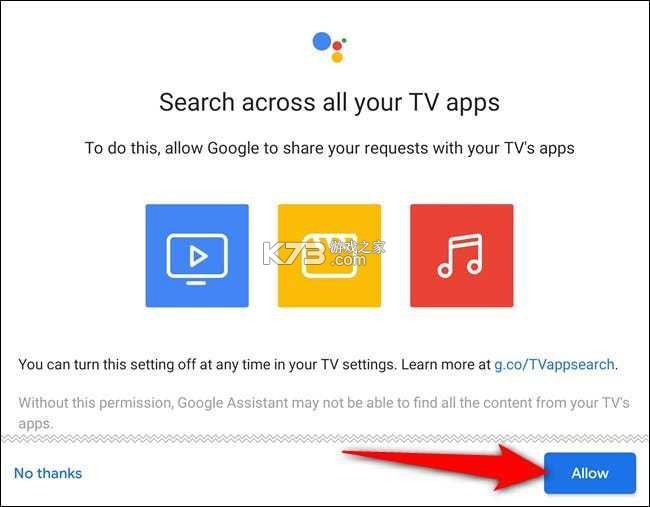
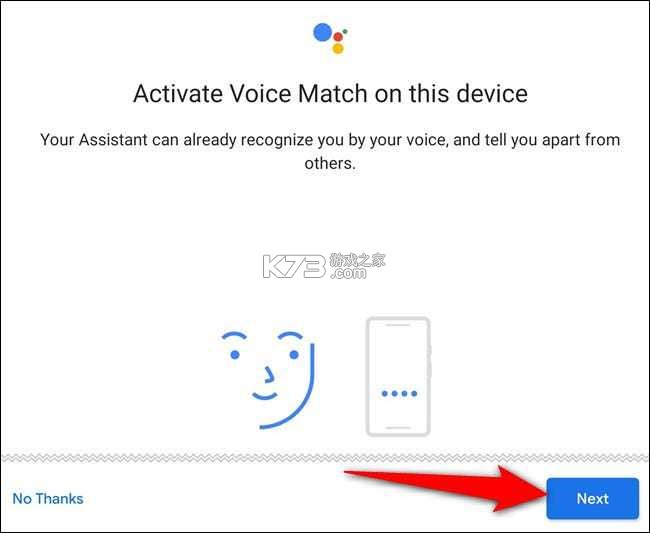
接下来,激活语音匹配。启用后,当您的声音被识别时,助手将能够为您提供个性化结果。点击“下一步”。
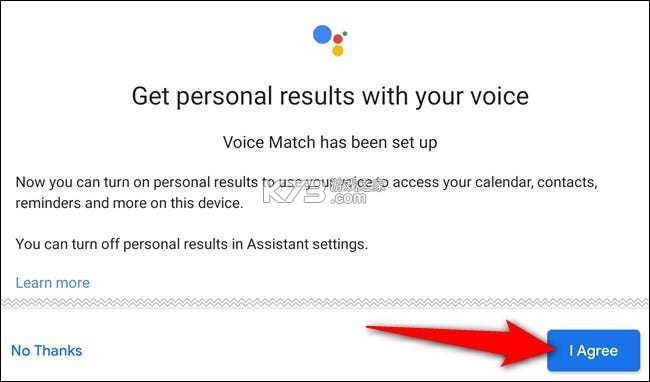
同意允许 Google 助理在使用 Voice Match 时为您提供个人搜索结果。选择“我同意”按钮。
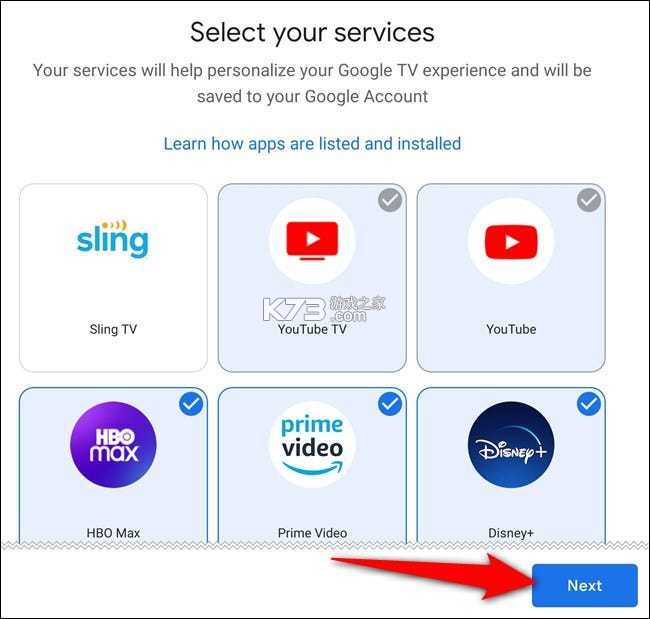
Google TV 的优势之一是它的推荐引擎。但在 Google 推荐您可能喜欢的电影和电视节目之前,您需要分享您订阅的服务。点击每个项目(例如 YouTube、Netflix、Disney+、Hulu 和 HBO Max),然后点击“下一步”。
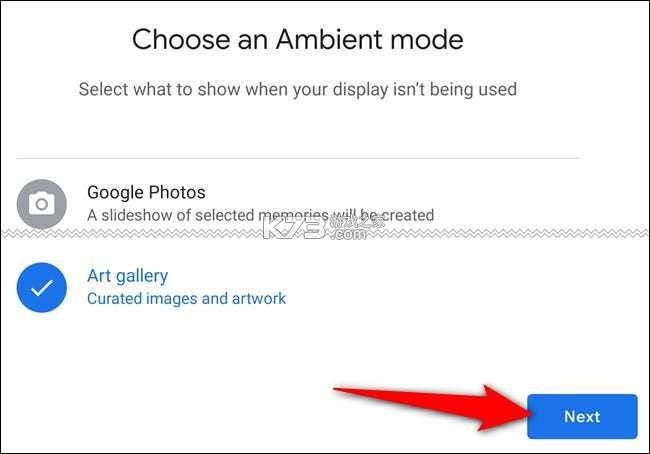
当您没有观看任何内容时,Chromecast 和 Google TV 上的环境模式可充当屏幕保护程序。与Smart Displays一样,您可以从 Google 中选择照片或策展艺术的幻灯片。先进行选择,然后选择“下一步”。
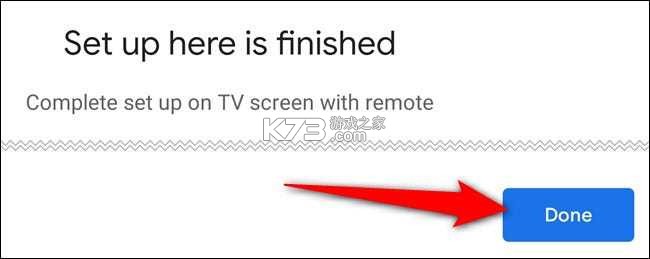
Google Home 应用中的设置过程已完成。点击“完成”按钮,然后使用遥控器在电视上完成 Chromecast 的设置。
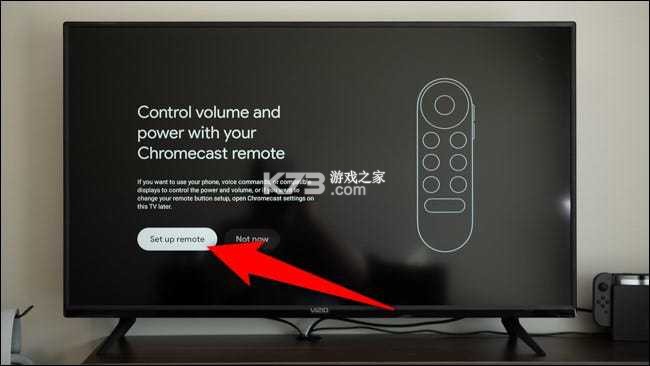
因此,您无需同时使用多个控制器,您可以使用 Chromecast 和 Google TV 的遥控器来打开电视、调高和调低音量以及切换信号源。
使用遥控器单击“设置遥控器”并按照屏幕上的指南进行操作。您将完成对控制器的编程并验证它是否可以控制您的电视。
您的 Chromecast 与 Google TV 已准备就绪。选择“开始探索”以开始使用您的流媒体设备。
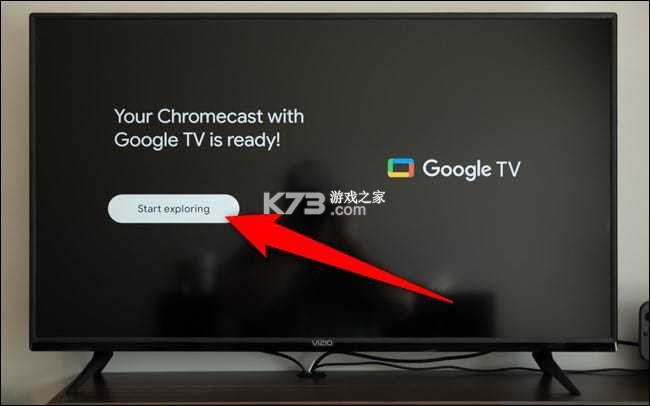
如果您来自 Android 电视机顶盒或电视机,Google TV 界面会略有不同。您在设置过程中表示可以访问的每项服务都将在您的 Chromecast 上安装其应用程序。确保您已登录每个流媒体服务,以便在出现新内容时开始观看推荐的电影和电视节目。
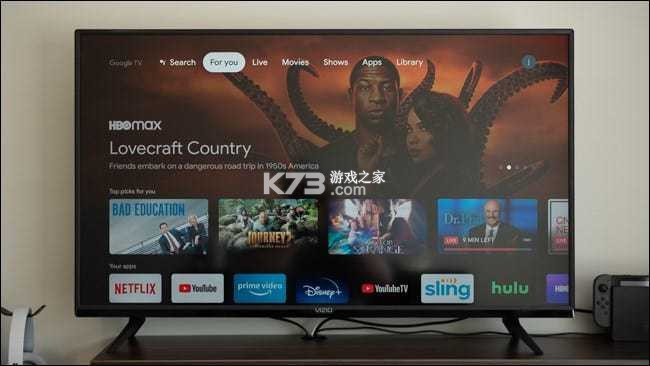
贾斯汀杜伊诺
在熟悉您的新 Chromecast 时要记住的是,流媒体设备上运行的软件称为 Google TV,它也是Play Movies & TV 的更名称。在寻找可看的东西时,不要在两者之间混淆。
- 聚合多平台影视内容,一站式浏览超40万部电影与剧集。
- 个性化推荐引擎根据观看习惯智能推送,发现好片更轻松。
- 内置遥控器功能,手机变身为Google TV/Android TV的便捷控制器。
- 跨设备待看清单同步,手机、平板、电视无缝衔接观影进度。
- 支持iOS与Android双平台,覆盖绝大多数移动设备用户。
Google TV的核心功能之一就是与电视端的无缝联动。用户可以通过手机应用直接将内容投送到大屏,或者利用内置遥控器控制电视播放,实现更舒适的观影体验。
投屏功能有两种主要使用方式。第一种是直接投屏:在手机上打开Google TV应用,选择一部电影或剧集,点击播放界面上的“投屏”图标(通常是一个矩形带WiFi信号的符号)。如果手机和电视处于同一WiFi网络下,系统会自动搜索到可用的Google TV或Android TV设备,点击设备名称即可将当前内容发送至电视播放。播放过程中手机可自由切换其他应用,不影响电视端的播放进程。
第二种方式是使用内置遥控器。在Google TV应用的主界面底部,有一个“遥控器”选项卡,点击后会显示一个虚拟遥控器界面,包含方向键、确定键、音量调节和语音搜索按钮。用户可直接用手机操作电视端的Google TV界面,浏览和点播内容。这对于经常找不到实体遥控器或遥控器损坏的情况极为实用。
投屏过程中若遇到连接失败或搜索不到设备的情况,可检查手机和电视是否连接了相同的WiFi网络,部分路由器开启AP隔离功能会导致设备无法发现。另外,确保电视端的Google TV系统已更新至最新版本,并且手机应用拥有局域网权限。
对于有未成年子女的家庭,Google TV提供了完善的家长控制功能,帮助家长筛选适合孩子观看的内容,并管理使用时长。
家长控制的入口位于应用的“设置”菜单中。点击个人头像进入设置页面,找到“家长控制”选项,第一次设置时需要创建一个四位数的PIN码。这个PIN码将用于修改家长控制设置或退出受限模式,请务必记住。设置好PIN码后,系统会引导用户为不同的家庭成员创建子账户,每个子账户可单独设置内容分级限制。
内容分级限制基于不同国家地区的分级标准(如美国的TV-Y、TV-PG、PG-13等)。家长可根据孩子的年龄选择允许的最高分级,超过该分级的影片或剧集将不会在子账户的推荐列表中显示,搜索时也会自动屏蔽不符合分级的内容。Google TV还会主动过滤部分含有成人内容的搜索结果,即便用户手动搜索也难以看到。
除了内容过滤,家长控制还允许设置观看时长限制。在子账户设置中可指定每日允许的观看总时长(例如1小时或2小时),当达到限额后,子账户将无法继续播放内容,需输入PIN码才能延长。该功能对培养孩子健康观影习惯非常有帮助。家长控制设置可在任何时候通过输入PIN码进行调整或关闭。
Google TV允许多个用户在同一台电视上拥有独立的个性化空间。每个用户可设置自己的观看列表、推荐内容和播放进度,互不干扰。
添加新用户需在电视端的Google TV主界面点击个人头像,选择“添加用户”,然后按照提示使用手机扫描二维码或输入验证码进行关联。每个用户需拥有独立的Google账号。添加完成后,切换到该用户即可看到基于其观看习惯的个性化推荐。
家长控制与多用户设置紧密配合。家长账户可对子账户设置内容分级和观看时长限制,子账户无法修改这些设置。在切换用户时,系统会要求输入子账户的PIN码或进行家长身份验证(如指纹或面部识别),确保孩子无法绕过限制使用家长账户。
若需调整已设置的控制策略,家长可在“设置-家长控制”中输入PIN码,修改分级标准或时长限制。也可暂时停用家长控制(输入PIN码后关闭开关),但建议仅在特殊情况下临时操作。家长控制还可设置“允许观看的节目白名单”,将某些特定节目或电影加入白名单,即使其分级超出限制,子账户仍可正常播放。
谷歌电视应用,即之前的Play Movies & TV,让你在一个地方轻松找到并享受你喜欢的娱乐。有了谷歌电视,你将能够。
Pantaya是一项只在美国提供的服务。
某些流媒体服务或访问某些内容需要单独的订阅。
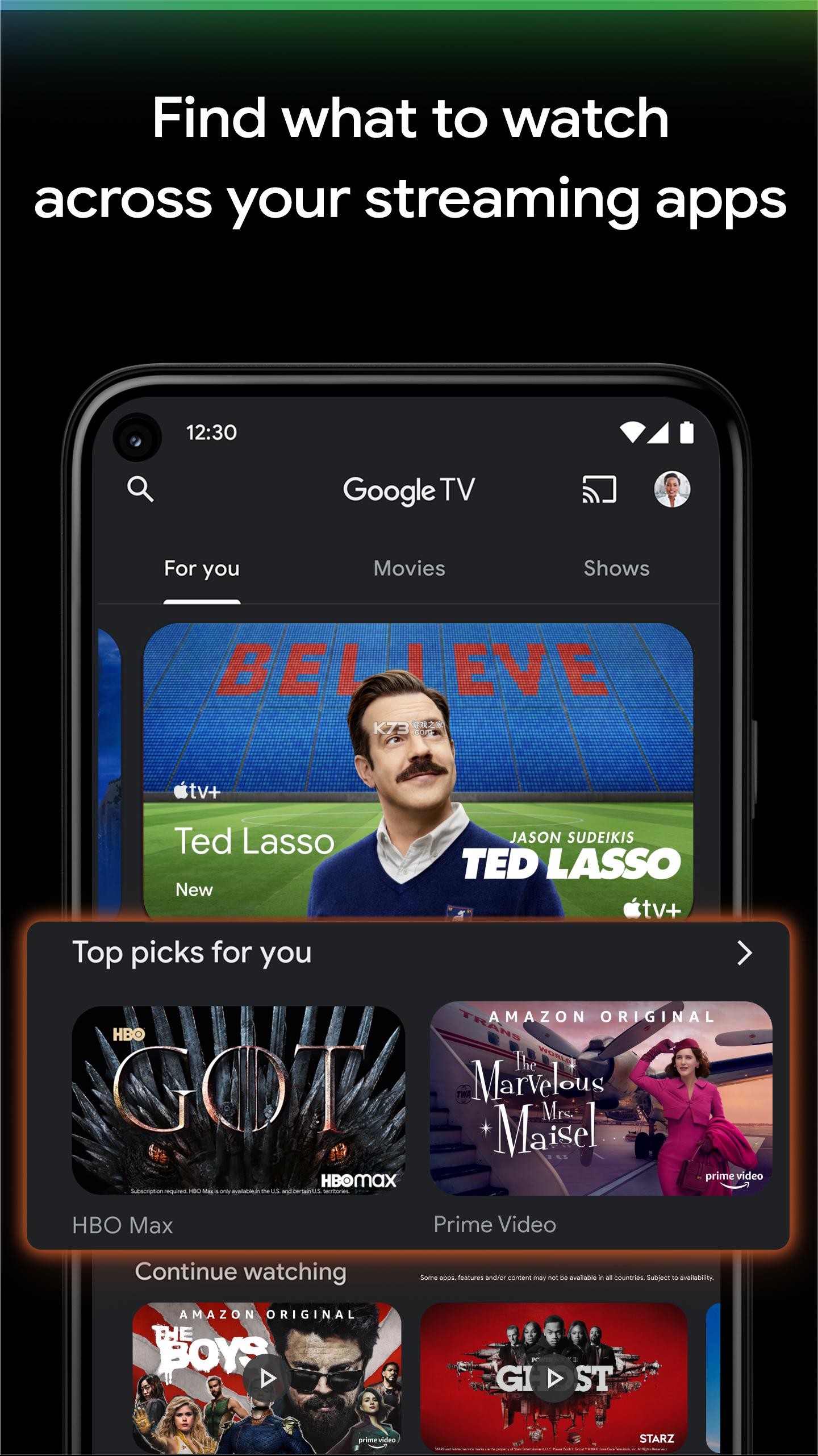
查找下一步要看的内容
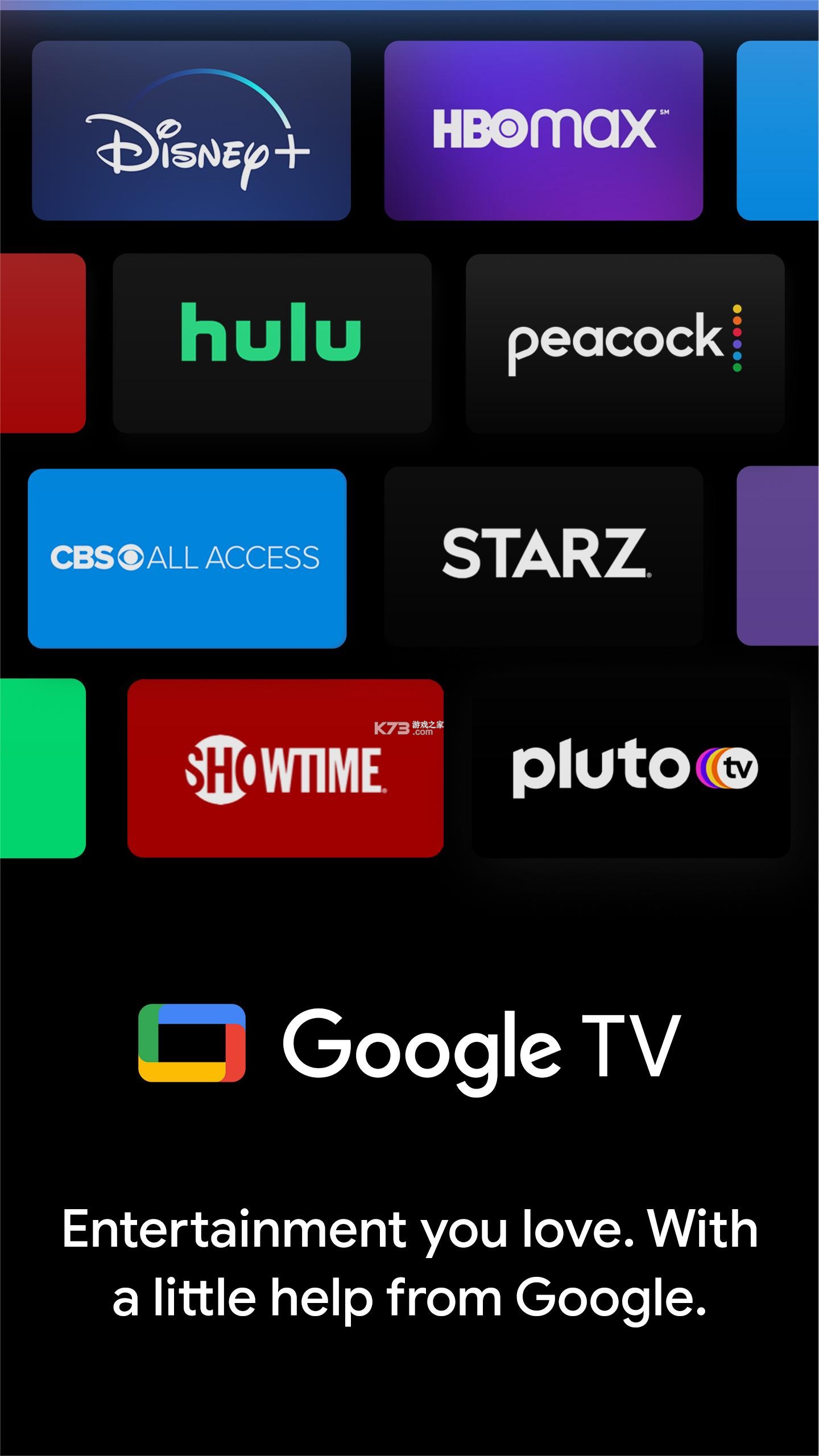
从你的流媒体应用程序中浏览700,000多部电影和电视剧,所有这些都在一个地方,并按主题和类型组织。根据你喜欢的内容和你已经访问的服务中的趋势,通过推荐发现新事物。搜索标题,看看哪些流媒体应用程序提供这些内容。
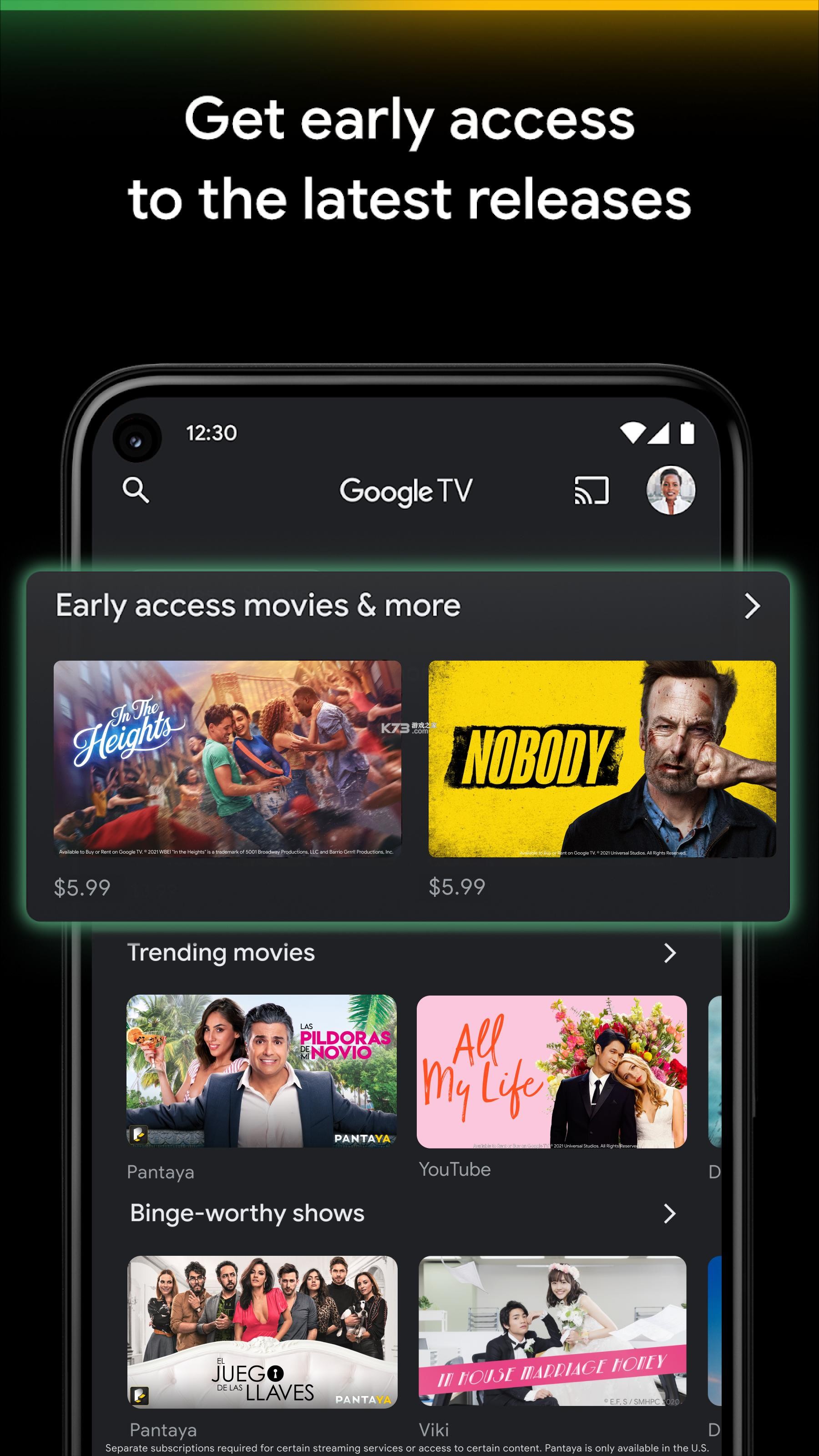
查看最新发布的影片
在 "商店 "选项卡中直接购买或租赁最新的电影和节目。购买的内容会储存在你的图书馆中,当你没有连接时可以下载观看。在你的笔记本电脑、安卓手机或平板电脑上即时观看,或在你的电视上通过谷歌电视或在Play Movies & TV(如有)上观看。
一个列表就能发现你所有的内容
将有趣的节目和电影添加到你的观察清单中,以跟踪你的新发现,并在以后查看。观察清单在你所有的设备之间共享,因此你甚至可以通过任何浏览器上的搜索,从电视或手机和笔记本电脑上添加到你的观察清单。
把你的手机当作你的遥控器
由于应用程序中内置了一个遥控器,即使沙发吃掉了你的遥控器,你也能找到好东西看。而且,你可以使用手机的键盘,在谷歌电视或其他安卓电视操作系统设备上快速输入复杂的密码、电影名称或搜索词。
这里提供有Google谷歌公司旗下的各种官方应用和第三方app,帮助你可以更加得心应手的使用各种谷歌软件,提升你的生活便利和幸福指数,享受谷歌全家桶的魅力。
 下载
下载
谷歌验证器 5.95 MB | 下载安装
下载
谷歌身份验证器 5.95 MB | 下载app安卓手机
 下载
下载
谷歌邮箱 191.33 MB | 2026最新版
 下载
下载
Google 224.32 MB | 官方下载
 下载
下载
Gmail 191.33 MB | 邮箱登录手机版
 下载
下载
谷歌邮箱 191.33 MB | 官方下载安装
 下载
下载
Google 224.32 MB | 手机版下载安装
 下载
下载
com.google.android.googlequicksearchbox 224.32 MB | 下载
谷歌全家桶也就是谷歌旗下的软件大全,包括我们熟知的谷歌游戏中心、谷歌应用商店、谷歌服务gms、谷歌服务框架、谷歌邮箱、谷歌地图、谷歌地球等,是你生活必备的软件。
 下载
下载
谷歌市场 74.21 MB | app下载
 下载
下载
google maps 287.45 MB | 安卓版下载(地图)
下载
谷歌验证器 5.95 MB | 下载安装
 下载
下载
谷歌相册 221.34 MB | app下载
 下载
下载
ourplay 82.16 MB | 2026最新版
 下载
下载
Google Earth 87.93 MB | 在线地图版
 下载
下载
Go安装器三件套 11.21 MB | 下载
 下载
下载
谷歌游戏中心 12.68 MB | app(Google Play 游戏)
直播软件虽然并不诞生于电视平台,但是电视绝对是直播软件最佳的运行平台。你可以在更加出色的电视设备上运行直播,享受足球、篮球、电竞等丰富的直播内容,借助新时代丰富的直播内容,电视终于可以会经常被你打开了。
 下载
下载
银河奇异果 33.03 MB | tv下载安装
 下载
下载
TVBox 31.76 MB | 电视版apk官方下载
 下载
下载
超秒直播 16.48 MB | tv官方版
 下载
下载
歌华有线 20.68 MB | 官方app下载安装
 下载
下载
云视听小电视 27.29 MB | tv版官方版下载
 下载
下载
桓仁融媒 144.55 MB | 官方app下载安装
 下载
下载
TV电视高清直播 84.26 MB | 下载手机版
 下载
下载
芒果TV 36.63 MB | 电视版下载
无论是热门频道、高清画质,还是丰富节目、流畅播放,这里都能满足你的观看需求。让你在家就能享受如同亲临现场的电视直播体验,随时随地掌握最新资讯,享受精彩节目。
 下载
下载
爱奇艺 75.42 MB | 国际版tv版免费下载
 下载
下载
可可影视 21.72 MB | TV电视版
 下载
下载
极光视界 77.14 MB | app官方版下载
 下载
下载
奇异果TV 33.03 MB | 下载安装
 下载
下载
云视听极光 28.87 MB | 电视版下载
 下载
下载
Google Play电影 22.53 MB | app
 下载
下载
韩剧TV 93.63 MB | app下载(韩小圈)
 下载
下载
央视频 141.47 MB | app直播版
我要评论 查看全部评论 (0)>>
 下载
下载

 vivo小v记忆
 部落冲突
部落冲突 部落冲突
部落冲突 vivo互传
 胖乖生活
胖乖生活