


《布丁扫描》是一款非常使用的扫描神器,轻松就能提取图片中的文字,一键即可转换成pdf格式而且操作起来十分的便捷,准确度也是非常的高,轻松满足用户们对于文字表格的需求。
布丁扫描近期发布2.8.0版本,新增文档去阴影与智能裁边增强功能,扫描清晰度提升30%,并优化了批量导出PDF时的内存占用,解决多页大文件处理卡顿问题。
针对用户反馈的夜间拍摄识别率低情况,团队重构了低光环境下的图像增强算法,同时修复了部分安卓机型上相册导入时偶发的闪退问题,提升了系统稳定性。
界面交互方面,首页工具栏新增“连续扫描”快捷入口,支持自定义扫描件命名规则,历史记录支持关键词搜索,方便用户快速定位过往文档。
据官方社区统计,新版本上线两周内,用户满意度评分从4.2升至4.6,其中“文字识别准确率”与“操作流畅度”成为好评率最高的两项指标,团队正根据反馈继续优化OCR对复杂表格的支持。
随时随地分享打印
自动去除杂乱背景
识别准确率非常的高
操作起来是分的便捷
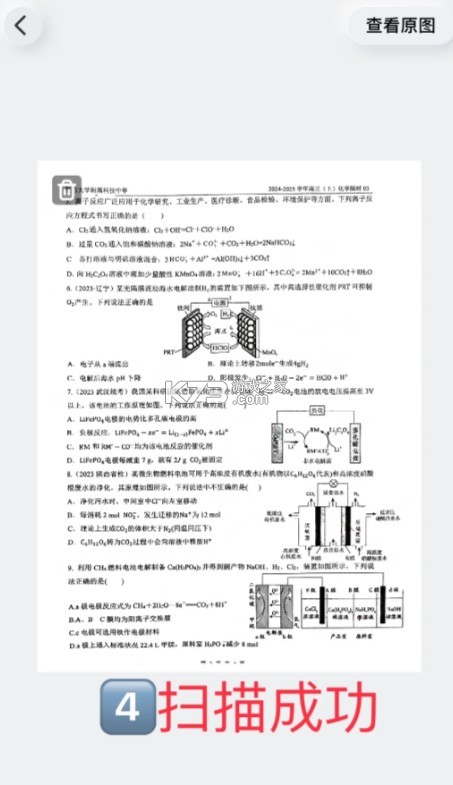
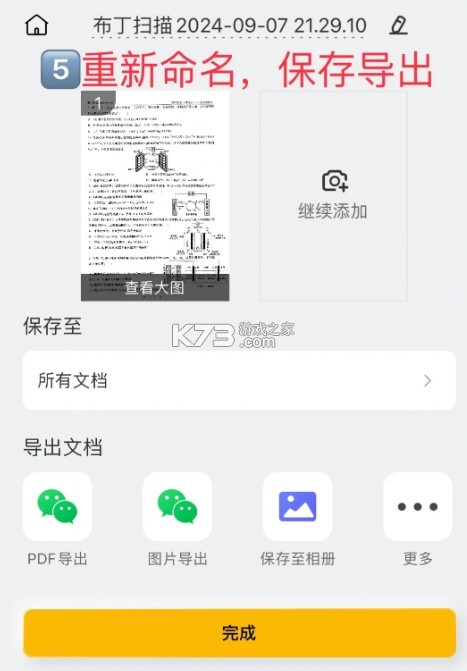
布丁扫描试卷擦除
使用步骤如下:
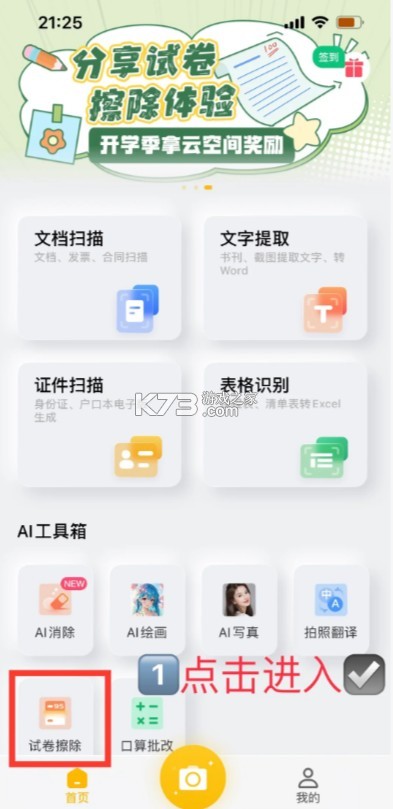
1.打开布丁扫描进入到app首页,接着点击下方的试卷擦除功能。
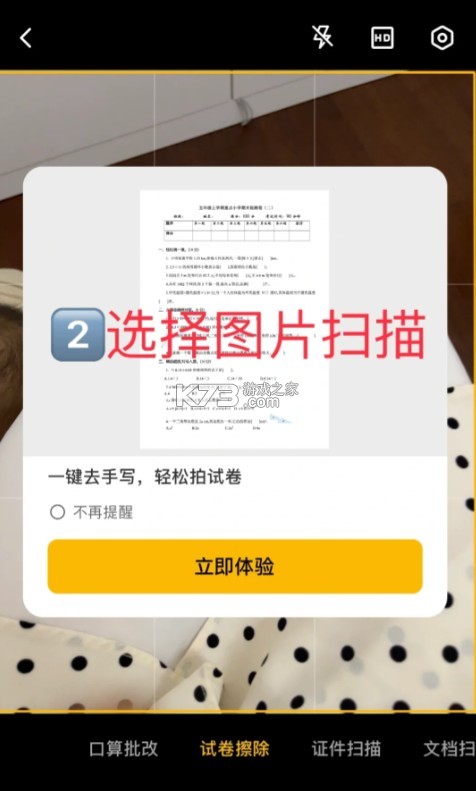
2.选择要擦除的试卷,点击生成。
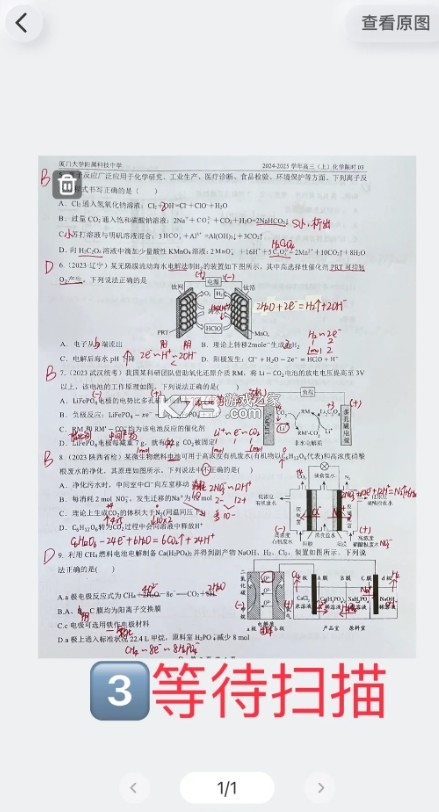
3.等待擦除
4.扫描成功,如图所示试卷手写的部分全部被擦除了,太神奇了!
5.重新命名,保存导出~
布丁扫描作为一个专业的扫描神器,随时可以满足大家的需求,还有很多其他的功能,可以精准识别文本内容,并且也可以直接对相关的内容进行编辑,图文识别服务也很全面,简单便捷,让大家随时随地可以体验到更多便利,值得一试
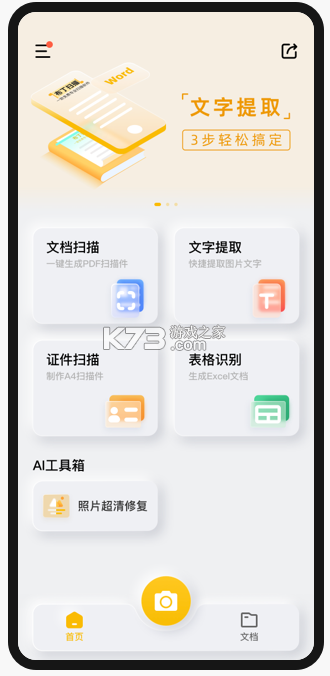
它具有文字提取、表格识别、文档与证件扫描等一系列的实用功能,能够满足用户多类扫描、识别、提取使用所需,并且布丁扫描简单无广告,功能随点随用,可以提供最棒的体验
1、功能全面化IQ可以免费使用的扫描应用,多种扫描需求都可以在这里轻松使用
2、不管是纸质文档,还是意一些证照都可以通过它来进行扫描并提取内容
3、全部的识别和扫描功能都可以支持批处理使用,所以能够更高效的服务于用户使用
4、准确的文档切边,能自动准确识别任何文本、图片内容载体的边缘,裁切一步到位
5、多种滤镜加持,柔和、增强多种滤镜,自动去除图片杂乱背景,凸显文字清晰对比度
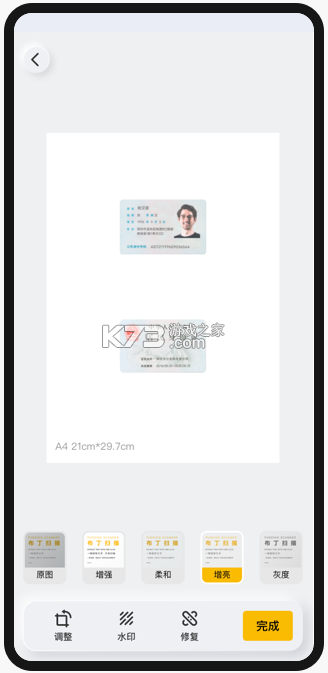
6、证件扫描管理,证件扫描自动排版,并支持添加防盗水印,更轻便、更安全
【快速生成电子文件】手机拍纸质文档或屏幕,智能生成高清文件,图片、PDF多种形式任选,支持去除文档阴影及屏幕摩尔纹;
【文档智能剪裁】自动识别各种文档、图片的边缘,并进行精准剪裁,一步到位提高效率;
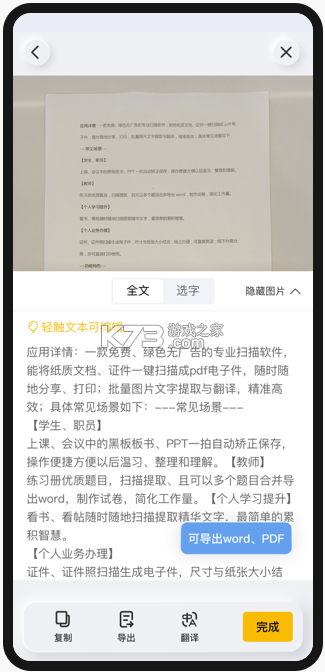
【文字精准识别】精准识别文字,可一键复制、编辑、翻译、校验,支持导出txt、word、PDF等格式;
【证件扫描管理】支持身份证、卡证、户口本、护照、驾驶证、行驶证等多种证件多种格式扫描,可直接分享、保存及打印;
【文档清晰度设置】支持柔和、增强、增亮、灰度等多种滤镜,自动去除图片杂乱背景,让文字更清晰;
【文件高效管理】扫描记录便捷查阅,且支持再次编辑、导出等操作。
| 软件名称 | 功能优势 | 评分 |
|---|---|---|
| 扫描全能王 | 文档扫描识别,智能优化 | ★★★★★ |
| 百度手机扫描 | 快速拍文档,文字提取 | ★★★★☆ |
| Adobe Scan | PDF扫描转换,多平台 | ★★★★★ |
| 扫描吧 | 多格式输出,批量处理 | ★★★★☆ |
| 灵光扫描 | 图像增强,去除阴影 | ★★★★☆ |
| 手机扫描仪 | 轻量快速,分享便利 | ★★★★☆ |
布丁扫描是一款集文档扫描、证件照制作、文字识别、表格提取等多种功能于一体的智能扫描工具。日常使用中,打开应用后主界面会清晰呈现四个核心功能入口,分别是文档扫描、证件照、文字识别和表格提取。首次使用时建议先允许应用访问相机和相册权限,这是完成扫描操作的基础前提。
文档扫描的操作路径十分直观,点击首页的文档扫描按钮,将手机摄像头对准纸质文件,应用会自动识别画面中的文档边缘并生成预览框。此时可以手动调整四个角点以精确框选扫描区域,确认后点击快门键即可完成拍摄。拍摄完成后,应用会自动进行图像增强处理,包括去阴影、锐化文字、调整对比度等,用户也可以在编辑界面手动调节滤镜效果。
文字识别功能支持两种输入方式,一种是直接拍摄纸质文档,另一种是从相册导入已有图片。识别完成后,文字内容会以可编辑的文本形式呈现,用户可以直接复制、分享或导出为TXT文件。识别准确率在印刷体场景下表现优秀,对于手写体的识别也有不错的支持度,但建议保持光线充足且字迹清晰。
证件照功能内置多种常用规格,如一寸、二寸、小一寸等,用户拍摄或上传照片后,应用会自动完成抠图换底操作。背景色支持白色、蓝色、红色等常见选项,输出分辨率满足绝大多数证件照的冲印要求。整个过程无需专业摄影设备,居家即可完成标准化证件照制作。
布丁扫描的亮点功能首先体现在其智能边缘检测技术上,即使文档摆放在复杂背景中,系统也能快速准确识别边界,无需手动精细调整。这一能力在扫描书籍、杂志等非标准尺寸物品时尤为实用,大幅提升了扫描效率。
批量扫描模式是另一个值得关注的功能点。用户连续拍摄多页文档后,应用会将所有图像集中管理,支持一键生成PDF文件或合并为多页文档。对于合同、发票、笔记等需要归档保存的材料,该功能可以显著减少整理时间,同时支持对单页进行旋转、删除或重新排序操作。
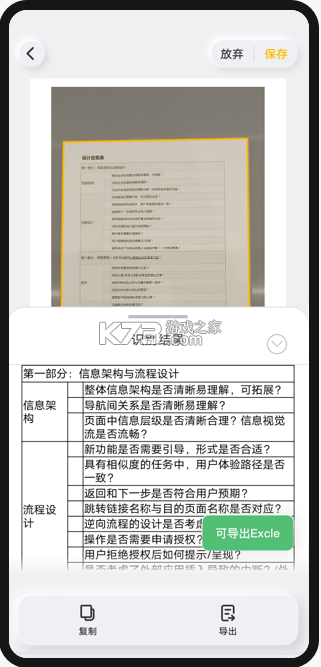
OCR文字识别引擎经过持续优化,在中文简体、繁体以及英文混排场景下均表现出色。识别结果保留原始排版格式,包括段落结构、列表缩进等细节,方便后续编辑处理。表格提取功能能够识别图片中的表格结构并转换为Excel文件,对于数据整理工作提供了极大便利。
图像处理算法同样值得称赞,扫描后的文档会自动去除背景杂色和阴影,使文字更加清晰锐利。针对深色背景或反光严重的原件,应用内置了多种滤镜模式,用户可以根据实际效果选择最合适的处理方案。这些处理过程均在本地完成,无需上传云端,保护了用户隐私。
水印去除功能作为特色能力,能够有效消除图片中叠加的半透明水印文字,还原原始内容。该功能操作简单,一键处理即可预览效果,对于从网络获取的参考资料来说非常实用。不过需要注意的是,去除效果受水印透明度及背景复杂度影响,并非所有场景都能达到完美还原。
文字识别功能的使用流程十分便捷,从主界面进入文字识别模块后,系统会提供拍摄和相册导入两个选项。首次使用时建议先尝试拍摄一张印刷清晰的文档,以便熟悉整体操作流程。拍摄时确保文档完全置于取景框内,并且避免手指遮挡镜头。
拍摄完成后,应用会立即进入识别处理阶段,通常需要等待数秒钟。处理过程中可以观察到进度条动态变化,识别完成后页面会自动跳转至结果预览界面。预览界面中,识别出的文字会按照原始文档的排版方式呈现,用户可以点击任意文字区域进行选择性复制,也可以使用全选功能一次性提取所有内容。
对于识别结果不满意的情况,可以返回上一步重新拍摄,或者调整图片的亮度、对比度参数后再次尝试识别。在光线不足的环境下,建议开启闪光灯补光,或者选择在自然光充足的场所进行操作。识别长文档时,可以分段拍摄,每段识别后合并文本,这样比一次性拍摄整页更易获得准确结果。
识别结果支持多种分享方式,包括复制到剪贴板、通过微信或QQ发送给好友、保存为文本文件等。对于需要进一步编辑的场景,可以将识别内容直接导入到备忘录或文档编辑软件中。此外,应用还支持将识别结果与原始扫描图像关联保存,方便日后对照查看。
高级使用场景中,用户可以利用文字识别功能批量处理多张图片。在相册中选择多张包含文字的图片后,系统会依次完成识别,并将所有识别结果整合到一个文本文件中输出。这一功能对于整理会议纪要、课堂笔记等场景十分高效,减少了逐张操作的重复劳动。
需要留意的是,文字识别对于字体较小或艺术字体的图片,识别准确率会有所下降。遇到这类情况时,可以先对图片进行裁剪放大,使文字区域占据画面主要部分,再进行识别操作。整体而言,布丁扫描的文字识别功能在准确率和易用性之间取得了不错的平衡,能够满足绝大多数日常需求。
这里有着各式各样的手机工具,帮助用户更好的管理自己的手游,每一款软件的功能都不一样,有支持清理垃圾、节省电量、加速手机的软件,感兴趣的小伙伴快来下载看看吧!
 下载
下载
小X分身 42.4 MB | 最新版本下载2025
 下载
下载
ar drawing 75.75 MB | 软件下载
 下载
下载
mt管理器 34.83 MB | 2026最新版本
 下载
下载
快兔网盘 79.42 MB | app下载安装
 下载
下载
米坛社区 30.45 MB | app官方正版下载
 下载
下载
hunter手机环境检测 12.02 MB | 下载
 下载
下载
androidsystemwebview 248.09 MB | 最新版
 下载
下载
小码盒 27.31 MB | app安卓版
有没有免费的手机扫描软件?最好用的手机扫描软件是什么?这里提供的就是手机扫描软件合集,是可以直接进行app扫描文件识别文件图片的工具,能够在线识别在线扫描,方便用户的学习和工作。
 下载
下载
通谞扫描王 9.41 MB | 下载官方版
 下载
下载
全能清晰扫描助手 52.69 MB | 安卓下载软件免费
 下载
下载
万能文档扫描王 143.11 MB | 下载免费
 下载
下载
扫描文件万能王 135.32 MB | 安卓下载软件
 下载
下载
全能全免扫描王 61.48 MB | 安卓app安装下载
 下载
下载
vFlat Scan 75.15 MB | 官方版下载2026
 下载
下载
扫描王 242.43 MB | app下载安装
 下载
下载
布丁扫描 85.78 MB | app官方下载
我要评论 查看全部评论 (0)>>

 vivo小v记忆
 部落冲突
部落冲突 部落冲突
部落冲突 vivo互传
 胖乖生活
胖乖生活