




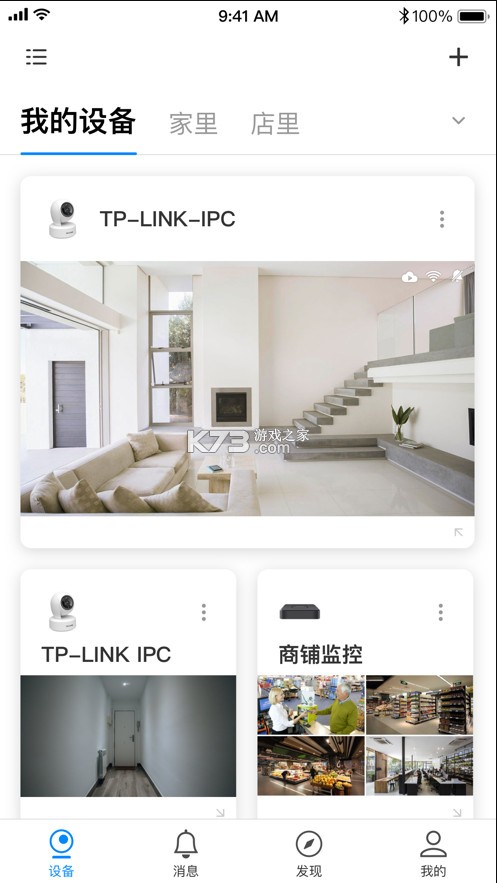
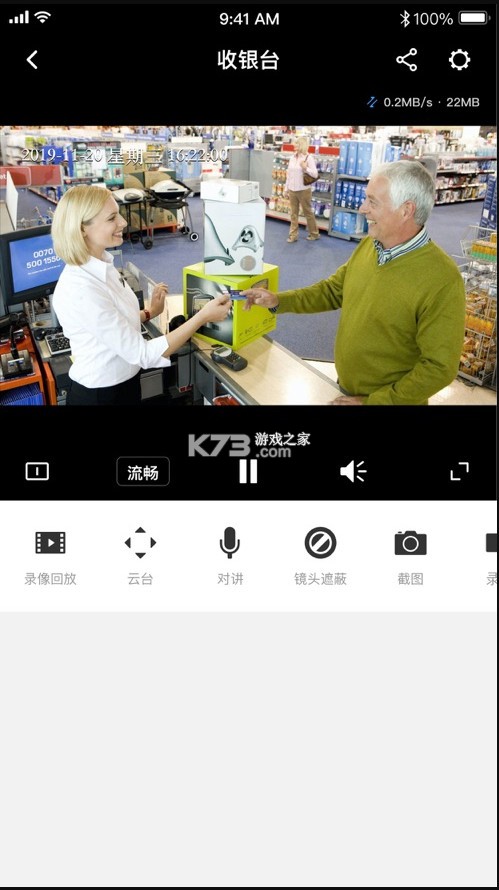




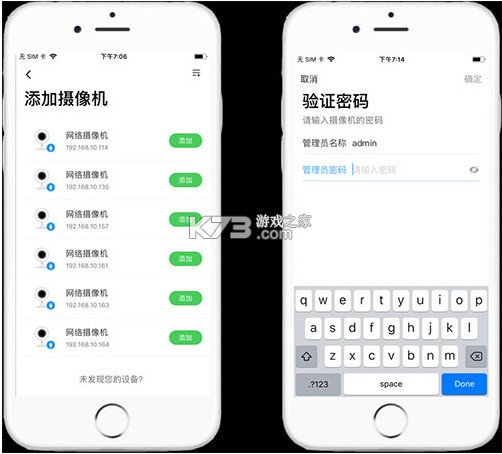
《TP-LINK物联监控摄像头app》一款智能摄像头连接管理平台,不仅可以连接摄像头还有各种旗下的只能安全产品可供连接,通过它,你可以高效管理各种兼容的摄像头设备,随时安全高效地查看安全状况。支持智能侦测和报警功能,能够为您的家庭和办公环境提供更加智能和便捷的安全保障。
tp-link物联于本月发布2.8.6版本更新,重点优化了摄像头直播画面的加载速度,在弱网环境下首帧显示时间缩短约40%,同时修复了部分安卓设备在后台运行时的异常断开问题,提升了长时间监控的稳定性。
新版本新增智能区域侦测功能,用户可自定义画框检测移动物体,并支持区分人形与车辆告警,减少误报干扰。录像回放界面同步升级,支持按事件类型快速筛选片段,拖动进度条时预览缩略图响应更流畅,操作体验显著改善。
针对多摄像头用户,本次更新带来设备分组管理能力,可批量修改设备名称、统一开启移动侦测或隐私遮蔽模式。云存储套餐页面也做了重新设计,月付与年付选项对比更清晰,续费流程简化至两步,降低了老用户的操作门槛。
根据近期用户反馈,开发团队集中解决了部分机型无法推送告警消息、时间轴显示偏移以及隐私模式开关延迟生效的问题。官方在应用商店的评论回复中确认,下一阶段将重点提升多设备同时回放时的内存占用表现,并计划于下月推出桌面端管理工具。
控制设备实现一键操作
荐个性化的家居方案
支持定时开关功能
的互联互通,提升生活品质
TP-Link物联软件以其设备集中管理、安全可靠、智能推荐、节能环保和强大的扩展性等特点,为用户提供了一个便捷、智能的家居管理平台。通过该软件,用户可以轻松实现家庭设备的互联互通,提升生活品质。
功能强大、易于使用的智能家居管理应用。它支持多种智能设备连接,包括摄像头、路由器、智能灯泡等,让用户能够集中管理家居设备,实现更加便捷、智能的生活方式。
功能强大、操作简便的安全防护软件。它让我们可以轻松管理多个摄像头设备,实时监控安全状况,并提供智能侦测和报警功能。无论我们是家庭用户还是商业用户,这款App都能为我们的安全保障带来极大的便利。赶快下载它,享受更加安心的生活吧!
一、添加有二维码的摄像头
重置摄像头,当指示灯呈现红绿交替闪烁时,这表示摄像头已经准备好进行设置
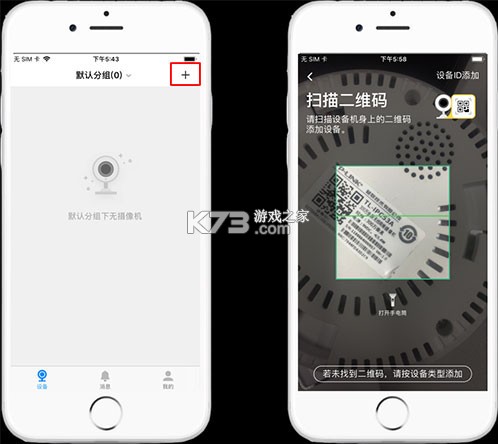
打开TP-LINK安防APP,点击主页的“设备”按钮
在设备主界面右上角,找到并点击“+”图标,这将打开一个添加设备的菜单
在该菜单中,找到并点击“扫描二维码”选项将摄像头背后的二维码对准手机上的扫描框,APP将自动扫描并识别二维码
成功扫描后,按照屏幕上的向导指示,输入家里的Wi-Fi密码
完成密码输入后,系统将进行声波配置待配置完成后,您就可以在设备列表中看到新添加的摄像头了
二、添加没有二维码的摄像头
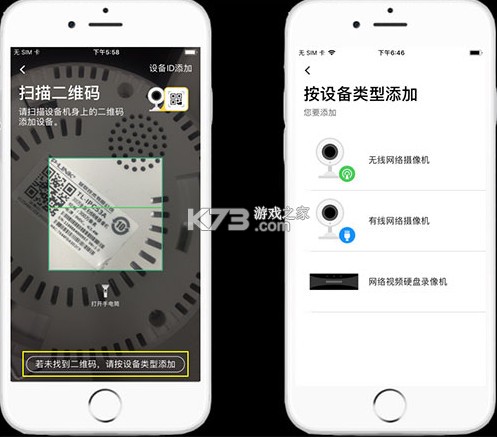
对于一些没有二维码或不方便扫描二维码的无线摄像头,可以按照设备类型进行添加
在之前提到的“添加设备”菜单中,找到并点击“按设备类型添加”选项
在这个选项下,选择“无线网络摄像机”进行配置
找到摄像头的Wi-Fi网络,SSID以“TP-LINK_IPC”开头连接该Wi-Fi网络
点击“下一步”,选择家里需要连接的Wi-Fi网络,并输入密码完成这些步骤后,摄像头将被成功添加到设备列表中
三、添加有线摄像头/录像机
有线摄像头首先需要连入互联网,确保手机也接入同一个局域网中
在TP-LINK安防APP的“添加设备”菜单中,选择“按设备类型添加”
在这个选项下,选择“有线网络摄像机”或“网络视频硬盘录像机”,具体取决于您要添加的设备类型
手机会自动搜索同一局域网中的摄像头或录像机找到相应的设备后,点击“添加”
输入设备的密码,然后点击“完成”这样,有线摄像头或录像机就被成功添加到设备列表中了
设备集中管理:
将各种智能设备统一纳入一个简洁的界面,方便用户对设备进行集中管理
安全可靠:
具备智能报警功能,当发生异常情况时,系统会及时向用户发送警报信息,保障家庭安全
智能推荐:
根据用户的作息时间,自动调整卧室灯光的色温和亮度,以帮助用户更好地休息
v5.1.6.1280
1、优化猫眼门铃唤醒体验;
2、优化多目摄像机功能体验;
3、更多功能优化,邀您升级体验。
| 软件名称 | 核心优势 | 用户评分 |
|---|---|---|
| 蚂蚁配置 | 智能联动,一键添加设备 | ★★★★☆ |
| 安盟链家 | 多设备集中管控,报警及时 | ★★★★★ |
| 智眼看家 | 云端存储,回放流畅清晰 | ★★★★☆ |
| 安家云监 | 双码流传输,节省流量 | ★★★★☆ |
| 视频监控师 | 实时对讲,远程互动便捷 | ★★★★★ |
| 智能监控助手 | 移动侦测报警,消息推送快 | ★★★★☆ |
| 安防视界 | 多画面同屏,监控高效便捷 | ★★★★☆ |
| 随手监控 | 极简界面,操作零门槛上手 | ★★★★★ |
tp-link物联的摄像头回放功能是很多用户日常使用中关注度较高的功能,回放操作的入口位置在App首页对应设备画面的右下角,点击带有时钟图标的“回放”按钮即可进入录像查看界面。
进入回放页面后,系统会默认展示当日的时间轴,您可以通过拖动时间轴上的进度条来快速定位到需要查看的时间点,时间轴下方会同步显示对应时段的录像缩略图,方便您确认画面内容。
如果需要查看历史某一天的录像,可以点击时间轴右上角的日历图标,在弹出的日历中选择具体日期,App会加载该日期下的全部录像记录,加载速度通常取决于您存储卡或云存储的网络状况。
回放过程中支持画面暂停、单帧步进以及倍速播放,倍速选项包括0.5倍、1倍、2倍和4倍,您可以根据需要调整播放速度,便于快速筛查关键片段。
需要注意的是,回放功能依赖MicroSD卡或云存储服务,如果设备未安装存储卡且未开通云存储,则无法使用回放功能,回放界面会提示“无录像文件”或“存储异常”,此时需要检查设备存储状态。
摄像头离线是使用过程中比较常见的问题,当设备在App中显示为离线状态时,首先需要检查摄像头的电源适配器是否正常供电,观察摄像头指示灯是否亮起或处于闪烁状态,电源问题导致的离线占比很高。
指示灯为红色常亮或熄灭时,说明设备未正常启动,可以尝试拔掉电源插头等待十秒后重新上电,设备启动过程大约需要三十秒至一分钟,等待指示灯变为绿色或蓝色闪烁后再查看App中的设备状态。
指示灯正常但App显示离线时,需要确认摄像头与路由器之间的Wi-Fi信号强度,如果摄像头安装位置距离路由器过远或中间有墙体遮挡,信号衰减会导致设备频繁掉线,建议调整摄像头位置或增设无线中继设备。
排除信号问题后,可以尝试在App中删除离线设备,然后通过“添加设备”重新进行Wi-Fi配置,重新配置时需要输入当前Wi-Fi密码,请注意摄像头仅支持2.4GHz频段网络,不支持5GHz频段。
路由器端如果开启了AP隔离或MAC地址过滤,也会导致摄像头无法连接服务器,需要在路由器管理后台关闭相关限制,完成以上操作后,若设备仍然离线,可以尝试将摄像头恢复出厂设置,使用卡针长按设备背面的Reset孔五秒以上,再重新绑定。
如果以上方法均未能解决离线问题,建议检查宽带网络的上行带宽和网络稳定性,部分校园网或公共网络需要网页认证,摄像头无法完成认证也会导致离线,此时只能更换网络环境使用。
画面卡顿问题通常与网络环境、视频码流设置以及设备性能三个方面有关,当您发现实时预览画面出现明显延迟或频繁缓冲时,需要优先排查当前Wi-Fi网络的信号强度和网络带宽占用情况。
tp-link物联App在默认情况下会使用高清码流进行画面传输,在移动网络环境下或Wi-Fi信号较弱时,高清码流容易引发卡顿,您可以在播放页面点击右上角的清晰度切换图标,将画质从高清切换为标准或流畅模式,卡顿现象通常会得到明显缓解。
路由器的信道拥堵也是画面卡顿的常见原因,尤其是在居住密度较高的区域,多个Wi-Fi信号互相干扰会导致数据传输速率下降,建议进入路由器管理界面,将无线信道设置为自动或手动更换为较少使用的信道,同时确保路由器固件已经升级到最新版本。
设备端方面,如果摄像头长时间运行未重启,系统缓存积累也可能导致处理速度变慢,建议每两周左右对摄像头进行一次断电重启操作,拔掉电源等待一分钟后再重新上电,重启后画面流畅度会有所恢复。
多台设备同时预览也会占用大量网络资源,如果家中同时有多部手机或电脑在查看摄像头画面,建议限制同时预览的设备数量,或关闭不常用设备的预览窗口,以释放带宽给正在使用的设备。
使用无线网桥或电力猫等设备扩展Wi-Fi覆盖时,这些设备本身也会引入额外的网络延迟,如果摄像头通过中继设备接入网络,可以尝试将摄像头暂时移动到靠近主路由的位置进行测试,以判断是否为中继链路导致的卡顿。
最后需要检查摄像头的固件版本,打开App进入设备设置页面,点击“设备信息”查看固件版本号,如果存在新版本固件,建议及时升级,新固件往往包含对视频传输稳定性的优化修复,升级后卡顿问题可能得到改善。
 下载
下载
TP-LINK安防 148.24 MB | app下载(TP-LINK物联)
 下载
下载
TP-LINK物联 148.24 MB | app(TP-LINK安防)
 下载
下载
tp-link物联 148.24 MB | 监控摄像头app
 下载
下载
TP-LINK商云 197.71 MB | app管理平台
 下载
下载
TP-LINK VMS 34.5 MB | 平台登录app
 下载
下载
TP-LINK tpCamera 38.42 MB | 手机版app
 下载
下载
TP-LINK 14.46 MB | 官方版app
 下载
下载
TP-LINK经销商 21.68 MB | app
下载
TP-LINK安防 148.24 MB | app下载(TP-LINK物联)
下载
TP-LINK物联 148.24 MB | app(TP-LINK安防)
下载
tp-link物联 148.24 MB | 监控摄像头app
下载
TP-LINK 14.46 MB | 官方版app
 下载
下载
HUAWEI HiLink 22.1 MB | 下载最新版
下载
TP-LINK安防 148.24 MB | app下载(TP-LINK物联)
下载
TP-LINK物联 148.24 MB | app(TP-LINK安防)
下载
tp-link物联 148.24 MB | 监控摄像头app
下载
TP-LINK安防 148.24 MB | app下载(TP-LINK物联)
下载
TP-LINK物联 148.24 MB | app(TP-LINK安防)
下载
tp-link物联 148.24 MB | 监控摄像头app
现在很多家庭都拥有自己的路由器,那么有哪些软件可以是在手机上就可以轻松控制自己的路由器了,今天就给大家推荐各种管理路由器的软件,带给用户更加便捷的使用体验,感兴趣的小伙伴快来下载试试吧!
 下载
下载
和家亲 292.92 MB | 监控下载安装
下载
tp-link物联 148.24 MB | 监控摄像头app
下载
TP-LINK商云 197.71 MB | app管理平台
 下载
下载
水星wifi 19.46 MB | app官方
 下载
下载
幻影wifi 3.96 MB | app下载
下载
TP-LINK tpCamera 38.42 MB | 手机版app
 下载
下载
re管理器 3.09 MB | 查看wifi密码免root版
 下载
下载
小米wifi chain 5.36 MB | 下载(小米WiFi链)
我要评论 查看全部评论 (1)>>


 ridbooks
 shein
shein 云崩坏星穹铁道
 patreon
 爱笔思画x
爱笔思画x


















k73玩家2026-08-02 23:30:03评论 (4) (0) 回复