






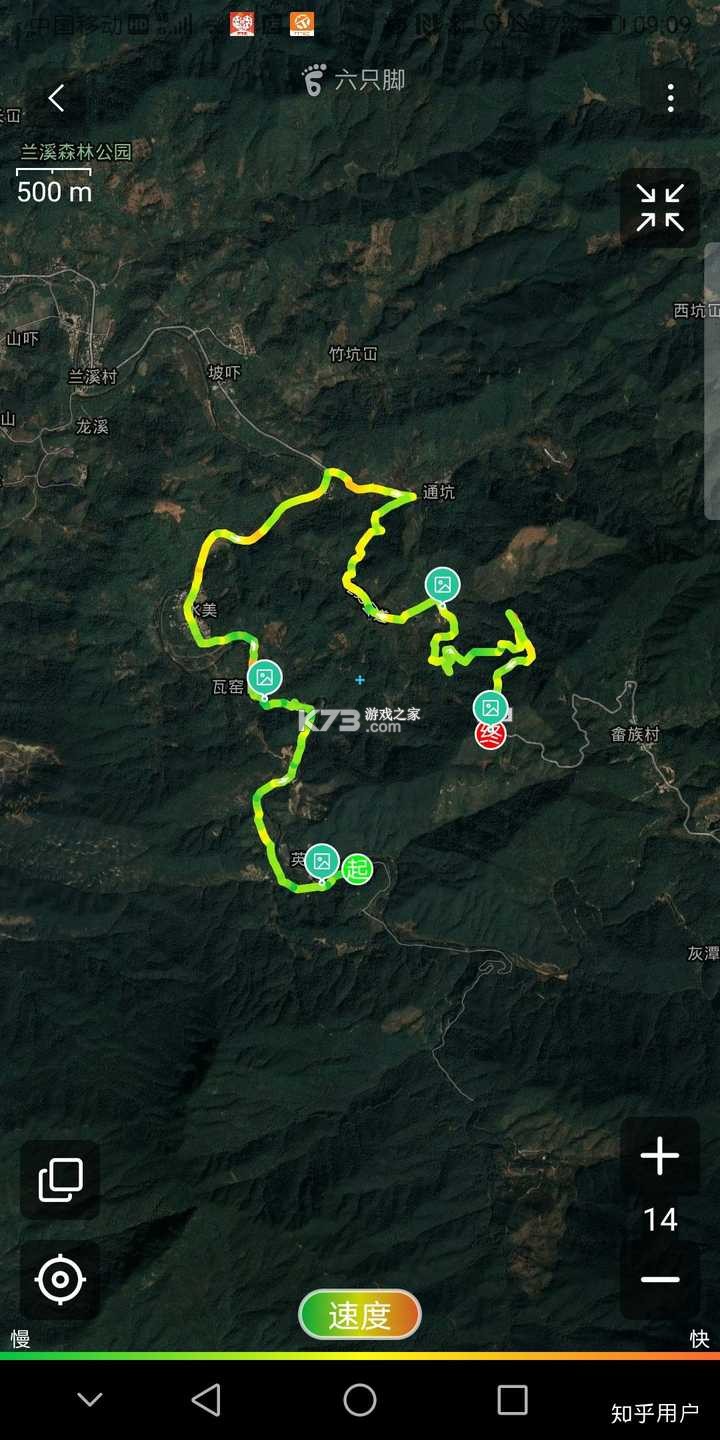


《路游》是一款专注于户外轨迹记录与旅行分享的实用工具,在徒步、骑行、自驾游爱好者圈子里逐渐积累起口碑。它能够利用手机GPS模块实时绘制行进路线,并把沿途拍摄的照片自动匹配到轨迹点上,生成图文并茂的旅行日志。相比传统地图软件,路游在离线环境下的轨迹纠偏能力更突出,山区弱信号场景中依然能保持相对完整的路径记录。界面设计走的是清爽路线,主色调偏墨绿,功能按钮排布直观,新用户摸索几分钟就能上手。安装包体积控制得当,对中低端安卓设备比较友好,后台功耗也做了针对性优化,长时间开启记录不会造成电量断崖式下跌。
- 轨迹记录精准,山路漂移抑制到位
- 照片自动关联坐标,回看行程一目了然
- 离线地图可提前缓存,省流量又省心
- 界面干净无广告,启动响应速度快
不少用户在百度搜索“路游app”时,其实是想确认这款工具到底能做什么、值不值得装。简单来说,路游app把“记录”和“分享”两条线捏在了一起。你打开软件点一下开始记录,它就在后台默默画线,你只管走路、骑车、开车,遇到好看的风景随手拍,照片会自动落到轨迹的对应位置上。走完一段路,点结束,一条带图带海拔带速度曲线的行程卡片就生成了。你可以把它导出成GPX文件发给队友,也可以直接生成一张长图分享到朋友圈。对于喜欢周末爬山、城市夜骑、长途摩旅的人来说,这种轻量化的记录方式比专业手持GPS设备门槛低得多,又比普通运动手环多出图文结合的表达力。
路游app的另一个实用场景是旅行前的路线规划。你可以在软件里手动绘制一条计划路线,看看总里程和预计爬升,心里有个底。到了实地如果发现路况有变,临时绕路,软件也会根据你的实际行进方向重新计算剩余路程。这种动态调整能力在陌生城市或者信号时有时无的山区特别管用。有用户反馈说,在川西自驾时手机经常没信号,但路游靠离线地图和惯性导航硬是把整段路线记了下来,回来导出的轨迹跟实际走的几乎没差。这种稳定性是很多同类软件欠缺的。
关于账号体系,路游app支持手机号注册,也允许游客模式先试用。登录之后你的轨迹会同步到云端,换手机也不怕丢。隐私方面,官方声明轨迹数据默认仅自己可见,分享出去的卡片可以自主选择是否带精确坐标。这一点对于注重位置隐私的用户来说比较重要,毕竟没人希望自己家附近的跑步路线被陌生人随便翻到。软件内没有强制社交模块,也没有乱七八糟的推送,整体氛围偏向工具属性,适合那些只想安安静静记录自己足迹的人。
路游app在省电策略上做了几档调节。如果你只是城市通勤记录,选“智能模式”就行,它会在你停下来的时候自动降低GPS采样频率;如果是长距离徒步或者比赛,切到“精准模式”,耗电会增加但轨迹更顺滑。实测在主流安卓机型上,精准模式连续记录四小时大约消耗百分之三十左右的电量,这个成绩在同类软件里算中上水平。存储占用方面,一小时轨迹文件大约几MB,照片另算,定期清理缓存可以腾出不少空间。
有些用户装完路游app发现定位不准,多半是权限没给全。安卓系统里需要允许“始终允许”位置权限,同时关闭电池优化,不然软件在后台容易被系统杀掉。如果用的是较新的安卓版本,还要在应用管理里手动开启“后台弹出界面”权限,否则记录过程中切出去拍照再回来,轨迹可能会断一小截。这些设置听起来麻烦,但一次调好之后就不用再管了。官方在应用内也放了图文引导,跟着点一遍基本能解决九成以上的定位问题。
看到“路游器怎么安装”这个搜索词,大概率是两种情况:一种是把路游app误叫成了路游器,想找安装教程;另一种是真的在问路由器怎么装,只是输入法打错了字。这里把两种情况都说清楚。先讲路游app的安装。安卓手机装路游,最稳妥的渠道是去官网或者正规应用商店下载APK文件。下载之前看一眼文件大小,正常的安装包体积在几十MB左右,如果只有几百KB那多半是流氓推广包,直接删掉别犹豫。下载完成后点击安装,系统可能会弹出“禁止安装未知来源应用”的提示,这时候要去设置里把“允许来自此来源的应用”开关打开。安装过程很快,几秒钟就好。装完第一次打开,软件会依次申请位置、存储、相机权限,建议全部允许,不然记录轨迹和关联照片的功能会打折扣。
如果你是在电脑上想装路游,那得先装一个安卓模拟器。市面上常见的模拟器都能跑路游,安装方法和手机一样,把APK文件拖进模拟器窗口就行。不过要注意,模拟器调用的是电脑的定位服务,精度不如手机GPS,轨迹可能会飘。所以路游更适合在手机上用,电脑端只适合大屏查看已同步的轨迹。
再来说真正的路由器安装。如果你家的宽带是光纤入户,光猫已经接好了,那路由器的安装分三步走。第一步,把路由器的电源插上,指示灯亮起来。第二步,找一根网线,一头插在光猫的LAN口,另一头插在路由器的WAN口。WAN口通常颜色和别的口不一样,或者旁边标着“Internet”字样,别插错了。第三步,用手机或电脑连上路由器的WiFi,默认WiFi名称和密码一般贴在路由器底部标签上。连上之后打开浏览器,输入路由器背面标注的管理地址,通常是192.168.1.1或者192.168.0.1,进去按照设置向导选“自动获取IP”或者“宽带拨号”,输入运营商给的账号密码,保存重启就能上网了。
装好之后如果发现上不了网,先看路由器指示灯。WAN口灯不亮说明网线没插好或者光猫没通网;WiFi灯亮但连上没网,可能是拨号账号密码填错了,或者运营商绑定了MAC地址需要克隆一下。这些排查步骤在路由器的说明书里都有写,照着做基本能自己解决。至于把路由器叫成“路游器”的朋友,记住它就是个网络设备,跟路游app是两码事,别在应用商店里搜“路游器”然后下到一堆不相关的东西。
| 安装场景 | 关键操作 | 避坑提醒 |
|---|---|---|
| 手机装路游app | 官网下载APK,允许未知来源安装 | 安装包过小要警惕 |
| 模拟器装路游 | 拖拽APK到模拟器窗口 | 定位精度不如手机 |
| 家用路由器安装 | 光猫LAN口接路由器WAN口 | 别把网线插到LAN口 |
| 路由器拨号设置 | 浏览器进管理页选拨号方式 | 账号密码区分大小写 |
路由器的设置说复杂也复杂,说简单也简单,关键是把几个核心参数搞明白。拿到一台新路由器,先别急着插网线,翻到背面看标签,上面印着管理地址、默认WiFi名和密码。用手机连上默认WiFi,浏览器输入管理地址,进入设置界面。现在的路由器大多有手机端管理APP,扫码下载后跟着指引走也行,界面比网页版更友好。
进去之后第一个要选的是上网方式。如果你家宽带是光猫拨号,路由器就选“自动获取IP”或者“动态IP”,插上网线就能用。如果是路由器拨号,就选“宽带拨号上网”,把运营商给的账号密码填进去。这里容易出错的地方是账号密码里的特殊字符,比如下划线、点号,输的时候切到英文输入法,别用中文标点。填完点连接,等十几秒,看WAN口状态显示“已连接”就成功了。
WiFi设置部分,建议把2.4G和5G频段分开命名。2.4G穿墙好但速度慢,适合智能家居设备;5G速度快但穿墙弱,适合手机电脑近距离用。密码用WPA2或者WPA3加密,别用WEP,那个早就不安全了。密码长度至少八位,混合大小写字母和数字,别用生日或者手机号。设置完记得保存,路由器会重启,重启后原来的默认WiFi就没了,要用新密码重新连。
高级设置里有个“DHCP服务器”选项,保持开启就行,它负责给连上来的设备分配IP地址。地址池范围一般默认就好,除非你家里设备特别多,才需要扩大范围。还有一个“MAC地址过滤”,如果不想让陌生人蹭网,可以把自己设备的MAC地址加进白名单,但这样每次来客人都要手动加,比较麻烦,一般家庭用户用不上。
信号强度调整在“无线设置”里,有“穿墙模式”“标准模式”“节能模式”可选。穿墙模式功率最大,覆盖广但辐射也大,放卧室的话建议用标准或者节能。如果路由器支持波束成形技术,把它打开,能自动检测设备位置并定向增强信号,隔一堵墙的效果提升明显。定时重启功能也建议开启,设成每天凌晨重启一次,能清理缓存,减少长期运行导致的卡顿和掉线。
访客网络是个实用功能,家里来客人时单独开一个访客WiFi,跟主网络隔离,客人能上网但访问不到你家电脑和NAS里的文件。访客网络的密码可以设得简单点,定期换一换。如果路由器支持IPv6,也把它打开,现在很多网站和游戏都走IPv6了,延迟更低。设置完这些,路由器基本就调到位了,日常使用不用再动。
路由器亮红灯是用户最常遇到的故障之一,红灯通常代表WAN口没有连接或者拨号失败。先看光猫,光猫的指示灯正常应该是电源灯常亮、PON灯常亮、LOS灯不亮。如果LOS灯闪红或者常红,说明光纤线路有问题,可能是光纤弯折过度、接头松动,或者运营商那边在检修。这种情况自己处理不了,直接打运营商客服报修,师傅上门用光功率计一测就知道问题在哪。
如果光猫正常,LOS灯不亮,那就看路由器。路由器WAN口灯不亮,先检查网线两头有没有插紧,换一根网线试试。网线插好了灯还是不亮,可能是WAN口坏了,换到LAN口试试能不能当交换机用,能的话就是WAN口物理损坏,得换路由器。WAN口灯亮但红灯闪烁,说明物理连接通了但拨号失败。登录路由器管理页,看WAN口状态,如果显示“拨号失败”或者“认证失败”,八成是宽带账号密码错了。打运营商客服核对一下账号,或者把路由器恢复出厂设置重新配一遍。
还有一种情况是路由器亮红灯但能上网,这种一般是固件bug或者指示灯定义不同。有些品牌的路由器红灯代表“网络异常但WiFi正常”,实际测一下网速,能跑满就没问题,不用管灯。如果实在不放心,升级一下路由器固件,去官网下载对应型号的最新固件,在管理页里手动上传升级,升级过程中别断电,等它自己重启完就好了。
如果是路游app用户看到“红灯”提示,那跟路由器红灯是两码事。路游app里的红灯一般出现在轨迹记录界面,表示GPS信号弱或者定位失败。走到空旷地方,把手机举高,等几十秒让GPS模块重新搜星。如果一直红灯,检查手机的位置权限是不是设成了“仅使用时允许”,改成“始终允许”。再不行就重启手机,或者卸载重装路游app。安卓系统有时候会抽风,重启能解决大部分定位问题。
路由器的摆放位置直接影响WiFi覆盖质量,很多人把路由器塞在弱电箱里或者电视柜角落,然后抱怨信号差,其实换个位置就能明显改善。路由器的天线是向四周发射信号的,最佳位置是房屋的中心点,而且要高一些,比如放在书架顶层或者挂在墙上。别放在地上,地面会吸收大量信号,也别放在金属物体旁边,金属会屏蔽和反射无线电波。
如果家里是复式或者多房间,一台路由器覆盖不全,可以考虑Mesh组网或者加一个无线扩展器。Mesh组网比扩展器好用,多个节点之间无缝切换,走到哪个房间就连哪个节点,不会断线。扩展器便宜但切换时会卡一下,看视频可能转圈。预算够的话优先上Mesh。
路由器天线怎么摆也有讲究。如果是两根天线,一根垂直一根水平,能兼顾不同方向的设备。三根以上的天线,把其中一根斜着摆,覆盖立体空间更均匀。别把所有天线都指向同一个方向,那样信号会集中成一条线,其他方向反而弱。天线拧紧就行,不用刻意追求什么角度,大体上垂直加一根水平就够用了。
避开干扰源也很关键。微波炉、蓝牙音箱、无线电话、婴儿监视器都工作在2.4G频段,跟WiFi抢信道。路由器别放在微波炉旁边,至少隔两米。如果2.4G信号总是卡,进管理页把信道从“自动”改成“1”“6”“11”里的一个,这三个信道互不重叠,干扰最小。5G频段干扰少,但穿墙差,适合近距离高速传输。
最后提醒一句,路由器别放床头。虽然目前没有确凿证据表明WiFi辐射对人体有害,但路由器工作时会有轻微发热和电流声,放床头可能影响睡眠质量。而且半夜重启或者指示灯闪烁也容易晃眼。放到客厅或者书房,离人活动区域一两米远,既不影响信号也不影响休息。
| 软件名称 | 核心功能 | 用户评分 |
|---|---|---|
| 六只脚 | 户外轨迹记录与分享 | ★★★★☆ |
| 两步路 | 专业户外导航与组队 | ★★★★★ |
| 徒步吧 | 徒步路线查询与约伴 | ★★★★☆ |
| 行迹 | 自动轨迹记录与照片墙 | ★★★★☆ |
| 绿野助手 | 户外安全与轨迹共享 | ★★★★☆ |
| 户外助手 | 地图导航与离线轨迹 | ★★★★☆ |
我要评论 查看全部评论 (1)>>
 下载
下载
 下载
下载
 下载
下载
 下载
下载
 下载
下载
 下载
下载
 下载
下载
 下载
下载
 下载
下载
 下载
下载

 奥维互动地图
 韩国化解
韩国化解 vivo主题
 vivo账号
 vivo浏览器



















k73玩家2026-09-11 07:25:13评论 (3) (0) 回复