





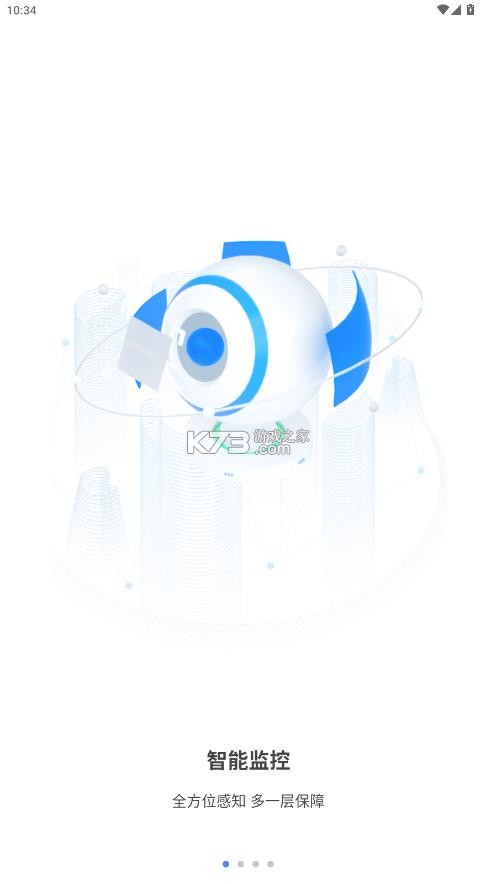
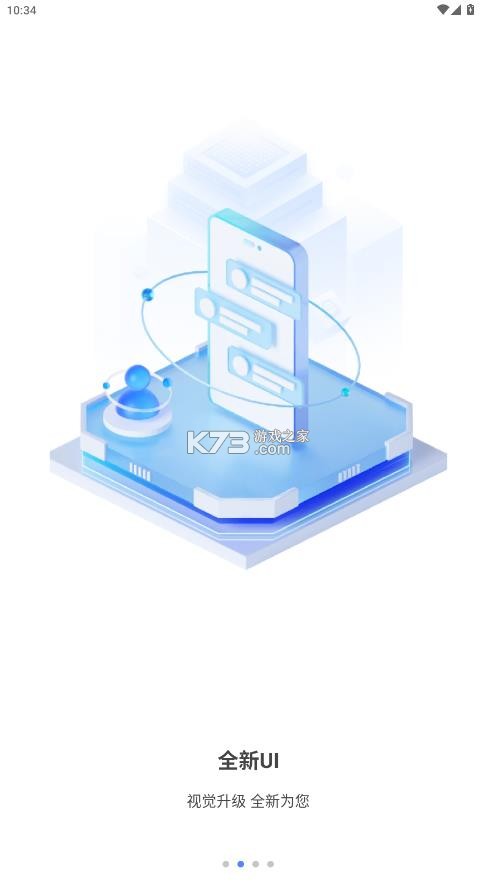
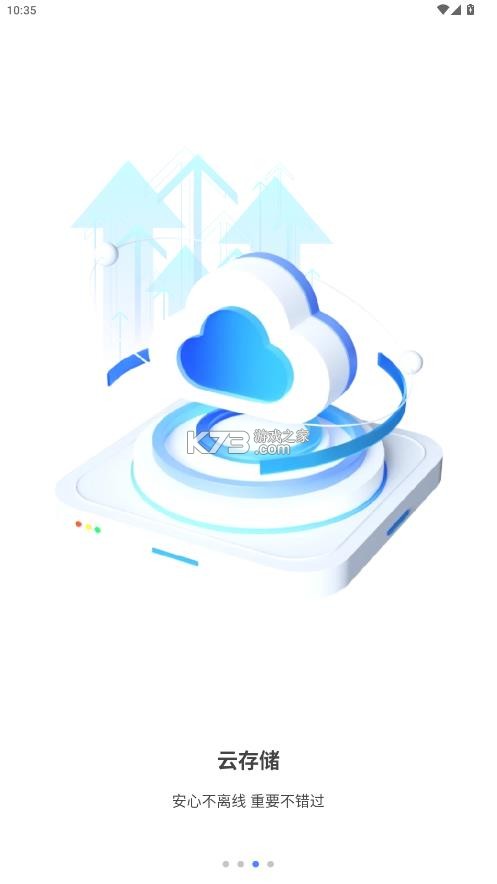
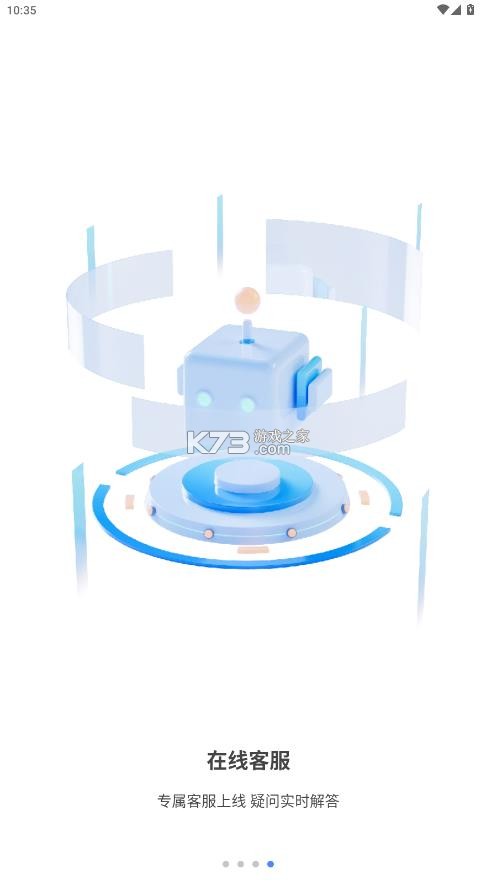
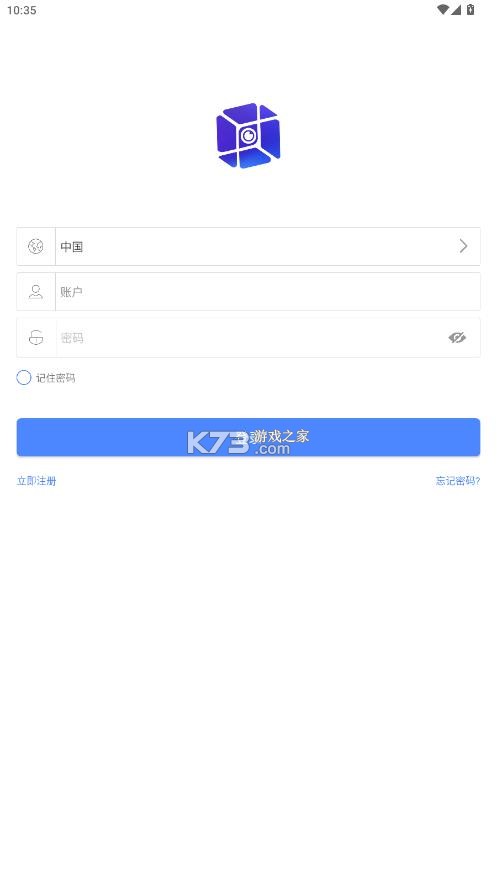
《幻境盒子》是新一代智能安防移动端app,提升了家庭与小型商业场所的安全监控标准。有着实时预览、双向对讲、云端存储与智能警报功能。担心家中独居老人的安全,希望时刻关注宠物或宝宝的动态,亦或是需要远程监督店铺运营状况,《幻境盒子》都能提供稳定且低延迟的高清视频流服务。算法优化确保了在弱网环境下依然能保持画面的连贯性,让每一次远程查看都如同身临其境般真实可靠。
连接速度快,配对过程极简
画面清晰度高,色彩还原自然
云台操控灵敏,无卡顿现象
报警推送及时,响应迅速
界面设计直观,易于上手操作
1.确保手机已开启Wi-Fi和蓝牙功能,连接到无线网络(注意:部分老旧路由器不支持5GHz频段,这往往是导致连接失败的主要原因)。
2.打开《幻境盒子》APP,点击右上角的添加设备按钮,选择对应的摄像机型号。
3.将手机靠近摄像机,按照屏幕提示输入正确的Wi-Fi密码。
4.APP会自动生成配网二维码或声波信号,摄像机接收后会发出“滴”声提示音,表明正在尝试入网。等待约10至30秒,若听到“网络连接成功”的语音播报,且在APP列表中看到设备图标变为绿色在线状态,即代表绑定完成。
如果在连接过程中遇到超时或失败的情况,建议检查以下几点:
确认路由器是否开启了MAC地址过滤;
尝试重启路由器以刷新DHCP分配;
确保手机未开启省电模式从而限制了后台网络权限。
不同型号的摄像机可能支持AP热点直连模式,即在无法通过Wi-Fi路由配网时,直接连接摄像机发出的热点进行本地配置,再切换回家庭Wi-Fi。
这种备用方案能有效解决因路由器兼容性差导致的配网难题。掌握这些核心步骤,能让你的智能安防部署事半功倍,避免因技术细节疏忽而产生的焦虑感。
主账号需先登录APP,进入“我的设备”列表,找到目标摄像机,点击右侧的设置齿轮图标。
在设置菜单中,选择“设备共享”或“邀请成员”选项。系统会弹出输入框,要求输入被邀请人的手机号或邮箱地址,该信息必须与其注册《幻境盒子》账号的信息完全一致。
发送邀请后,对方会在其APP的消息中心收到一条待处理的通知。被邀请人在接受邀请前,需确保自己已下载并注册了《幻境盒子》账号,否则无法接收权限。一旦同意,该成员即可在自己的设备列表中看到共享的摄像机,拥有实时预览、回放查询等基础权限。
出于安全考虑,主账号可以精细控制共享权限级别,例如仅允许查看而不允许修改摄像机参数,或者限制特定时间段的访问。
若需移除某位成员的权限,主账号只需在共享列表中删除对应条目即可,操作即时生效。
如果共享人数过多,可能会占用较多的带宽资源,建议在非高峰时段进行高清晰度直播观看,或在APP设置中调整默认画质为流畅模式,以平衡多终端并发访问的网络负载。
这涉及手机系统权限、APP后台运行策略以及网络环境三个层面。
请检查手机的通知栏设置,确保《幻境盒子》已被允许发送通知,并且声音和横幅显示均已开启。
在安卓系统中,还需进入“电池优化”或“自启动管理”,将《幻境盒子》设置为“不受限制”或“允许后台活动”,防止系统在息屏状态下强制杀进程导致推送通道断开。
服务器端的推送依赖稳定的互联网连接。若手机处于飞行模式、数据流量关闭或Wi-Fi信号极弱状态,报警信息将无法实时送达。建议开启WLAN+或移动数据双通道保障。
对于iOS用户,需在设置中确认“允许通知”及“重要警告”权限已开启,因为普通通知可能在静音模式下被忽略。
若上述设置无误仍无反应,可尝试注销账号重新登录,或卸载重装APP以重置本地缓存数据库。
部分老旧机型可能存在推送服务兼容性问题,可在APP内开启“轮询模式”作为备用方案,虽然稍耗电,但能极大提升消息到达率。
 下载
下载
家安智联 196.54 MB | 下载官方版
 下载
下载
CareCam 73.71 MB | 安卓app下载
 下载
下载
手机远程监控实时看家 62.62 MB | 安卓app下载
 下载
下载
幻境盒子 94.26 MB | 摄像头app下载安装最新版本
 下载
下载
移动手机看家监控 54.35 MB | 安卓下载软件
我要评论 查看全部评论 (1)>>
 下载
下载
 下载
下载
 下载
下载
 下载
下载
 下载
下载
 下载
下载
 下载
下载
 下载
下载
 下载
下载
 下载
下载
 下载
下载
 下载
下载
 下载
下载

 创游世界
创游世界 波点音乐
波点音乐 波点音乐
波点音乐 叫我大掌柜
叫我大掌柜 创游世界
创游世界













k73玩家2026-09-17 12:46:01评论 (4) (0) 回复