



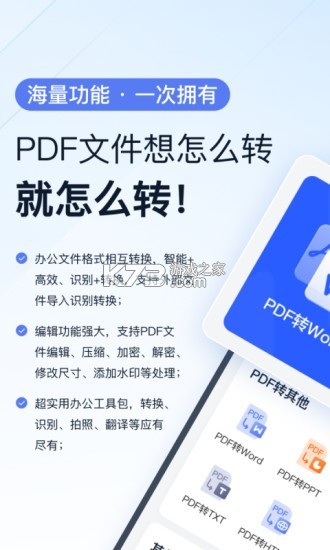
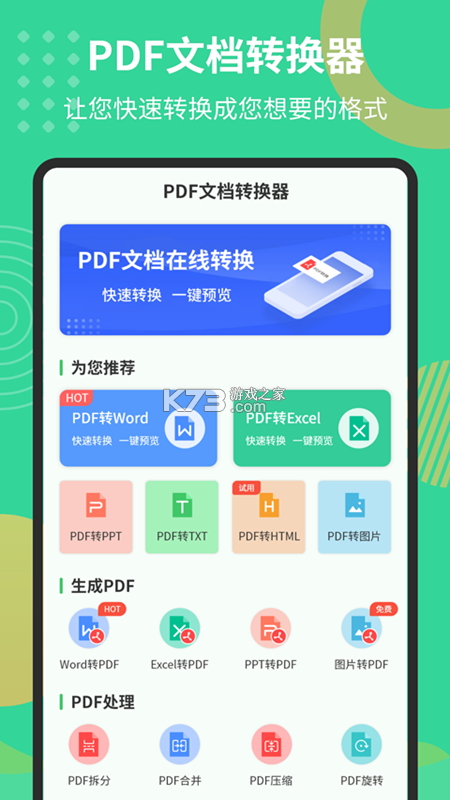
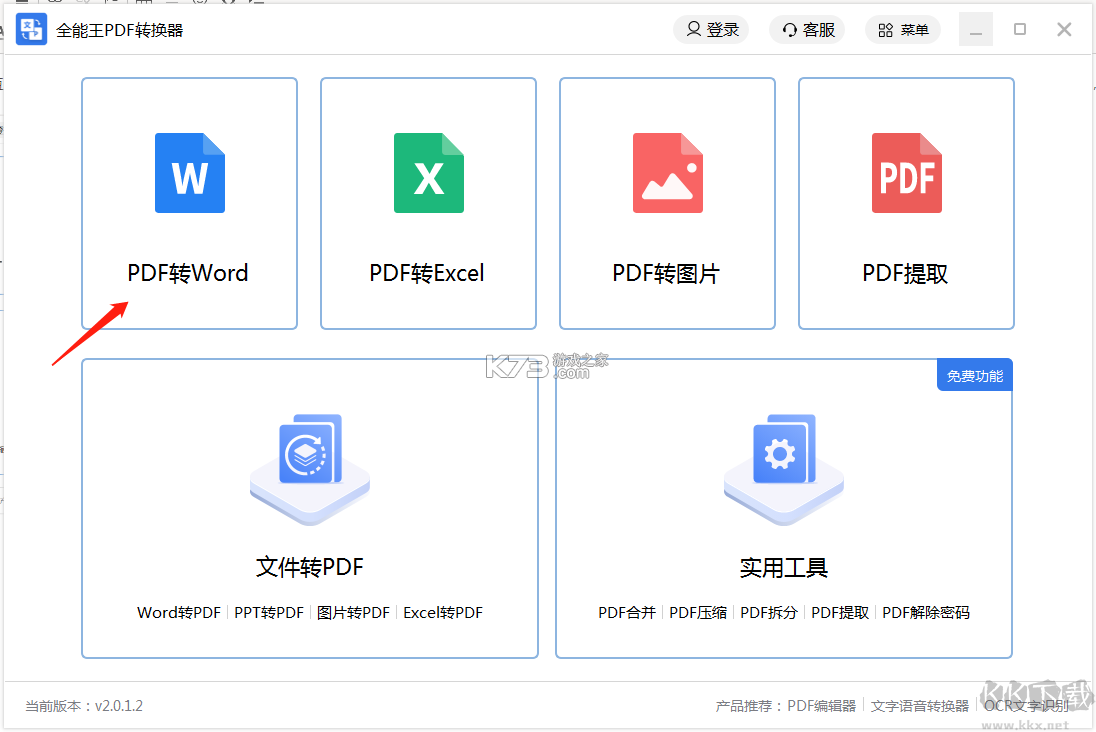
《PDF全能免费转换》是一款在移动端口碑颇高的文档处理工具,主打PDF与Word、Excel、PPT、图片等常见格式之间的双向互转。它把原本需要在电脑上完成的复杂操作压缩到手机里,界面清爽没有花哨的弹窗干扰,核心转换引擎支持批量处理,转换后的排版错位情况控制得比较理想。对于经常需要处理合同、课件、报表的上班族和学生群体来说,这款工具省去了开电脑、找数据线、传文件的繁琐流程,直接在手机上就能完成格式互转与文档压缩。应用体积小巧,运行起来对中低端机型也比较友好,在各大应用市场的文档类目里保持着较高的用户活跃度。
- 支持PDF与Word互转排版保留较好
- 图片转PDF可批量导入自动排序
- 文档压缩率明显且画质损失较小
- 转换记录本地留存方便二次查找
- 界面无广告弹窗操作路径直观
很多用户手机相册里存了一堆证件照、合同扫描件或者课堂板书照片,想要整理成一份规范的PDF文档发出去,却不知道从哪下手。《PDF全能免费转换》针对这个高频需求做了专门的图片转PDF通道,整个流程不需要注册登录,也不需要把图片上传到外部服务器,全部在本地完成合成,隐私性方面让人放心。
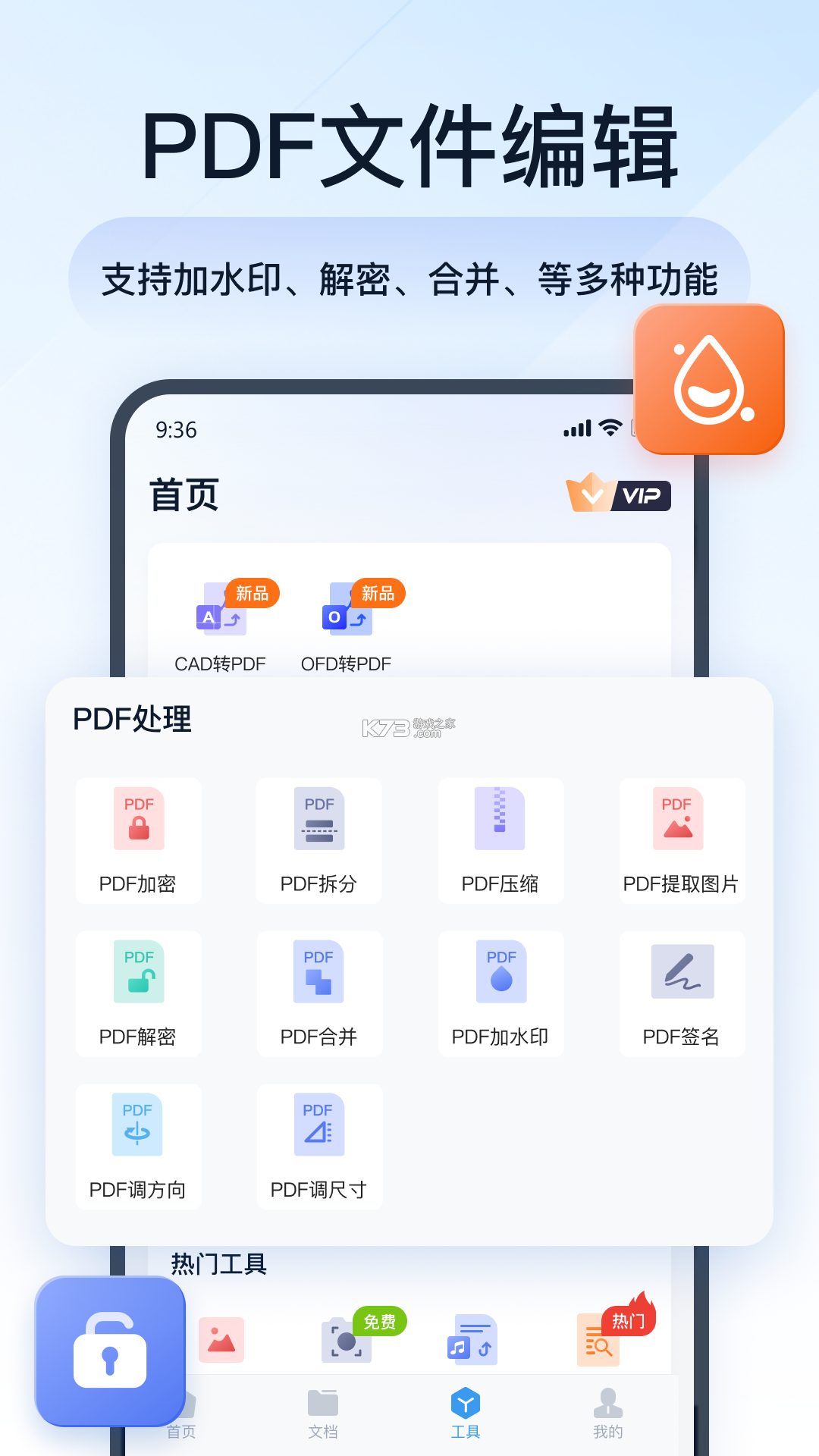
打开应用进入首页,能看到功能卡片排列得很清楚,找到图片转PDF入口点击进去。系统会自动读取相册里的图片,你可以按拍摄时间或者文件夹来筛选,勾选需要合成的图片后点击下一步。这里有个细节值得留意,图片的排列顺序决定了最终PDF的页面顺序,长按某张图片可以拖动调整位置,把封面或者首页放到最前面。
进入预览界面后,下方工具栏提供了几个实用选项。页面尺寸可以选择A4、A5或者原始尺寸,如果图片是手机截图建议选原始尺寸避免留白过多;页面方向支持自动识别和手动切换横竖屏;图片质量有三档可调,追求清晰度就选高清,只是发微信预览选标准就够了。
确认无误后点击右上角的生成按钮,转换速度取决于图片数量和单张体积,一般十张以内的照片两三秒就能完成。生成后的PDF会自动保存到应用内的文件列表,你可以直接重命名、分享到微信或者保存到手机存储的指定文件夹。需要提醒的是,如果图片本身方向是歪的,建议先在相册里旋转校正再导入,应用内的旋转功能只调整PDF页面方向,不会修正图片内容本身的倾斜。
对于需要把多张图片合并成一份长图PDF的用户,可以在设置里把页面边距调为零,这样图片之间不会出现白边,整份文档看起来更紧凑。转换完成后建议用应用自带的预览功能翻一遍,确认没有漏页或者顺序错乱再分享出去,避免返工。
部分安卓机型在首次使用时会弹出存储权限申请,必须允许访问相册和文件,否则应用无法读取图片也无法保存生成的PDF。如果误点了拒绝,可以到手机设置的应用管理里找到《PDF全能免费转换》,手动开启存储权限再重新操作。
| 功能项 | 操作路径 | 适用场景 |
| 图片转PDF | 首页→图片转PDF→选图→生成 | 证件照合成、板书整理 |
| PDF转Word | 首页→PDF转Word→选文件→转换 | 合同编辑、报告修改 |
| PDF压缩 | 首页→PDF压缩→选文件→调档位 | 邮件附件、微信发送 |
| PDF合并 | 首页→PDF合并→多选→排序→合成 | 多份文档整合归档 |
把PDF转成可编辑的Word文档是职场人和学生党最常用的功能之一,但很多人第一次操作时会遇到转换后排版乱掉、文字变成图片、表格线错位等问题。《PDF全能免费转换》在转换引擎上做了针对性优化,对于文字型PDF的识别准确率表现不错,扫描件则需要依赖OCR文字识别模块。
进入PDF转Word功能页,从手机存储或者应用最近记录里选中目标PDF文件。文件加载完成后,下方会出现转换模式选项,流式排版适合以文字为主的文档,转换后段落连贯方便编辑;保持原样适合表格多、图文混排的复杂版面,转换后布局更接近原文件但编辑灵活性稍低。根据文档类型选对模式能大幅减少后期调整的工作量。
点击开始转换后,进度条会显示当前处理状态,文件页数多的话需要耐心等一会儿。转换过程中不要切换到其他应用或者锁屏,部分安卓系统会在后台冻结进程导致转换中断。转换完成后可以直接在应用内预览Word效果,确认无误再保存到手机。
如果转换出来的Word文档出现字体缺失或者行距异常,通常是原PDF内嵌了特殊字体而手机端没有对应字库。解决办法是在电脑上打开转换后的文档,全选内容统一替换为常用字体如宋体或微软雅黑。表格内容如果出现错行,可以尝试用保持原样模式重新转换一次。
对于扫描件PDF,转换前需要确认应用是否开启了OCR识别开关。在设置里找到扫描件识别选项并打开,转换时应用会先对页面进行文字提取再生成Word,耗时比普通转换长约一倍,但能得到可编辑的文字内容而不是整页图片。识别准确率受扫描清晰度影响较大,建议原文件分辨率不低于200dpi。
转换后的Word文件默认保存在应用内的完成列表里,点击右侧菜单可以分享到QQ、微信或者钉钉。如果需要长期保存,建议手动导出到手机存储的Documents文件夹,避免清理应用缓存时误删。定期整理转换记录能让文件列表保持清爽,找起来更快。
PPT转PDF的场景很常见,但反过来把PDF转成可编辑的PPT需求同样不少,比如收到一份PDF版的培训课件想要修改其中几页内容,或者把PDF格式的产品手册转成PPT用于演示。《PDF全能免费转换》提供了PDF转PPT的通道,转换逻辑是把PDF的每一页映射为PPT的一页幻灯片,文字和图片元素尽量还原到可编辑状态。
在首页找到PDF转PPT入口,选中目标文件后应用会先解析页面结构。对于纯文字型PDF,转换后的PPT里文字框位置基本准确,可以直接双击修改内容;对于图文混排的页面,图片会被提取为独立元素放置在对应位置,但图层顺序可能需要手动调整。
需要特别留意的是,PDF转PPT对复杂版面的还原度天然受限,渐变背景、艺术字、SmartArt图形这类元素在转换后可能出现偏差。如果原PDF本身就是从PPT导出的,转换回去的效果会好很多;如果是设计软件导出的PDF,建议只转换文字内容,版面在PPT里重新排版。
转换完成后可以在应用内直接预览PPT效果,滑动翻页检查每一页的内容完整度。发现某页元素错位严重的话,可以单独删除该页在PPT软件里重新制作,不必整份文档推倒重来。应用支持把转换结果直接分享到WPS或者Office应用打开继续编辑。
对于页数较多的PDF,转换时间会相应增加,建议在WiFi环境下操作并保持应用在前台运行。转换过程中手机会有一定发热,属于正常现象,完成后温度会回落。如果转换失败,先检查手机剩余存储空间是否充足,再尝试把PDF拆分成几个小文件分批转换。
PDF里的表格数据想要提取出来做统计分析,手动录入费时费力还容易出错。《PDF全能免费转换》的PDF转Excel功能可以识别表格结构,把行和列的数据还原到Excel工作表里,对于财务对账单、销售报表、成绩单这类规整表格效果比较理想。
选择PDF转Excel功能后导入文件,应用会自动检测页面中的表格区域并用虚线框标注。如果识别有遗漏,可以手动框选需要转换的表格范围。转换模式建议选表格优先,引擎会把精力集中在表格线的识别和单元格内容的提取上,非表格区域的文字会被忽略。
转换完成后用应用内的预览功能检查数据是否对齐,重点看数字列有没有错位、合并单元格是否还原正确。确认无误后导出为xlsx格式,可以直接用WPS或者Excel应用打开继续编辑。扫描件表格的识别率明显低于文字型PDF,如果原文件是拍照或扫描生成的,建议先用图片转PDF功能把图片整理好再转Excel,或者考虑手动录入关键数据。
对于跨页的长表格,转换后可能出现表头只在第一页出现的情况。可以在Excel里使用冻结首行功能方便滚动查看,或者手动复制表头到每一页的顶部。数据量大的表格建议分批次转换,单次处理页数控制在十页以内,成功率和速度都更有保障。
导出的Excel文件默认保存在应用文件列表里,长按可以重命名或者移动到其他文件夹。如果转换后发现某列数据全部为空,检查原PDF该区域是否是图片格式的文字,这种情况需要开启OCR识别重新转换。定期清理转换缓存可以释放手机存储空间,在设置里找到清除缓存选项一键处理。
| 软件名称 | 功能优势 | 评分 |
| WPS Office | 办公套件集成PDF转换功能 | ★★★★★ |
| Adobe Acrobat | PDF行业标准编辑与转换 | ★★★★☆ |
| 福昕PDF阅读器 | 轻量阅读支持格式互转 | ★★★★☆ |
| Smallpdf | 在线工具集转换种类丰富 | ★★★★☆ |
| PDF24 Tools | 免费无限制批量处理 | ★★★★☆ |
| 迅捷PDF转换器 | 国产老牌转换稳定 | ★★★★☆ |
| 轻快PDF阅读器 | 体积小巧启动迅速 | ★★★☆☆ |
| 极速PDF阅读器 | 阅读流畅注释功能全 | ★★★☆☆ |
我要评论 查看全部评论 (0)>>
 下载
下载
 下载
下载

 剑与远征
剑与远征 波点音乐
波点音乐 vivo互传
 波点音乐
波点音乐 波点音乐
波点音乐