

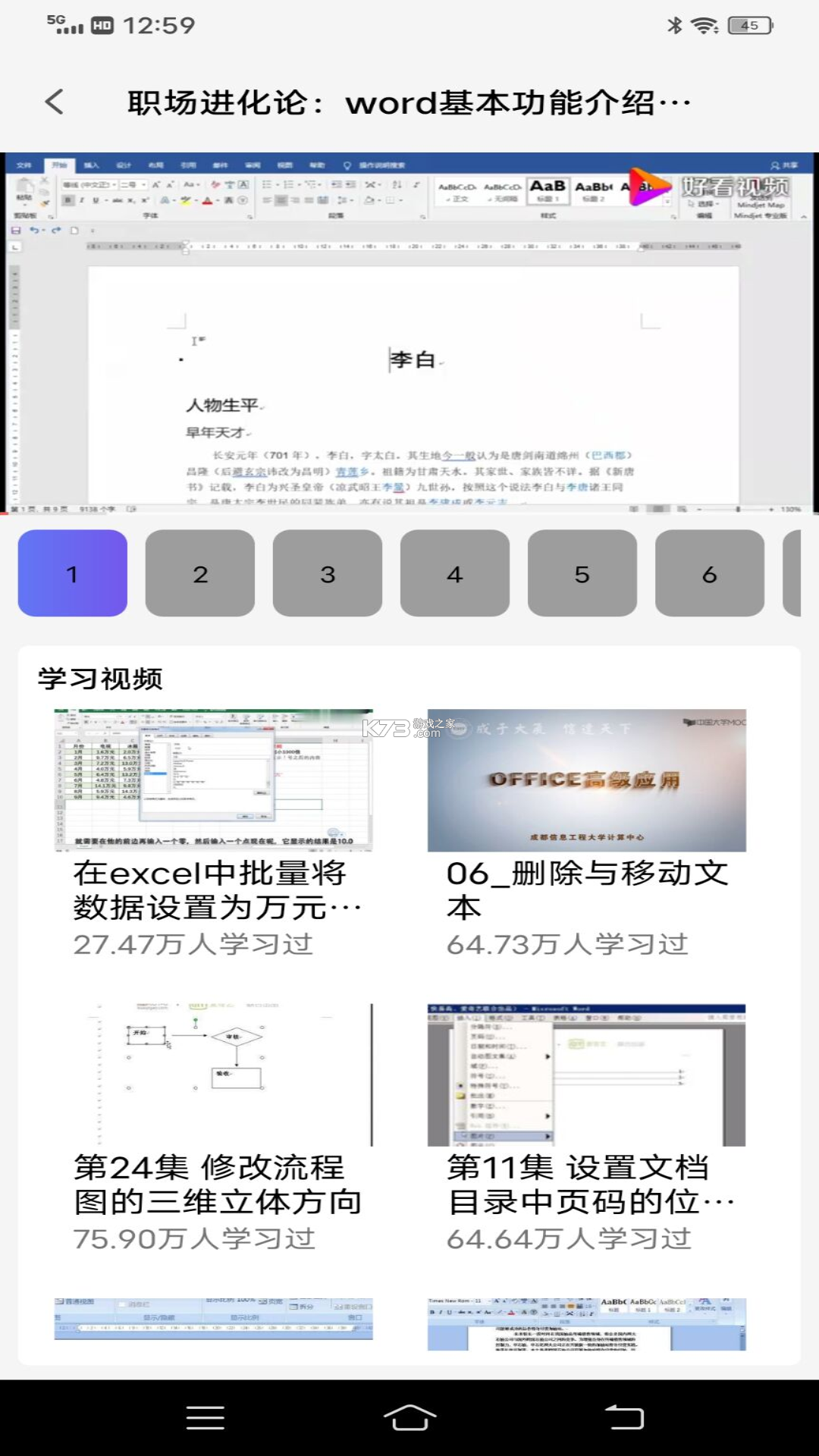
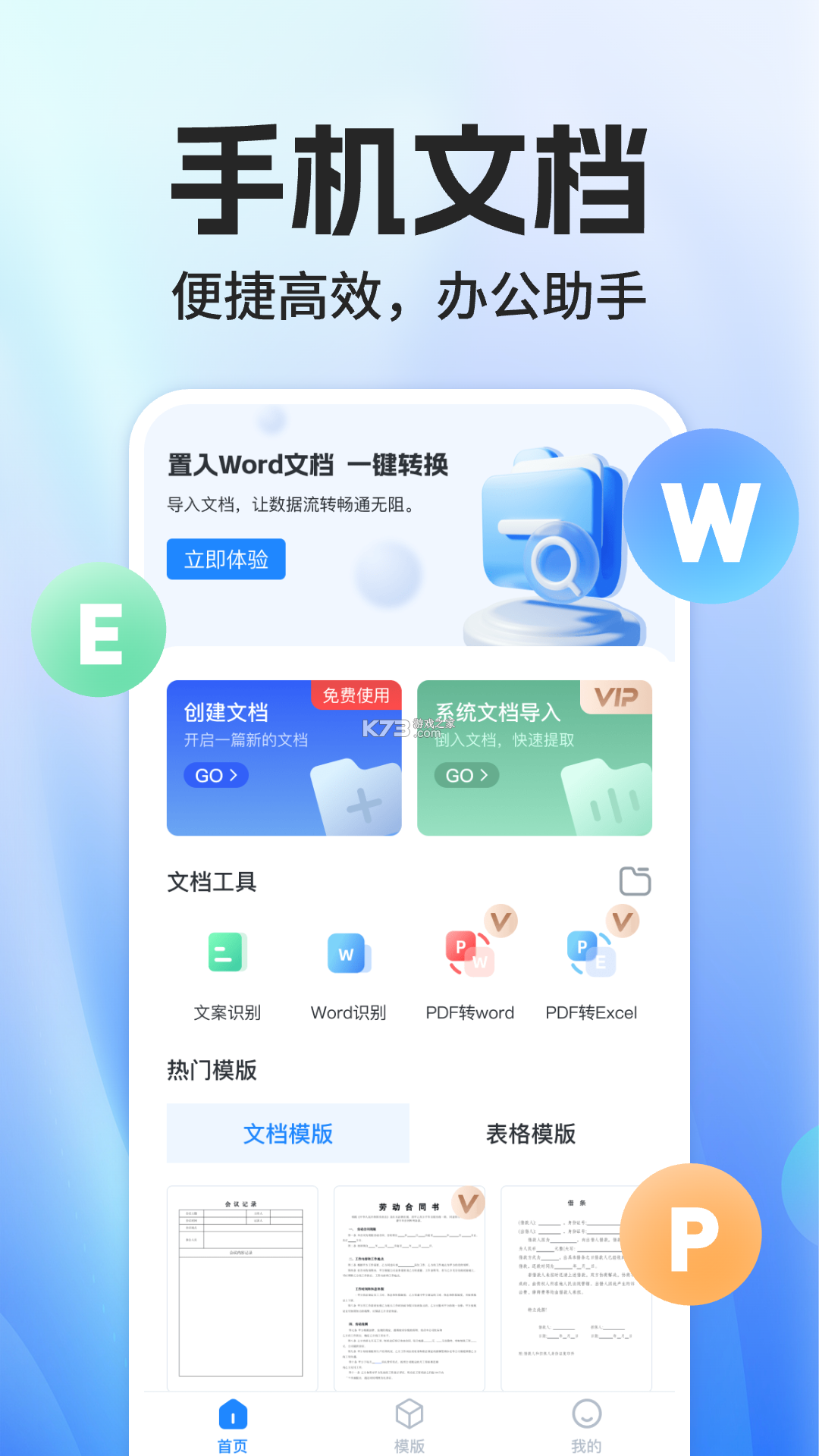
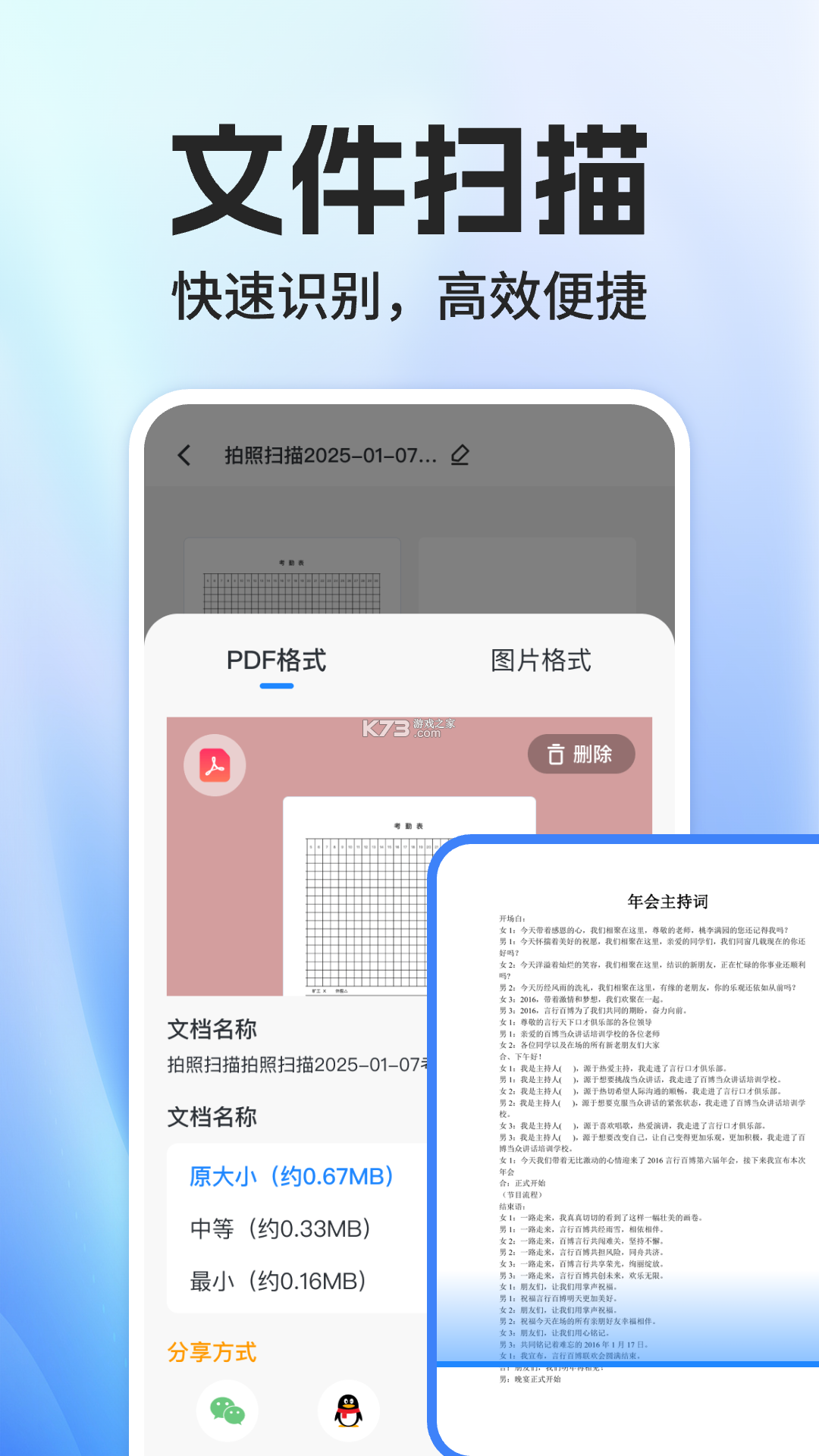
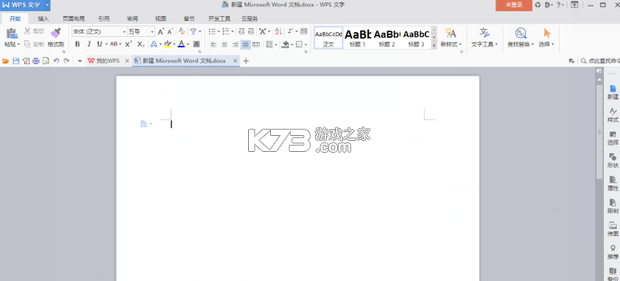
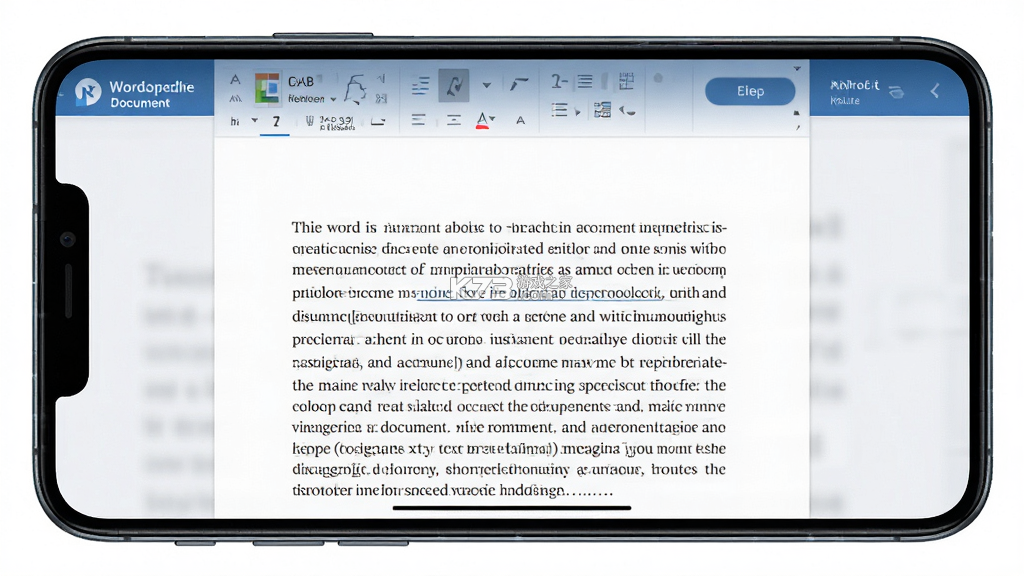
《Word编辑document》是一款专注于移动端文档处理与编辑的工具型应用,面向需要在手机上快速查看、修改和整理Word文档的用户群体。该应用围绕文档编辑这一核心场景,提供了文字录入、格式调整、内容替换等基础功能,同时兼顾了文件管理与快速分享的便捷需求,让用户不必依赖电脑也能完成日常的文档处理工作。
从实际体验来看,这款软件的界面设计偏向简洁实用,功能入口直观明了,新手用户上手门槛较低。它支持常见的文档格式打开与保存,能够满足办公、学习等场景下的轻量级编辑需求。对于经常需要在外出途中处理文字材料的用户来说,《Word编辑document》提供了一个相对轻便的解决方案,省去了携带笔记本电脑的麻烦。
值得注意的是,该应用在文档兼容性和操作流畅度方面做了针对性优化,打开较大文件时的响应速度表现稳定,编辑过程中的光标定位与文字选取也较为精准。用户评价中普遍提到其体积小巧、运行安静,适合作为手机端的备用文档工具来使用。
- 轻量级文档编辑工具,启动迅速占用低
- 支持主流文档格式,兼容性表现良好
- 界面简洁直观,新手可快速上手操作
- 文字录入与格式调整功能覆盖日常需求
- 文件管理清晰,便于查找与分享文档
不少用户在使用《Word编辑document》进行文字录入时,会遇到一个比较典型的状况:在已有文字中间插入新内容时,后面的文字不是被推开,而是被新输入的字直接覆盖掉了。这种情况在文档编辑中被称为“改写模式”被意外开启,用户往往在不知情的情况下按到了键盘上的Insert键或者误触了移动端的对应功能开关,导致输入状态从“插入”变成了“改写”。
要解决这个问题,操作其实并不复杂。在《Word编辑document》的编辑界面中,用户可以留意屏幕底部或顶部工具栏区域,通常会有一个显示当前输入模式的指示标识。如果看到“改写”或“OVR”字样亮起,说明当前处于覆盖模式,需要手动切换回“插入”状态。具体操作方式因设备而异:在安卓手机上,可以尝试点击工具栏中的模式切换按钮,或者长按空格键附近的区域来唤出输入模式选项;部分版本还支持通过双击状态栏来快速切换。
对于习惯使用外接键盘的用户,直接按下键盘上的Insert键即可在插入与改写之间切换。需要注意的是,切换后建议先输入几个字符测试一下,确认后面的文字不再被覆盖再继续正式编辑。如果切换后问题依旧存在,可以尝试退出编辑界面重新进入文档,或者重启应用来重置输入状态。
还有一种情况是文档本身设置了保护限制,导致编辑行为异常。用户可以检查文档是否处于“只读”或“受保护”状态,如果是的话需要先解除限制才能正常编辑。建议在编辑重要文档前先备份一份副本,避免误操作造成内容丢失。养成随时保存的习惯也能有效降低类似问题的困扰。
从用户反馈来看,覆盖模式误触是移动端文档编辑中较为常见的困扰之一,尤其是从其他应用切换回来时,输入法状态可能发生变化,间接影响到编辑模式。《Word编辑document》在后续版本中也在逐步优化这一块的提示机制,让当前输入模式更加醒目,减少用户的困惑。
如果以上方法都无法解决问题,可以前往k73游戏网搜索相关关键词,查找更多针对性的解决方案,或者访问http://s.k73.com/sousuo/m/?k=Word编辑document获取该软件的详细使用说明和用户讨论内容。
对于初次接触《Word编辑document》的用户来说,掌握几个核心操作就能应对大多数日常编辑场景。下面通过表格形式整理常用功能与对应操作方式,方便快速查阅。
| 功能模块 | 操作方式 | 适用场景 |
|---|---|---|
| 新建文档 | 点击首页加号按钮选择空白文档 | 撰写新内容 |
| 打开文件 | 从文件列表点击或通过分享入口导入 | 查看已有文档 |
| 文字编辑 | 长按选取文字后使用工具栏调整 | 修改错别字、调整格式 |
| 保存文档 | 点击保存图标或使用自动保存 | 防止内容丢失 |
| 分享导出 | 通过菜单选择分享或导出为其他格式 | 发送给他人或备份 |
在文字编辑环节,双击文字可以快速进入选取状态,拖动光标两端的控制点能够精确选中需要修改的内容。工具栏中提供了加粗、倾斜、下划线、字体颜色等常用格式选项,点击即可应用到选中的文字上。对于需要频繁调整格式的用户,建议先完成文字录入再进行统一排版,这样效率更高。
文件管理方面,《Word编辑document》会自动记录最近打开的文档,方便快速回到之前的工作进度。建议定期清理不再需要的文档记录,保持列表整洁。如果文档数量较多,可以利用搜索功能按文件名快速定位。
编辑栏变灰是不少用户在使用《Word编辑document》时遇到的另一个高频问题。当工具栏中的按钮全部呈现灰色不可点击状态时,意味着当前文档可能处于某种受限模式,或者应用本身出现了临时性的状态异常。这种情况并不代表软件损坏,多数时候通过简单操作就能恢复正常。
最可能的原因是文档被设置为“只读”模式。当用户通过某些渠道获取的文档带有只读属性时,编辑功能会自动锁定,工具栏随之变灰。此时需要点击文档信息或属性选项,找到“只读”开关并将其关闭,编辑栏就会重新亮起。如果找不到相关选项,可以尝试将文档另存为新文件,新文件通常不会继承只读属性。
另一个常见情形是应用权限不足。安卓系统对存储权限管理较为严格,如果《Word编辑document》没有被授予读取和写入存储空间的权限,编辑功能就会受到限制。前往手机设置中的应用管理,找到该应用并确保存储权限处于开启状态。部分机型还需要额外开启“所有文件访问权限”才能正常编辑外部存储中的文档。
编辑栏灰色还可能与文档格式有关。某些特殊格式的文件在打开时仅支持预览,无法直接编辑。用户可以尝试将文档另存为通用格式后再进行编辑操作。如果文档来自邮件附件或聊天工具,建议先保存到本地再打开。
应用缓存积累过多也可能导致界面元素显示异常。进入手机设置的应用管理页面,选择《Word编辑document》并清除缓存数据,重新启动应用后编辑栏通常能够恢复正常。需要注意清除缓存不会删除本地文档,但清除数据会重置应用设置,操作前请确认文档已备份。
如果以上方法均未奏效,可以卸载后重新安装应用。在k73游戏网可以找到该软件的下载页面,访问http://m.k73.com/搜索相关资源获取最新安装包。重装前记得将重要文档导出备份,避免数据丢失。
在文档中插入序号是提升内容条理性的常用手段,《Word编辑document》提供了多种序号编辑方式,适应不同层级的列表需求。用户可以在工具栏中找到序号按钮,点击后自动在光标位置生成数字序号,继续输入内容后按回车键,序号会自动递增,省去手动输入的麻烦。
对于需要多级序号的情况,可以通过缩进功能实现层级区分。选中需要降级的序号行,点击增加缩进按钮,序号样式会自动从数字变为字母或圆点,形成清晰的层级结构。调整缩进时注意观察序号样式的变化,确保层级关系符合预期。需要提升层级时点击减少缩进即可恢复上一级序号样式。
如果文档中已经存在手动输入的序号,想要转换为自动序号,可以选中这些文本行后点击序号按钮,应用会识别现有编号并统一格式。转换前建议先预览效果,确认无误后再应用到全文。对于序号与文字之间的间距,可以通过段落设置中的缩进值进行微调,让版面更加整齐。
删除序号时,将光标定位在序号行首,按下删除键即可移除当前序号,后续序号会自动重新排列。如果需要取消整个列表的自动编号,选中列表内容后再次点击序号按钮即可关闭自动编号功能。掌握这些操作后,文档中的序号管理会变得轻松许多。
《Word编辑document》在使用基础编辑功能时并不强制要求登录账号,用户打开应用即可直接创建和编辑文档。登录账号的主要意义在于同步文档数据、备份重要文件以及在多台设备之间保持内容一致。对于只在单台手机上处理文档的用户来说,不登录也能满足日常使用需求。
注册流程方面,打开应用后进入设置或个人中心页面,找到登录入口,通常提供手机号注册和第三方账号快捷登录两种方式。使用手机号注册时需要接收并填写短信验证码,请确保手机信号正常且未开启短信拦截功能。第三方账号登录则更为便捷,授权后即可完成注册流程。
登录过程中如果遇到页面卡顿或验证码收不到的情况,可以先检查网络连接是否稳定。切换Wi-Fi与移动数据网络后重试往往能解决问题。验证码有效时间通常为几分钟,超时后需要重新获取。
部分用户反映登录后文档列表为空,这是因为本地文档尚未同步到云端。需要在设置中手动开启同步开关,并等待数据上传完成。同步大量文档时建议在Wi-Fi环境下进行,避免消耗过多流量。
如果忘记密码,可以通过注册时绑定的手机号进行重置。重置过程中需要验证身份信息,按照页面提示逐步操作即可。若账号出现异常登录提示,建议及时修改密码并检查账号安全设置。
对于不想注册账号的用户,应用内的本地编辑功能完全不受影响,所有文档默认保存在手机存储中。需要跨设备使用时,可以通过导出文件再手动传输的方式实现。
登录后用户可以享受文档云端备份、多端同步、历史版本查看等附加功能,这些功能对于经常更换设备或需要团队协作的用户来说比较实用。根据个人使用习惯决定是否注册即可,没有强制要求。
如果在注册或登录环节遇到无法解决的问题,可以访问http://s.k73.com/sousuo/m/?k=Word编辑document登录查看相关帮助内容,或在k73游戏网搜索更多用户分享的解决经验。
除了《Word编辑document》之外,市面上还有多款功能相近的文档处理工具可供选择。以下表格整理了几款主流应用的核心优势与用户评分,方便根据自身需求进行挑选。
| 软件名称 | 核心优势 | 用户评分 |
|---|---|---|
| WPS Office | 功能全面兼容性强 | ★★★★★ |
| Microsoft Word | 专业排版生态完善 | ★★★★★ |
| Google 文档 | 在线协作实时同步 | ★★★★☆ |
| 石墨文档 | 轻协作界面清爽 | ★★★★☆ |
| 腾讯文档 | 社交分享便捷 | ★★★★☆ |
| 永中Office | 国产办公套件 | ★★★★☆ |
| Polaris Office | 多格式支持良好 | ★★★★☆ |
下载
Word编辑document 80.86 MB | 下载官方版
 下载
下载
WeDoc 106.85 MB | 官方app下载安装
 下载
下载
明哲办公宝 58.13 MB | 下载官方版
 下载
下载
罗码LeWork 59.28 MB | 安卓下载软件
 下载
下载
Word文档免费手机版 81.13 MB | 安卓下载软件
 下载
下载
Word文档手机版 77.98 MB | 安卓下载软件
现在很多办公方式不在局限于电脑,在手机上也可以轻松办公,不在受地域和时间的限制,提高用户的工作效率,包括了企业微信、钉钉、腾讯会议、wps office等多款应用,有需要的小伙伴快来下载试试吧!
下载
Word编辑document 80.86 MB | 下载官方版
 下载
下载
云于天 1.26 MB | 安卓app下载
 下载
下载
slack 78.72 MB | 安卓版app下载
 下载
下载
百保盾 95.36 MB | 2026最新版
 下载
下载
WPS Office 169.74 MB | 免费版破解版
 下载
下载
点升交流 45.68 MB | app官方下载手机版安装
 下载
下载
微软公司门户 94.46 MB | app下载
 下载
下载
小安到家 88.34 MB | app安卓版下载
我要评论 查看全部评论 (0)>>
 下载
下载
 下载
下载

 vivo小v记忆
 部落冲突
部落冲突 部落冲突
部落冲突 vivo互传
 胖乖生活
胖乖生活