

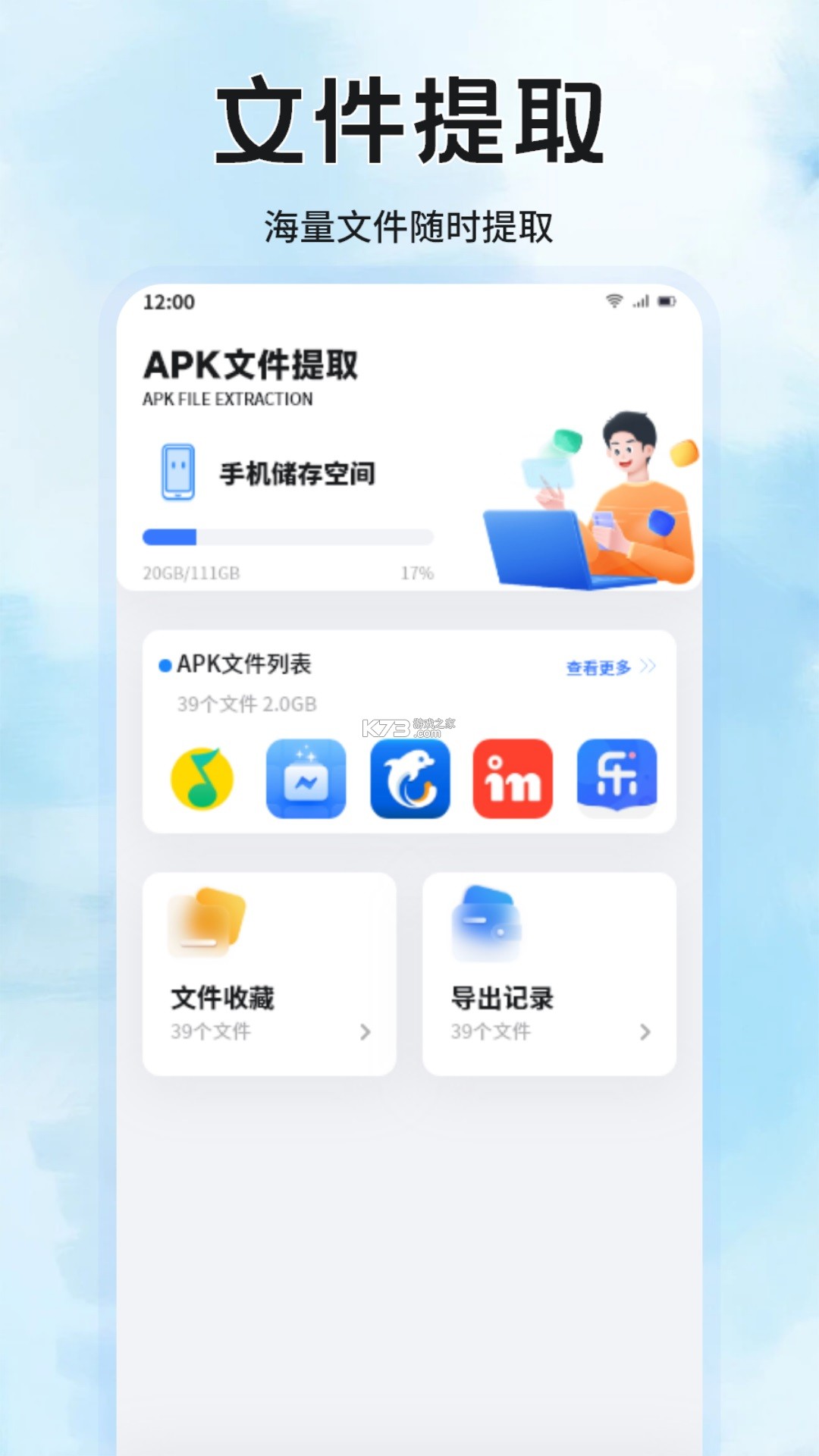

《File文件管理器》是一款面向安卓设备打造的轻量级文件管理工具,帮助用户高效浏览、整理、传输手机内部存储与外部SD卡中的各类文档。软件界面清爽直观,支持按名称、大小、日期等多种方式排序,方便快速定位目标文件。内置剪切、复制、粘贴、重命名、删除等基础操作,同时提供压缩解压、隐藏文件显示、文件搜索等实用功能。对于经常需要处理文档、图片、音频、视频的用户来说,这款工具能够显著提升日常文件管理效率。无论是清理冗余数据还是整理工作资料,都能获得流畅稳定的操作体验。
- 界面简洁无广告干扰
- 支持内外存储卡管理
- 文件搜索响应速度快
- 压缩解压功能实用
- 安装包体积小巧轻便
很多用户在初次接触安卓文件管理时,会对“file文件”这个概念感到困惑。简单来说,file文件就是计算机和手机中用于存储数据的基本单位,它可以是文字、图片、音频、视频、安装包等任何形式的数据集合。在安卓系统中,每一个应用产生的数据、用户拍摄的照片、下载的文档,都以文件的形式保存在设备的存储空间中。理解文件的概念,是掌握文件管理的第一步。
《File文件管理器》将手机中的文件以目录树的形式直观呈现,用户可以看到根目录、DCIM、Download、Pictures、Music等常见文件夹。根目录下包含了系统运行所需的核心文件,普通用户不建议随意改动;DCIM文件夹存放相机拍摄的照片和视频;Download文件夹则是浏览器和其他应用下载内容的默认保存位置。通过文件管理器,用户可以清楚地知道每个文件存放在哪里、占用了多少空间、是什么格式。
file文件用什么打开?这取决于文件的扩展名。常见的.txt文本文件可以用记事本或WPS打开;.jpg和.png图片文件用相册或图片查看器打开;.mp3和.m4a音频文件用音乐播放器打开;.mp4和.mkv视频文件用视频播放器打开;.apk文件则是安卓应用的安装包,点击后按照提示即可完成安装。如果手机中没有对应的打开程序,系统会提示用户选择应用或前往应用商店下载。遇到无法打开的文件时,不要盲目删除,先确认文件格式和用途再做决定。
file文件可以删除吗?这个问题的答案需要分情况讨论。用户自己拍摄的照片、下载的文档、录制的音频视频,在确认不需要后可以放心删除。但系统文件夹中的文件,如Android、system、data等目录下的内容,随意删除可能导致应用崩溃甚至系统异常。建议在删除任何不确定的文件之前,先通过文件管理器查看文件属性,了解其大小、路径和修改时间,必要时进行备份。对于存储空间告急的用户,可以优先清理Download、Tencent、WeiXin等应用缓存目录中的冗余文件。
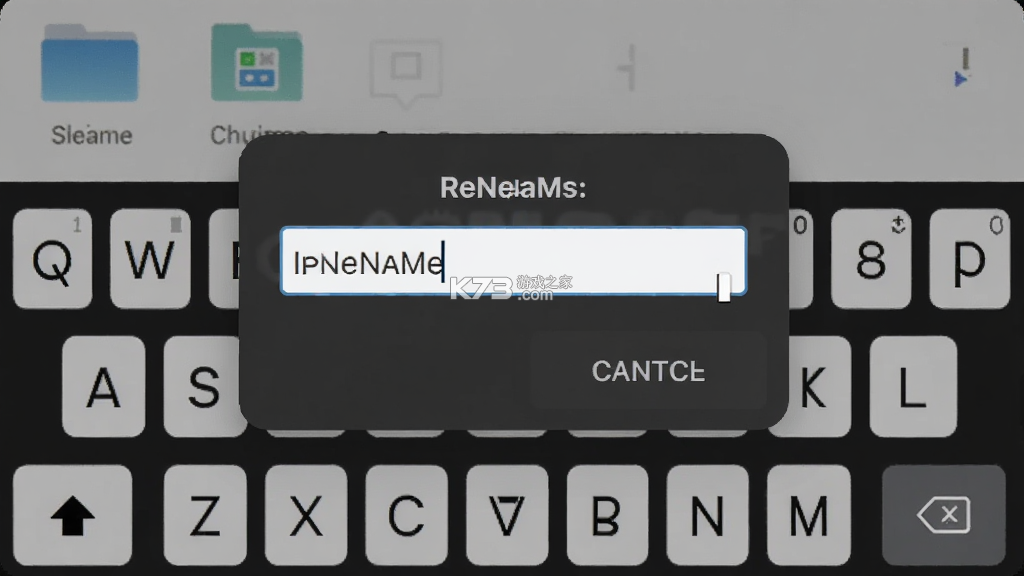
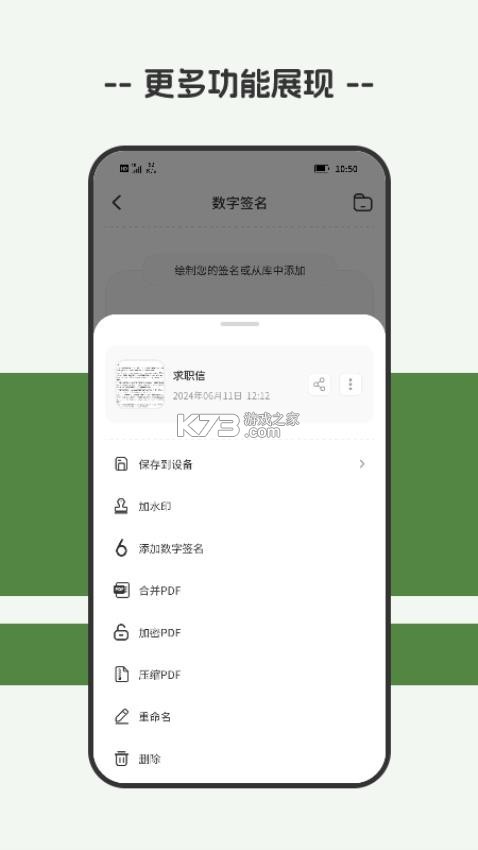
file文件重命名是文件管理中的高频操作。《File文件管理器》提供了便捷的重命名功能,长按文件后选择重命名选项,输入新名称即可完成修改。需要注意的是,重命名时最好保留文件原有的扩展名,否则可能导致系统无法正确识别文件类型。例如将“照片.jpg”改为“照片”,虽然名称变了,但扩展名缺失后,图片查看器可能无法正常打开该文件。批量重命名功能可以大幅提升整理效率,适合需要按序号归档的用户。
file文件转换mp4也是不少用户关心的问题。手机中录制的视频有时是其他格式,想要转换成mp4以便在更多设备上播放。文件管理器本身通常不具备格式转换功能,需要借助专门的视频转换工具。操作思路是:先用《File文件管理器》找到目标视频文件,确认其格式和存储路径,再使用第三方转换应用进行处理。转换完成后,可以将新生成的mp4文件移动到指定的文件夹中,方便后续查找和使用。
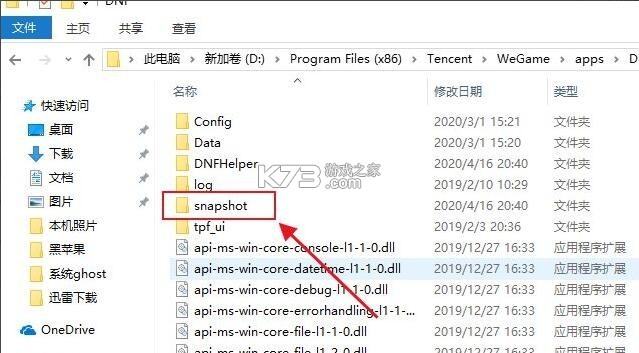
file文件在哪?对于安卓用户来说,文件通常保存在内部存储的根目录下。连接电脑后,可以在“此电脑”中看到手机设备图标,双击进入后即可浏览内部存储和SD卡中的内容。如果手机没有开启文件传输模式,电脑上可能无法显示手机存储,需要在手机的USB连接设置中切换为“传输文件”模式。《File文件管理器》也支持局域网传输功能,在同一WiFi环境下,通过电脑浏览器访问手机端显示的地址,即可实现无线文件互传。
综合来看,理解file文件的基本概念和操作方法,能够帮助用户更好地利用《File文件管理器》管理手机中的数据。无论是日常清理、资料归档还是文件传输,掌握这些知识都能让操作更加得心应手。
手机中存储的文件类型多种多样,不同格式需要对应的应用来打开。《File文件管理器》本身可以浏览所有文件,但具体内容的查看和编辑需要调用相应的程序。文本类文件如txt、log、xml等,可以使用系统自带的记事本或WPS Office打开,WPS还支持doc、xls、ppt等办公文档的查看和简单编辑。图片类文件如jpg、png、gif、webp等,用手机相册或Google相册即可流畅浏览,部分专业图片编辑应用还支持psd、raw等格式。
音频文件方面,mp3、wav、aac、flac等常见格式可以用系统音乐播放器或第三方音乐应用打开。视频文件如mp4、mkv、avi、mov等,用系统视频播放器或MX Player、VLC等播放器打开效果更好,后者对字幕和外挂音轨的支持更完善。安装包文件apk,点击后系统会弹出安装界面,按照提示完成安装即可。压缩包文件zip、rar、7z等,《File文件管理器》内置了解压功能,可以直接查看压缩包内容或解压到指定文件夹。
如果遇到无法打开的文件,先检查手机中是否安装了支持该格式的应用。部分专业格式如cad图纸、psd源文件、ai矢量图等,需要特定的专业软件才能打开。在应用商店中搜索文件扩展名,通常能找到对应的查看工具。不要轻易下载来源不明的文件打开器,以免引入恶意软件。对于确实不需要的文件,可以在确认后删除以释放存储空间。
删除文件是文件管理中的常见操作,但并非所有文件都可以随意删除。用户自己创建或下载的文件,如照片、视频、文档、音乐等,在确认不需要后可以放心删除。《File文件管理器》提供了单个删除和批量删除两种方式,长按文件进入多选模式后,勾选需要清理的项目,点击删除按钮即可完成操作。删除前建议先查看文件大小,优先清理占用空间较大的冗余文件。
系统文件和应用数据需要谨慎对待。Android文件夹中存放着各个应用的缓存和数据,删除后可能导致应用丢失登录状态或配置信息。DCIM文件夹中的照片如果已经备份到云端,可以删除本地副本释放空间。Download文件夹中的内容通常是浏览器下载的临时文件,清理后不影响系统运行。Tencent和WeiXin文件夹中保存着聊天记录和接收的文件,删除前务必确认没有重要资料。
部分文件夹如system、data、root等属于系统核心目录,普通用户没有权限访问,强行删除可能导致系统崩溃。如果手机存储空间不足,可以通过《File文件管理器》的分析功能查看各文件夹的占用情况,有针对性地清理大文件。对于不确定用途的文件,建议先移动到电脑或云端备份,观察一段时间后再决定是否彻底删除。养成定期清理的习惯,能够让手机保持流畅运行。
重命名文件是整理资料时经常用到的功能。在《File文件管理器》中,找到目标文件后长按,在弹出的菜单中选择“重命名”,输入新的名称后确认即可。操作简单快捷,适合对下载的文档、截图、录音等文件进行规范化命名。重命名时务必保留文件扩展名,否则系统可能无法识别文件类型。例如将“录音.m4a”改为“会议记录”,虽然名称更直观,但缺少扩展名后音乐播放器可能无法打开该文件。
批量重命名功能可以大幅提升效率。当需要将一系列照片按日期或序号重新命名时,可以进入多选模式,选中所有需要重命名的文件,选择批量重命名选项。系统会按照设定的规则自动生成新名称,如“旅行照片_001”“旅行照片_002”等。这个功能特别适合整理相册、归档工作文档等场景。重命名完成后,建议刷新一下文件列表,确认所有文件都显示正常。
如果重命名后文件无法打开,可以尝试将扩展名改回原来的格式。部分文件在重命名后可能需要重新关联打开方式,在文件管理器中点击该文件,系统会提示选择打开应用。不要随意修改系统文件的名称,以免影响手机正常运行。对于重要文件,重命名前最好先复制一份作为备份,避免操作失误导致文件丢失。
《File文件管理器》支持多种文件传输方式,满足不同场景下的数据交换需求。
通过USB数据线连接电脑是最稳定的传输方式,手机端下拉通知栏选择“传输文件”模式,电脑上即可识别手机存储设备。
在电脑资源管理器中打开手机图标,就能像操作U盘一样拖拽文件进行复制和移动。
传输大文件时建议使用原装数据线,避免中途断开导致文件损坏。
无线传输方面,软件内置了FTP和局域网共享功能,在同一WiFi环境下,电脑浏览器输入手机显示的IP地址即可访问文件。
这种方式适合没有数据线或需要多设备互传的场景,传输速度取决于路由器性能。
开启局域网共享前,请确保网络环境安全,避免在公共WiFi下暴露个人文件。
存储管理是文件管理器的核心能力之一。
《File文件管理器》提供了存储分析功能,以图表形式展示各类文件占用的空间比例。
用户可以直观看到图片、视频、音频、文档、应用等类别分别占用了多少存储。
定期查看存储分析报告,能够帮助用户及时发现占用空间较大的冗余文件。
对于存储空间不足的手机,可以优先清理缓存文件、重复照片和过期下载内容。
软件还支持将文件移动到SD卡,释放内部存储空间,但需要注意部分应用数据不支持外置存储。
移动文件前请确认目标存储位置有足够空间,避免操作中断导致文件损坏。
文件搜索功能帮助用户在大量文件中快速定位目标。
在搜索框中输入文件名关键词,系统会实时显示匹配结果。
支持模糊搜索和精确搜索两种模式,模糊搜索适合记不清完整文件名的情况。
搜索时可以使用文件扩展名作为关键词,如输入“.mp4”可列出所有视频文件。
对于经常使用的文件夹,可以添加到收藏夹或创建桌面快捷方式,提升访问效率。
谨慎授予文件管理器“所有文件访问权限”,部分安卓版本需要手动在设置中开启。
如果遇到闪退或卡顿问题,可以尝试清理应用缓存或重启手机。
更多文件管理技巧和工具,可以访问 k73游戏网文件管理器专区 获取。
安装应用时请选择官方渠道下载,避免安装被篡改的版本导致隐私泄露。
| 软件名称 | 功能优势 | 评分 |
| ES文件浏览器 | 支持网盘挂载与root管理 | ★★★★☆ |
| MT管理器 | 双窗口操作与APK编辑 | ★★★★★ |
| RE文件管理器 | 经典root文件管理工具 | ★★★★☆ |
| Solid文件管理器 | 界面流畅支持多标签 | ★★★★☆ |
| FX文件管理器 | 双面板与网络存储连接 | ★★★★☆ |
| Root Explorer | 专业级系统文件管理 | ★★★★★ |
| Total Commander | 双窗口高效文件操作 | ★★★★☆ |
| Astro文件管理器 | 轻量快速支持云存储 | ★★★★☆ |
以上几款文件管理工具各具特色,用户可以根据自身需求选择。ES文件浏览器功能全面,适合需要网盘管理的用户;MT管理器在APK编辑方面表现突出,受到玩机爱好者的青睐;Solid和FX在界面体验上更为现代化。无论选择哪款工具,核心目标都是让手机文件管理更加高效便捷。
我要评论 查看全部评论 (0)>>
 下载
下载
 下载
下载
 下载
下载
 下载
下载
 下载
下载
 下载
下载
 下载
下载
 下载
下载
 下载
下载
 下载
下载

 dynamicspot
 apkpure
 皇室战争
皇室战争 托卡生活世界
 托卡生活世界