
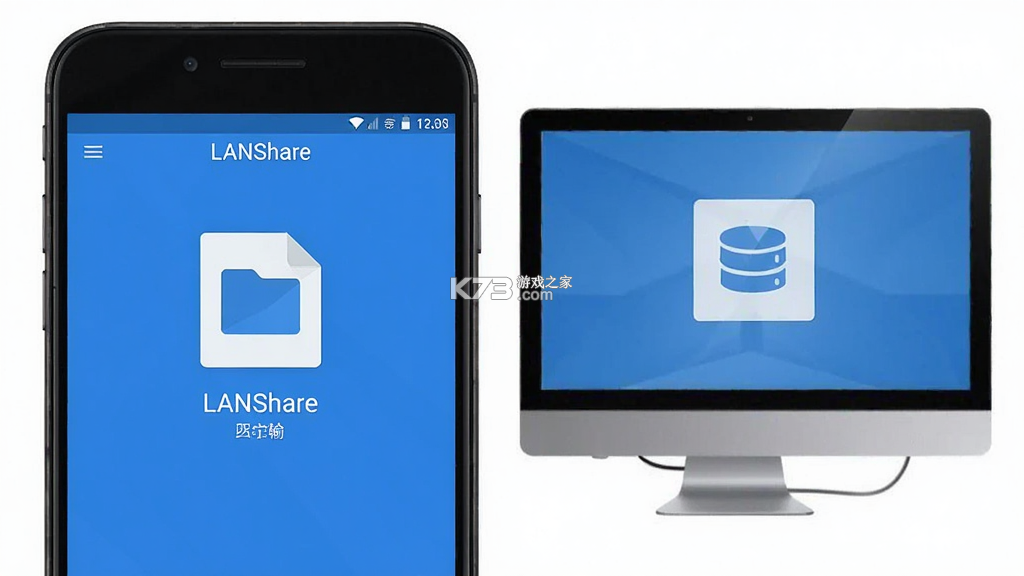



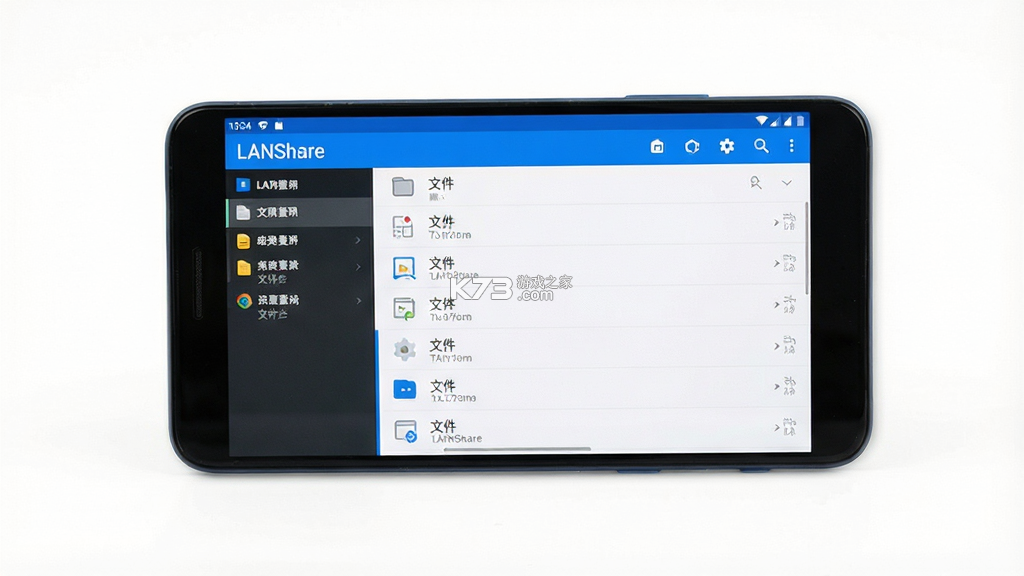



《LANShare》是一款专注于局域网文件传输的实用工具,能够在同一WiFi环境下实现手机、电脑、平板之间的快速数据互传。它彻底摆脱了数据线束缚,让用户在家庭、办公室或校园网内轻松共享照片、视频、文档等各类文件。软件界面简洁直观,传输过程无需经过云端服务器,所有数据仅在本地网络中流转,既保障了隐私安全又提升了传输效率。对于经常需要跨设备交换资料的用户来说,《LANShare》提供了一种轻量且可靠的选择,尤其适合大文件快速迁移场景。
- 局域网内极速互传无需数据线
- 跨平台兼容手机电脑平板通吃
- 本地传输不经过云端隐私无忧
- 界面清爽操作逻辑简单易上手
- 完全免费无广告无会员限制
很多初次接触《LANShare》的朋友会问:这东西到底该怎么用?其实它的操作逻辑非常贴近日常文件管理习惯,只要手机和接收设备连在同一个路由器下,几步就能完成传输。
打开《LANShare》安卓端,首页会直接展示本机在局域网中的IP地址和端口号,默认端口通常是8080。这个信息很关键,接收方需要在浏览器里输入这个地址才能访问。举个例子,你手机显示的是192.168.1.105,那么在电脑浏览器地址栏敲入http://192.168.1.105:8080就能看到手机共享出来的文件列表。
如果想从电脑传文件到手机,在电脑端浏览器打开上述地址后,页面会提供上传入口,点击选择文件即可推送到手机存储的指定目录。整个过程不需要在电脑上安装任何客户端,对临时借用他人电脑的场景特别友好。
需要留意的是:手机和电脑必须处于同一网段,如果路由器开启了AP隔离或访客网络隔离,设备之间将无法互相发现,此时需要进入路由器后台关闭相关隔离选项。
对于频繁互传的需求,可以在《LANShare》设置里修改端口号、自定义共享目录、开启传输密码保护。密码开启后,接收方访问时需要输入正确口令才能浏览文件,有效防止同网络下他人的窥探。
传输大体积视频时,建议保持手机屏幕常亮或接入电源,部分安卓系统会在息屏后限制后台网络活动导致传输中断。可以在系统电池优化里将《LANShare》设为无限制,确保后台稳定运行。
| 操作场景 | 具体步骤 | 注意事项 |
|---|---|---|
| 手机传电脑 | 手机开启服务→电脑浏览器输IP | 确认同一WiFi |
| 电脑传手机 | 浏览器页面点上传选文件 | 注意存储权限 |
| 多设备互传 | 每台设备装App各自开启 | IP不能冲突 |
寻找《LANShare》最新版本的下载渠道时,不少用户会担心碰到捆绑插件或修改版。目前官方发布的安装包可以通过正规应用市场或可信的下载站获取,文件大小通常在几MB左右,非常轻量。
安装前请先确认手机系统版本,安卓5.0及以上均可正常运行。部分定制化系统如MIUI、EMUI、ColorOS可能会在安装时弹出风险提示,这是因为《LANShare》需要申请存储和网络权限,属于正常现象,选择继续安装即可。
建议在安装完成后先进入设置检查一下共享目录,默认路径一般是内部存储的根目录或Download文件夹,你可以改成自己常用的相册或文档目录,方便快速定位文件。
如果之前装过旧版,覆盖安装前最好先备份一下自定义的端口和密码配置,避免升级后需要重新设置。新版本通常在传输稳定性和速度上有所优化,对WiFi6网络的支持也更加完善。
有些朋友在搜索引擎里搜到过“LANShare车机版”,那其实是针对车载安卓系统适配的变体,普通手机用户直接使用标准安卓包就行,功能完全一致,无需刻意追求车机版本。
下载完成后如果提示“解析包错误”,多半是下载过程中文件损坏,删掉重新下载一次即可。安装时若提示“应用未安装”,检查一下是否与已安装的旧版本签名冲突,卸载旧版再装新版就能解决。
《LANShare》不需要注册账号,也没有登录入口,打开即用。如果你看到某个版本要求输入手机号或验证码,那一定是第三方修改版,请立即停止安装并删除。
有些用户出于兼容性考虑会主动寻找《LANShare》的旧版本,比如1.0.5或1.2.8。这些历史版本在功能上大同小异,核心的局域网传输能力一直很稳定,差异主要体现在界面微调和个别系统适配的修复上。
1.0.5版本是比较早期的稳定版,体积更小,对老旧安卓设备的兼容性更好,适合运行内存较小的手机。不过它缺少后续加入的传输密码功能,在公共WiFi环境下安全性稍弱一些。
1.2.8版本则加入了更完善的权限管理和通知栏进度显示,传输过程中可以在下拉通知里看到实时速度和剩余时间,体验上更直观。这个版本也修复了部分机型在息屏后断流的问题。
如果你只是在家里自己用,网络环境单纯,旧版本完全够用;如果经常在办公室或宿舍等多人网络下传输,建议还是用新版并开启密码保护。
需要提醒的是,历史版本尽量从可信渠道获取,避免下载到被植入广告插件的二次打包版本。安装旧版前先卸载当前版本,防止签名不一致导致安装失败。
把《LANShare》装到车机上是不少车友关心的话题。安卓车机本质上就是一台定制化的安卓平板,只要系统版本不太老,理论上都能运行。
操作路径和手机类似:通过U盘把APK文件拷到车机存储里,用车机自带的文件管理器找到安装包点击安装。部分车机限制了第三方应用安装,需要在设置里找到“允许安装未知来源应用”并打开。
车机安装前务必确认系统是安卓底层,像一些Linux或QNX车机是无法安装APK的。另外车机屏幕分辨率差异大,界面可能显示不全,建议横屏使用。
装好后让车机连上手机热点或车内WiFi,手机也连同一个网络,就能在车机浏览器里访问手机文件了。自驾游时把手机里的电影、音乐传到车机大屏上播放,旅途娱乐体验提升明显。
如果车机没有浏览器,可以装一个轻量浏览器,或者直接用支持DLNA的播放器读取《LANShare》共享出来的媒体文件。部分车机对后台运行限制严格,传输时尽量保持前台运行。
遇到车机无法安装或闪退,先检查APK是否完整,再确认车机剩余存储空间是否充足。实在装不上也不用勉强,用手机开热点给车机,通过车机浏览器访问手机IP同样能实现文件浏览和下载。
《LANShare》本身自带多语言支持,安装后会自动跟随系统语言显示中文界面,不需要额外下载所谓的“中文版”安装包。
如果你在设置里看到的是英文,可以手动进入Settings找到Language选项,切换为简体中文。界面文字量本身不大,主要就是“上传”“下载”“设置”几个核心按钮,即使不切换也不影响使用。
网上有些标注“LANShare中文版”的下载链接,实际就是原版APK,只是改了标题吸引点击。认准包名com.fgsqw.lanshare即可,避免下载到来源不明的文件。
中文用户使用《LANShare》时,文件名如果包含特殊字符或emoji,在电脑浏览器端可能会显示乱码,这是浏览器编码问题,不影响文件本身,下载后重命名即可。
传输中文命名的文件夹时,建议不要嵌套太深,部分浏览器对深层目录的解析效率较低,可能导致列表加载缓慢。把要传的文件整理到一层目录下再共享,速度会更快。
| 软件名称 | 功能优势 | 评分 |
|---|---|---|
| 快牙 | 近场互传无需网络支持 | ★★★★☆ |
| 茄子快传 | 跨平台高速传输零流量 | ★★★★☆ |
| AirDroid | 远程管理文件与通知 | ★★★★★ |
| SendAnywhere | 六位密钥跨网传输 | ★★★★☆ |
| LocalSend | 开源免费无广告局域网传 | ★★★★★ |
下载
LANShare 2.77 MB | 安卓app下载
 下载
下载
趣连 284.29 MB | app下载免费
 下载
下载
乐关联 6.37 MB | 下载
 下载
下载
手机搬家 68.62 MB | 下载官方版
 下载
下载
TKCX H1 9.76 MB | 官方app下载安装
 下载
下载
数据迁移大师 99.48 MB | 下载免费
我要评论 查看全部评论 (0)>>
 下载
下载
 下载
下载
 下载
下载
 下载
下载
 下载
下载
 下载
下载
 下载
下载
 下载
下载

 口袋对战宝典
 口袋对战宝典
 哔哩哔哩
哔哩哔哩 抖音极速版
抖音极速版 从细胞到奇点