


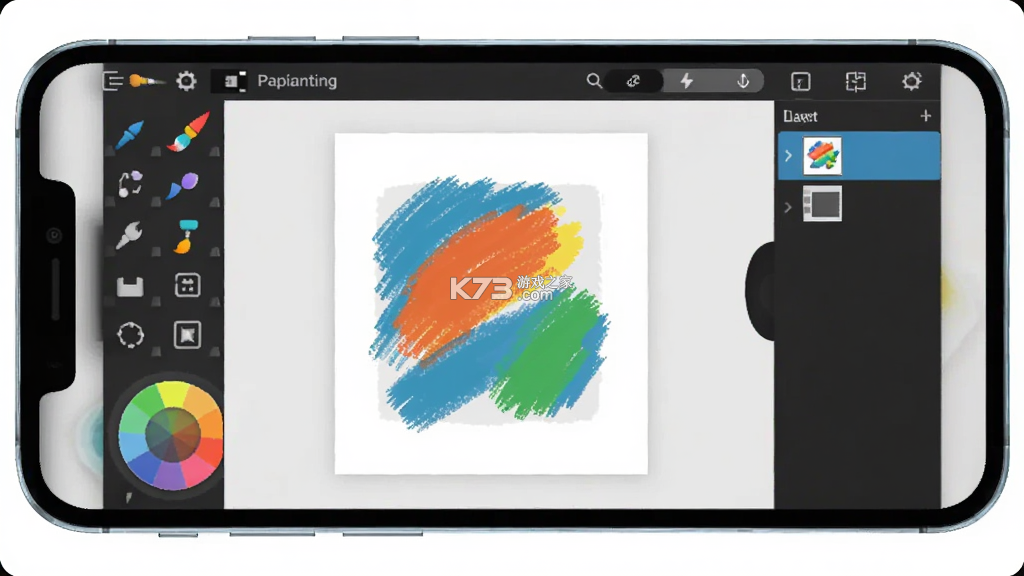
《画板painting》是一款轻量级移动端绘画工具,主打低门槛的数字创作体验。应用提供从铅笔、水彩到喷枪在内的多种笔刷引擎,支持压感模拟与图层混合,让手机和平板都能变成随身画布。界面采用去工具化设计,调色盘与笔刷栏可自定义收纳,新手打开即可直接落笔。软件内置的社区模块允许作品一键分享,也能浏览其他创作者的线稿与上色过程。根据多个应用商店的用户反馈,其流畅度与色彩还原度在同类免费工具中表现突出,适合速写记录、插画练习与日常涂鸦。
- 笔刷响应跟手延迟低
- 图层功能免费开放使用
- 界面干净无弹窗打扰
- 导出格式支持PNG与PSD
- 社区作品质量普遍较高
初次打开《画板painting》,主界面中央是空白画布,左侧竖排为工具栏,右侧是颜色与图层入口。很多用户搜索“画板painting怎么用”时,最关心的是从新建画布到导出成品的完整流程。这里把常用操作拆解成几个关键环节,方便对照着上手。
新建画布时注意分辨率选择。点击左上角“+”号会出现预设尺寸列表,屏幕尺寸适合快速涂鸦,A4与正方形适合插画排版。如果准备打印,建议手动输入不低于2000像素的边长,避免后期放大出现锯齿。背景颜色可选白色、透明或自定义色,透明背景适合做贴纸或表情包素材。
落笔前先熟悉笔刷面板。长按任意笔刷图标可以调整该笔刷的默认大小与不透明度,这样每次切换回来不用重复设置。铅笔适合勾线,水彩笔自带混色边缘,喷枪用来做过渡和光晕。压感设置里有一个“模拟压感”开关,没有压感笔的设备打开后,运笔速度会直接影响线条粗细,画出来的线稿更自然。
图层是数字绘画的核心。《画板painting》允许免费用户创建多个图层,每个图层可以独立调整不透明度、混合模式与锁定状态。建议把线稿、底色、阴影、高光分别放在不同图层,后期修改时只需隐藏对应图层即可,不用反复擦除重画。长按图层可以拖拽排序,双指捏合画布能旋转和缩放视图,配合图层使用效率会高很多。
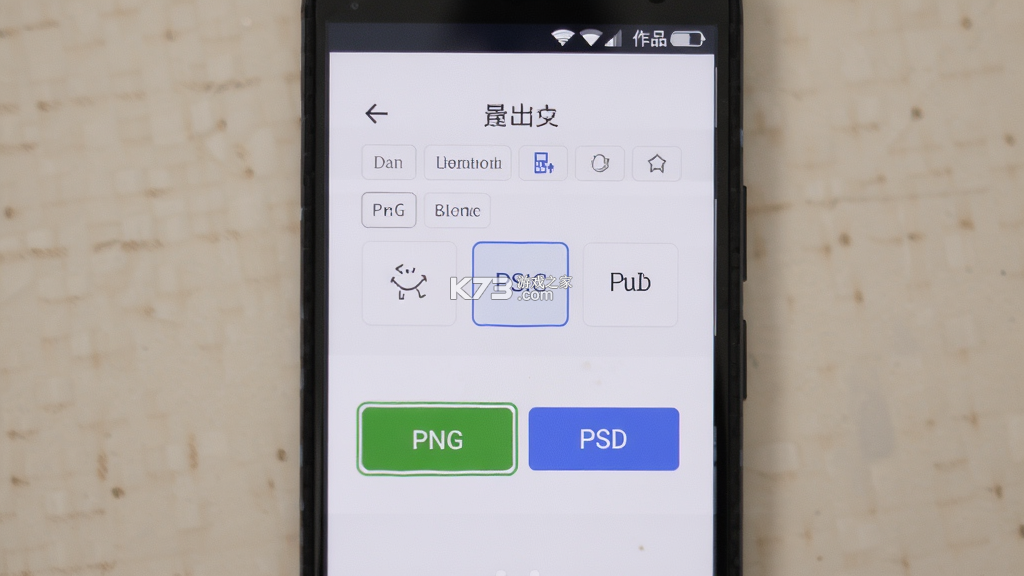
调色盘支持HSL滑杆与色轮两种模式,取色器可以从画布任意位置吸取颜色。历史记录面板默认保留一定步数的撤销操作,画错了直接双指点击屏幕就能回退。导出时选择“分享与导出”,可以保存到相册或直接发送给其他应用。PSD格式会保留图层信息,方便在电脑端继续编辑。
| 操作场景 | 具体步骤 | 注意事项 |
|---|---|---|
| 新建画布 | 点击左上角加号,选择预设或手动输入尺寸 | 打印用途建议边长不低于2000px |
| 笔刷调整 | 长按笔刷图标,拖动滑杆修改大小与透明度 | 模拟压感适合无压感笔设备 |
| 图层管理 | 点击图层面板加号新建,长按拖拽排序 | 线稿与上色分层便于修改 |
| 导出作品 | 菜单选择分享与导出,选PNG或PSD | PSD保留图层,PNG体积更小 |
遇到《画板painting》无法启动的情况,先确认设备系统版本是否满足最低要求。安卓端建议在7.0以上运行,过低版本可能出现闪退或白屏。如果点击图标后直接退回桌面,可以尝试清理应用缓存:进入系统设置的应用管理,找到画板painting,选择存储占用,点击清除缓存后重新打开。清除缓存不会删除已保存的作品文件,但清除数据前请确认作品已导出到相册。
部分机型在安装时会被安全组件拦截,提示“未知来源应用”或“风险提示”。此时需要进入系统设置的安全中心,关闭外部来源应用检测或将该应用加入白名单。华为与荣耀设备可能在纯净模式下无法安装,关闭纯净模式即可正常继续。小米设备若提示“无法从非官方渠道安装”,需要在开发者选项中关闭MIUI优化。
如果应用能打开但卡在启动画面,大概率是存储权限没有授予。首次运行时系统会弹出权限请求,若误点拒绝,可以手动进入应用权限管理,将存储权限设为允许。部分安卓版本还需要单独开启“读取媒体文件”权限,否则无法调用相册导入参考图。
网络环境也可能影响启动。虽然《画板painting》的核心绘画功能离线可用,但社区模块与云同步需要联网。如果启动时一直转圈,可以尝试切换网络或开启飞行模式后再关闭,让网络模块重新初始化。使用代理工具的用户建议将应用加入直连名单,避免证书校验失败导致闪退。
存储空间不足同样会导致打不开。绘画应用在运行时会生成临时缓存文件,剩余空间低于500MB时可能无法正常启动。定期在应用内清理历史记录与未使用的笔刷包,可以释放不少空间。如果以上方法都无效,卸载后从本站重新下载安装包覆盖安装,通常能解决文件损坏引起的问题。
作品导出是很多画师关心的环节,《画板painting》提供了多种导出路径。完成绘制后,点击右上角的菜单按钮,选择“分享与导出”,会弹出格式选择窗口。PNG格式适合直接分享到社交平台,支持透明背景;JPEG格式体积更小,但会丢失透明通道;PSD格式保留图层结构,方便导入电脑端软件继续精修。
导出前建议先合并可见图层或另存一份副本。如果直接导出PSD,文件会包含所有隐藏图层,体积可能偏大。在导出界面可以勾选“仅导出可见图层”,这样隐藏的草稿图层不会被写入文件。导出分辨率默认跟随画布原始尺寸,也可以在导出设置中按比例缩小,方便快速分享。
安卓设备导出到相册时,文件会保存在内部存储的Pictures文件夹下,部分机型需要下拉通知栏确认写入完成。如果导出后相册里找不到文件,可以打开文件管理器,进入Android/data/com.biggerlens.paint/files/Export目录查看。iOS设备导出后会自动存入“照片”应用,也可以在分享面板中选择“存储到文件”。
批量导出多张作品时,可以在图库界面长按选中多个画作,点击底部导出按钮统一处理。建议导出前检查作品命名,默认名称是日期加序号,手动改成易识别的名字能避免后期混淆。导出过程中不要锁屏或切换应用,否则可能中断写入导致文件损坏。
如果导出失败提示“存储空间不足”,先清理设备剩余空间再试。部分安卓版本对应用写入相册有额外限制,需要在系统设置中授予“修改或删除共享存储”权限。使用第三方文件管理器时,注意不要将导出目录设置在系统保护分区。导出的PSD文件在电脑端打开时,若提示字体缺失,属于正常现象,画板中使用的系统字体在电脑上可能未安装,重新指定字体即可。
笔刷系统是《画板painting》的核心竞争力之一。应用内置了基础笔刷包,涵盖铅笔、炭笔、水彩、油画、喷枪、马克笔等常用类型。每个笔刷都可以单独调整大小、不透明度、流量、间距与抖动参数。长按笔刷图标进入详细设置面板,拖动滑杆时画布上会实时显示预览线条,方便边调边看效果。
自定义笔刷可以通过复制现有笔刷来实现。在笔刷面板中长按某个笔刷,选择“复制”,然后修改参数并重命名,就能保存为自己的专属笔刷。笔刷的“间距”参数影响笔迹的连贯性,数值越小线条越平滑,数值越大则出现颗粒感。“抖动”参数适合制作纹理效果,适当增加可以模拟纸张或粗糙表面的质感。
压感设置对线条表现影响很大。没有压感笔的用户可以开启“速度模拟压感”,运笔越快线条越细,运笔越慢线条越粗。有压感笔的用户建议关闭模拟压感,让硬件压感直接控制笔触,避免双重影响导致线条不自然。压感曲线可以在设置中调整,根据自己的握笔力度选择偏软或偏硬的响应曲线。
笔刷分组管理能让工具栏更清爽。在笔刷面板顶部点击“编辑”,可以新建分组并将常用笔刷拖入其中。分组支持重命名与排序,把勾线笔、上色笔、纹理笔分开存放,绘画时切换效率更高。导入外部笔刷包时,选择“从文件导入”,支持常见的abr格式转换后的专用笔刷文件。
如果笔刷出现延迟或断触,先检查画布分辨率是否过高。超过4000像素的画布在部分中低端设备上会降低笔刷响应速度。降低画布尺寸或关闭实时预览能改善跟手性。笔刷数量过多也会影响加载速度,建议定期清理不常用的笔刷包,保持笔刷库精简。
安卓用户获取《画板painting》安装包时,建议选择正规下载渠道。本站提供的安装包经过安全检测,与官方版本保持一致。下载前请确认设备剩余存储空间不低于200MB,Android系统版本在7.0以上。点击下载按钮后,浏览器会提示下载apk文件,部分机型需要允许浏览器安装未知来源应用。
安装过程中系统可能弹出安全提醒,这是安卓系统的常规检测机制。选择“继续安装”即可,若被安全组件强制拦截,可以暂时关闭网络或进入飞行模式完成安装。华为设备在纯净模式下会阻止非应用市场来源的安装包,需要进入设置搜索“纯净模式”并关闭。小米设备若提示“安全检测未通过”,点击“继续安装”或“授权安装”即可。
安装完成后首次打开,建议授予存储权限与通知权限。存储权限用于保存作品与导入参考图,通知权限用于接收导出完成提醒。不授予存储权限会导致无法导出作品,绘画过程中也可能因无法写入缓存而闪退。权限授予后建议重启一次应用,确保各项功能正常初始化。
如果之前安装过其他版本,覆盖安装前请先导出重要作品。不同签名的安装包无法直接覆盖,需要卸载旧版后再安装新版,卸载会清除应用数据。卸载前进入应用设置中的“备份与恢复”,将作品导出为PSD或PNG文件保存到相册或云盘。安装新版后重新导入这些文件即可继续编辑。
遇到解析包错误时,通常是下载过程中文件损坏导致。删除已下载的apk文件,重新从本站下载完整安装包。使用第三方浏览器下载时,注意不要中断下载进程。安装完成后可以在关于页面查看版本号,确认与下载页面标注一致。若安装后无法联网,检查是否开启了VPN或代理工具,关闭后重试。
| 软件名称 | 功能优势 | 评分 |
|---|---|---|
| 爱笔思画 | 笔刷丰富社区活跃 | ★★★★★ |
| MediBang Paint | 漫画分格云端同步 | ★★★★☆ |
| Sketchbook | 专业级笔触引擎 | ★★★★☆ |
| Infinite Painter | 无限画布手势操控 | ★★★★☆ |
| 手绘大师 | 国风笔刷简单易用 | ★★★☆☆ |
| Procreate Pocket | 移动端专业绘画体验 | ★★★★★ |
这里有为大家推荐的各种好用的绘画软件,可以在手机和平板上使用,并且完全免费。并且不只有前十名的绘画软件,更有数百款其他不同类型的绘画软件,让你可以找到一款更好用的绘画软件。
下载
画板painting 26.96 MB | 下载
 下载
下载
畅画 42.57 MB | app下载
 下载
下载
med 51.66 MB | 下载破解版全笔刷
 下载
下载
pxvr 8.46 MB | 软件2026最新版
 下载
下载
爱笔思画x 110.53 MB | 官方正版下载中文版
 下载
下载
medibangpaint 62.68 MB | 下载安装最新版
 下载
下载
画世界 44.9 MB | 官方正版下载
 下载
下载
rakugakiar 22.06 MB | 下载安装官方
我要评论 查看全部评论 (0)>>
 下载
下载
 下载
下载
 下载
下载
 下载
下载
 下载
下载
 下载
下载

 阴阳师之妖刀GM版
 阴阳师手游
阴阳师手游 阴阳师手游
阴阳师手游 阴阳师魑魅之卷
 阴阳师鬼火大作战