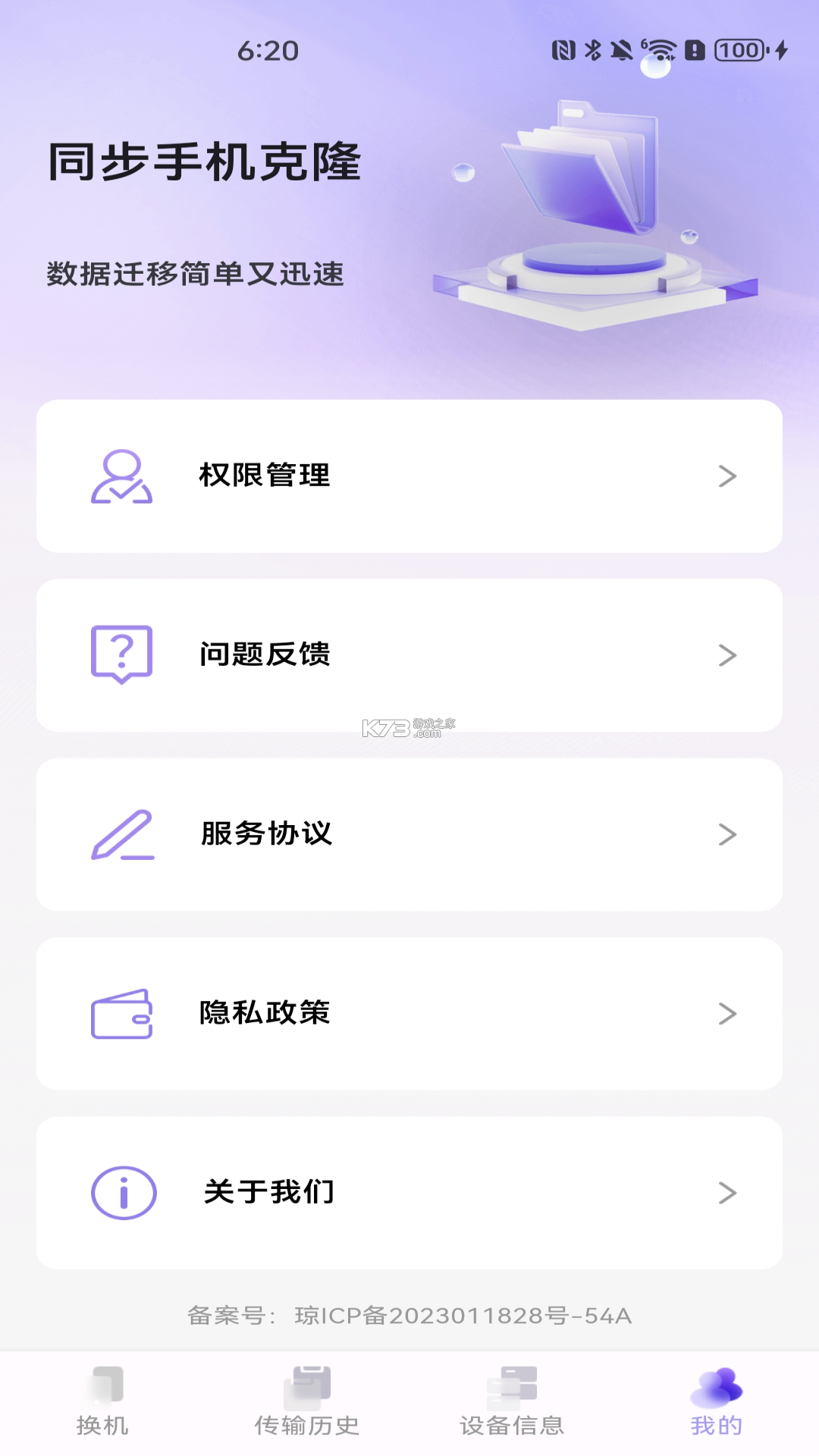







《克隆数据便携同步》是一款专注于手机数据迁移与便携同步的实用工具,帮助用户在更换设备时快速完成联系人、照片、视频、文档等核心资料的转移。软件以轻量化设计为核心,安装包体积小巧,运行时不占用过多系统资源,适配多种安卓机型。界面交互简洁直观,即便是初次接触数据迁移的新手也能轻松上手。核心功能围绕一键换机与便携同步展开,支持跨品牌、跨系统的数据传输场景,在换机过程中保持文件结构的完整性。用户口碑集中在操作省心、传输稳定两个维度,适合经常更换手机或需要备份重要资料的人群使用。
- 轻量安装包运行流畅不卡顿
- 一键换机操作简单易上手
- 跨品牌传输保持文件完整
- 支持联系人照片视频迁移
在百度搜索“克隆数据便携同步下载”时,很多用户关心的是如何安全获取安装包并顺利完成部署。当前网络上存在大量仿冒应用与捆绑安装包,稍有不慎就可能下载到带有广告插件甚至恶意代码的版本。建议用户直接通过正规下载站获取《克隆数据便携同步》的官方安装包,下载前核对文件名称与版本号是否一致,安装过程中留意权限申请列表,对于与数据迁移无关的敏感权限应果断拒绝。
下载完成后,部分安卓手机可能会弹出“禁止安装未知来源应用”的提示。此时需要进入手机设置中的安全与隐私选项,开启允许安装未知来源应用的开关。不同品牌的手机路径略有差异,华为手机通常在设置-安全-更多安全设置中,小米手机在设置-隐私保护-特殊权限设置中,OPPO与vivo手机则在设置-安全-安装未知应用中进行调整。开启权限后建议及时关闭,避免长期暴露安全风险。
安装过程中如果遇到解析包错误,通常是因为下载的APK文件不完整或与当前系统版本不兼容。可以尝试重新下载安装包,或者检查手机系统版本是否满足软件的最低运行要求。《克隆数据便携同步》支持Android 5.0及以上版本,覆盖绝大多数在用的安卓设备。安装前请确保手机剩余存储空间不少于安装包体积的三倍,为后续数据迁移预留足够缓存空间。
首次启动软件时,系统会请求通讯录、存储、位置等权限。通讯录与存储权限是数据迁移功能的基础,必须允许才能正常读取和写入联系人及文件。位置权限通常用于设备识别与连接配对,可选择仅在使用时允许。如果拒绝核心权限,软件将无法完成数据扫描与传输操作。部分定制系统如MIUI、EMUI、ColorOS还会额外要求后台弹出界面权限,需要在应用管理中找到《克隆数据便携同步》并手动开启。
完成权限配置后,新旧手机需要连接同一WiFi网络或通过热点直连。在旧手机上选择“发送数据”,新手机选择“接收数据”,通过扫描二维码或输入配对码建立连接。连接成功后勾选需要迁移的数据类型,点击开始传输即可。传输过程中请勿切换网络或锁屏,避免连接中断导致传输失败。传输完成后软件会生成迁移报告,列明成功与失败的项目,方便用户核对。
对于从苹果设备迁移到安卓设备的用户,需要先在苹果手机上下载对应的iOS版本应用,通过局域网将数据发送到安卓端。由于系统差异,部分应用数据如微信聊天记录无法直接迁移,需要借助应用自带的备份功能单独处理。迁移完成后建议抽查联系人、相册、文档等关键数据是否完整,确认无误后再清除旧手机数据。
如果在使用过程中遇到闪退、卡顿或连接失败等问题,可以尝试清除软件缓存、重启手机或更换网络环境。仍无法解决时,通过站内搜索克隆数据便携同步获取更多解决方案,或访问k73游戏网查看相关教程。
从实际使用体验来看,《克隆数据便携同步》在同类换机工具中属于轻量高效的选择。软件没有冗余的广告弹窗与社交功能,打开即用,核心的数据迁移流程被压缩在四个步骤以内。对于不熟悉手机操作的中老年用户,这种极简设计明显降低了学习成本。传输速度方面,在5GHz WiFi环境下,1GB左右的照片与视频混合数据大约需要两到三分钟完成迁移,速度表现中规中矩,胜在稳定不掉线。
兼容性覆盖了市面上主流安卓品牌,包括华为、小米、OPPO、vivo、荣耀、三星等,跨品牌传输时联系人字段匹配准确率较高,短信记录也能完整保留。相册迁移支持按文件夹结构还原,不会出现所有照片混在一个目录下的情况。文档类文件按照原始路径复制,对于经常用手机处理工作文件的用户比较友好。软件支持断点续传,网络波动中断后重新连接可继续传输,不必从头开始。
隐私保护方面,整个传输过程在局域网内完成,数据不经过外部服务器,降低了云端泄露的风险。软件安装后没有发现后台偷跑流量或频繁自启的情况,耗电控制处于合理范围。需要留意的是,迁移微信、QQ等社交应用的聊天记录时,由于安卓系统沙盒机制限制,无法直接复制应用内部数据,需要借助应用自带的聊天记录迁移功能配合完成。建议在换机前先单独备份社交应用数据,再使用本软件迁移其他文件。
部分用户反馈在迁移大量小文件时速度会有所下降,这是文件系统读写机制导致的正常现象。将待迁移文件打包压缩后再传输可以有效提升效率。软件不支持云备份功能,所有操作都在本地完成,对于需要长期保留多份备份的用户,建议搭配网盘或电脑端备份工具一起使用。当前版本在功能完整度与稳定性之间取得了较好的平衡,适合作为换机时的主力迁移工具。
| 功能模块 | 操作说明 | 注意事项 |
|---|---|---|
| 联系人迁移 | 勾选联系人后一键发送 | 检查SIM卡与手机存储是否都勾选 |
| 相册迁移 | 按文件夹选择或全选 | 迁移前确认存储空间充足 |
| 视频迁移 | 支持大文件断点续传 | 传输时保持屏幕常亮 |
| 文档迁移 | 保留原始目录结构 | 部分加密文档可能无法读取 |
| 应用数据 | 仅迁移安装包不迁数据 | 社交应用需单独备份 |
很多用户在搜索克隆换机同步工具时,面对琳琅满目的下载渠道往往无从下手。网络上流传的所谓破解版、去广告版安装包,极有可能被植入恶意代码,轻则频繁弹窗广告,重则窃取通讯录与短信验证码,造成隐私泄露与财产损失。务必通过正规下载站或官方渠道获取安装包,切勿轻信论坛、网盘中的不明文件。
下载《克隆数据便携同步》时,首先确认文件名称是否与软件正式名称一致,部分仿冒应用会使用相似名称混淆视听。其次核对文件大小,正常安装包体积在合理范围内,若文件明显偏小或偏大都需要警惕。下载完成后可使用手机自带的安全中心扫描安装包,确认无风险后再进行安装。安装前建议开启飞行模式,避免安装过程中被诱导下载其他无关应用。
安装过程中留意每一步的提示文字,部分渠道包会在安装界面嵌入推广选项,默认勾选安装其他应用。取消这些勾选后再继续安装,可以保持手机环境的干净整洁。安装完成后不要急于打开,先进入应用管理查看软件申请的权限列表,关闭与数据迁移无关的权限,如相机、麦克风、定位等非必要权限。
对于已经安装过旧版本的用户,覆盖安装前建议先备份重要数据。虽然《克隆数据便携同步》的升级过程通常不会清除用户数据,但为了保险起见,将关键资料单独备份到电脑或云端仍是明智之举。升级完成后打开软件,检查功能是否正常,已有的传输记录与设置是否保留。若出现异常,可卸载后重新安装。卸载前记得先导出传输日志,方便排查问题。
部分用户反映在应用商店搜索不到该软件,这是因为软件可能未在所有渠道上架。此时可以通过浏览器访问正规下载站获取安装包。下载时注意网址是否以https开头,页面是否有明显的广告诱导按钮。真正的下载按钮通常位于页面中下部,标注清晰,点击后直接开始下载APK文件,不会跳转到其他应用商店或要求先下载下载器。
从华为手机换到苹果手机,数据迁移是让很多用户头疼的问题。两个系统生态差异较大,华为的EMUI与苹果的iOS在文件管理、通讯录存储、相册结构上都有不同的逻辑。使用《克隆数据便携同步》可以完成部分基础数据的迁移,但需要了解其中的限制与替代方案,才能让换机过程更加顺畅。苹果iOS系统封闭性较强,无法直接接收安卓端通过局域网发送的应用数据。
联系人迁移是相对简单的部分。在华为手机上打开《克隆数据便携同步》,选择导出联系人到vCard文件,然后通过微信、QQ或邮件将该文件发送到苹果手机。苹果手机接收后点击文件即可导入通讯录。也可以借助iCloud网页版,将vCard文件上传到iCloud通讯录中,再在苹果手机上开启同步。两种方式都能较好地保留联系人姓名、电话、邮箱等字段。
照片与视频的迁移稍微复杂一些。华为手机拍摄的照片通常存储在DCIM与Pictures目录下,使用《克隆数据便携同步》将这些文件夹整体传输到电脑,再通过iTunes或访达将照片同步到苹果手机。也可以使用第三方的换机助手类应用,但要注意选择正规软件,避免隐私泄露。迁移前建议按年份或事件整理相册文件夹,方便在苹果手机上按相簿归类。
微信聊天记录的迁移需要单独处理。在华为手机上打开微信,进入设置-聊天-聊天记录迁移与备份,选择迁移到另一台设备,生成二维码。苹果手机登录同一微信账号后扫描二维码即可开始迁移。整个过程需要两台手机连接同一WiFi,迁移时间取决于聊天记录的大小。迁移过程中保持微信在前台运行,避免锁屏导致中断。
短信与通话记录的迁移在跨系统场景下较为困难,安卓与iOS的短信数据库格式不兼容。可以尝试使用第三方工具导出为文本或PDF格式留档,但无法直接导入苹果手机。对于有大量重要短信需要保留的用户,建议提前截图或导出备份。备忘录、日历等数据可通过各自的云服务同步,华为云与iCloud之间没有直接通道,需要手动导出再导入。
完成迁移后,在苹果手机上检查各项数据是否完整。联系人数量是否与华为手机一致,照片是否全部显示,微信聊天记录是否可正常查看。确认无误后再抹掉华为手机的所有数据,进行二手出售或回收处理。若发现数据缺失,及时从备份中恢复,避免造成不可逆的损失。
《克隆数据便携同步》在首次启动时并不强制要求注册账号,用户可以直接跳过登录环节使用本地传输功能。这种设计降低了使用门槛,也减少了个人信息暴露的风险。部分高级功能如跨网络远程同步可能需要账号支持,但基础的一键换机与局域网传输完全免费且无需登录。
打开软件后,首页会显示发送端与接收端两个入口。点击发送端会请求通讯录与存储权限,允许后进入数据选择界面。接收端则显示等待连接的提示,通过扫描发送端生成的二维码建立连接。
连接建立后无需任何账号密码,直接开始传输,整个过程在本地网络完成。
如果软件后续版本引入了账号体系,注册流程通常也较为简单。点击右下角的我的或设置图标,找到登录注册入口。可以使用手机号接收验证码注册,部分版本支持微信或QQ快捷登录。
注册时建议使用常用手机号,便于后续找回密码或接收传输通知。
登录后可以查看历史传输记录、管理已配对的设备、设置默认传输文件夹等。账号数据通常仅用于同步设备列表与偏好设置,不会上传用户的文件内容。
切勿将账号密码透露给他人,避免被恶意绑定设备窃取数据。
如果忘记密码,在登录页面点击忘记密码,通过手机号验证后重置。若手机号已停用,可以尝试通过绑定的邮箱找回,或联系客服协助处理。
对于不想注册的用户,软件的所有核心功能均可离线使用,不影响换机迁移的主要用途。登录与否完全取决于个人需求,不登录也不会限制传输速度或文件数量。
| 软件名称 | 功能优势 | 评分 |
|---|---|---|
| 克隆数据便携同步 | 轻量换机支持跨品牌传输 | ★★★★☆ |
| 换机助手 | 大厂出品传输稳定 | ★★★★★ |
| 手机克隆 | 华为生态内迁移高效 | ★★★★☆ |
| 互传 | vivo系零流量传输 | ★★★★☆ |
| QQ同步助手 | 云端备份联系人便捷 | ★★★★☆ |
| 快传 | 近场传输速度快 | ★★★☆☆ |
下载
克隆数据便携同步 48.45 MB | 官方app下载安装
 下载
下载
微聊信记录手机备份 90.23 MB | 下载官方版
 下载
下载
互传换机助手 23.9 MB | 下载官方版
 下载
下载
安卓手机一键同步换机 31.55 MB | 下载免费
 下载
下载
数据迁移大师 99.48 MB | 下载免费
 下载
下载
换机同步助手 46.45 MB | 安卓下载软件
 下载
下载
手机管家app数据备份 44.81 MB | 安卓下载软件免费
我要评论 查看全部评论 (0)>>
 下载
下载
 下载
下载
 下载
下载
 下载
下载
 下载
下载
 下载
下载
 下载
下载
 下载
下载
 下载
下载
 下载
下载
 下载
下载
 下载
下载
 下载
下载

 闪玩
闪玩 华为应用市场
 price
price soda
soda 元气骑士
元气骑士