房主(服务端)
负责创建游戏世界,其他玩家连接到房主的游戏





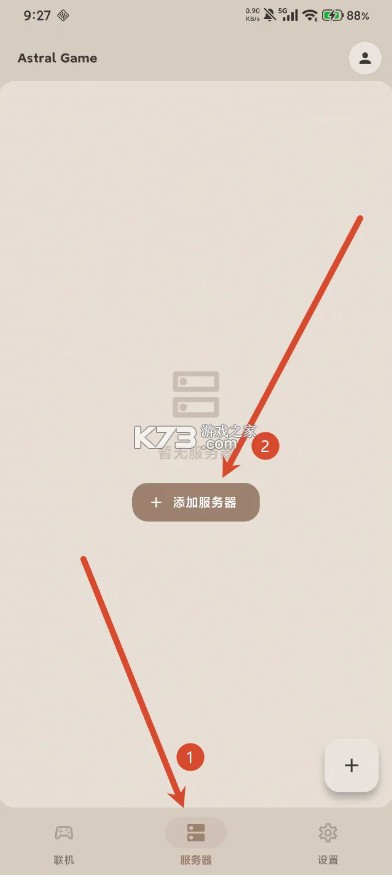
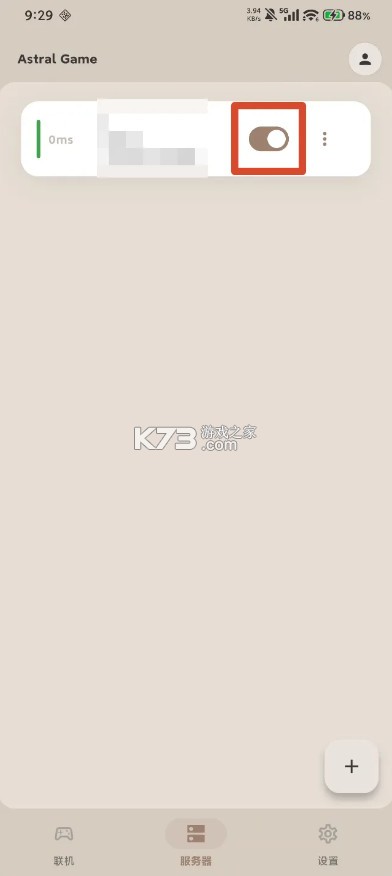
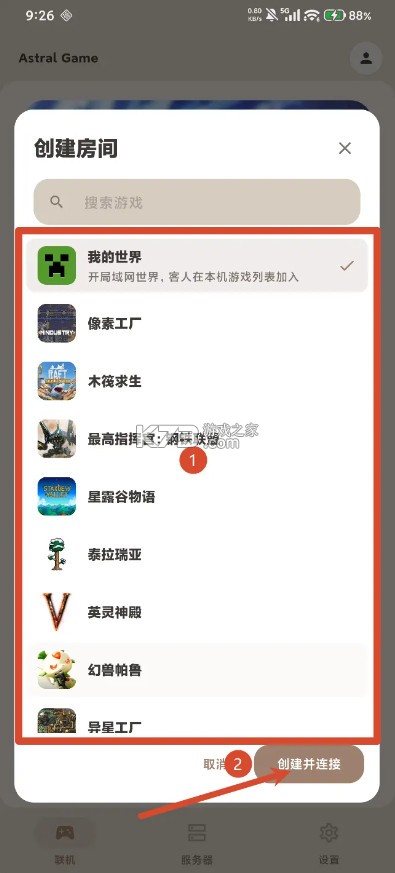
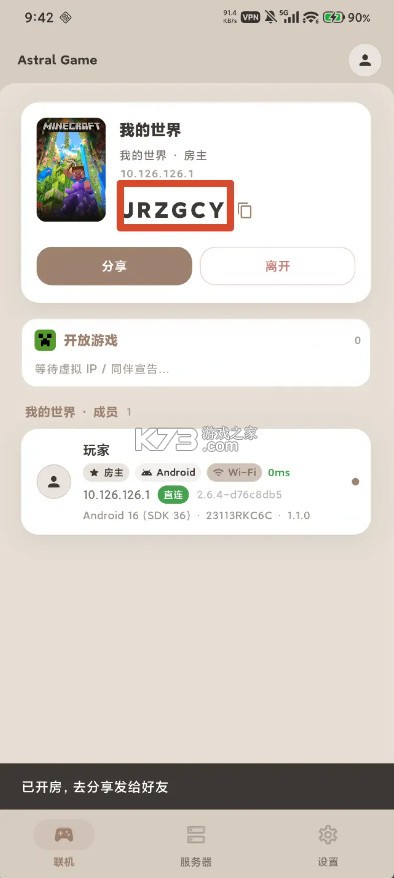
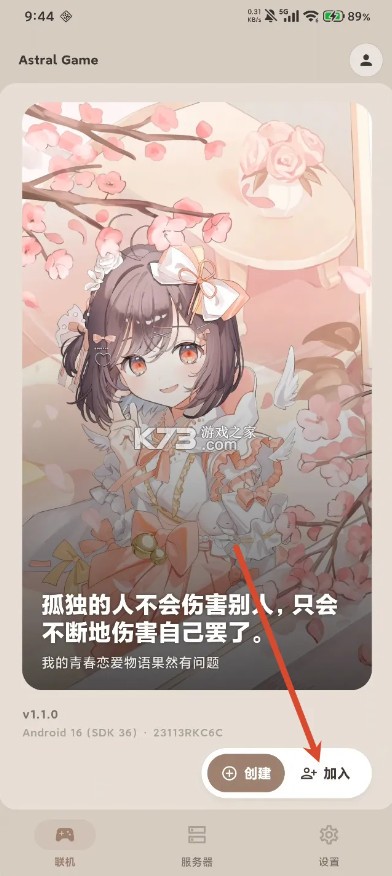
《Astral联机工具Astral Game》作为新一代跨平台游戏联机解决方案,重新定义了远程协作的便捷性。它不仅仅是一个简单的隧道工具,更是一个集成了智能路由优化、低延迟传输协议以及友好用户界面的综合性客户端。针对《Minecraft》、《Terraria》等对网络稳定性要求极高的沙盒生存类游戏,Astral Game利用先进的UDP重组技术有效降低了丢包率,确保方块放置与战斗动作的实时同步。其核心优势在于“零配置”理念,用户只需输入房间码即可连接,彻底摒弃了传统内网穿透所需的公网IP申请与防火墙规则调试过程。无论是与三五好友共建家园,还是进行高强度的PVP对抗,这款工具都能提供稳定如一的连接质量,让全球玩家跨越地理限制,享受纯粹的游戏乐趣。
- 多游戏兼容性强,覆盖主流联机需求
- 底层协议优化,显著降低网络延迟
- 界面UI统一美观,交互逻辑直观
- 免端口映射,小白用户轻松上手
- 持续更新适配,紧跟新游戏发布节奏
想要使用《Astral Game》实现《泰拉瑞亚》的远程联机,首先需要确保所有参与联机的玩家均已安装相同版本的《泰拉瑞亚》游戏本体以及最新版的《Astral Game》客户端。
打开《Astral Game》,在主界面找到已适配的游戏列表,点击《Terraria》图标进入专属联机模块。房主玩家选择“创建房间”,系统会自动生成一个唯一的六位或八位房间码,此时建议将《泰拉瑞亚》设置为“开启多人模式”并等待服务器启动完成。其他玩家则在《Astral Game》中选择“加入房间”,输入房主提供的房间码即可建立连接。连接成功后,《泰拉瑞亚》内的多人菜单中应能显示房主的角色头像,点击即可进入世界。若在过程中遇到无法搜索到游戏的情况,请检查《Astral Game》是否拥有足够的网络权限,并尝试重启软件以刷新游戏进程检测机制。
| 步骤 | 操作内容 | 注意事项 |
|---|---|---|
| 1 | 安装并登录 Astral Game | 确保版本一致 |
| 2 | 选择 Terraria 并创建房间 | 记录生成的房间码 |
| 3 | 队友输入房间码加入 | 保持游戏未关闭状态 |
| 4 | 在游戏内多人菜单选择角色 | 确认延迟数值正常 |
游戏联机
与朋友轻松进行 Minecraft、Terraria、Palworld、VALHEIM、Stardew Valley 等游戏的联机,突破地理限制,低延迟体验。
支持平台
Windows 10+、安卓设备、主流 Linux 发行版全面支持,iOS 与 macOS 版本开发中。
游戏联机指南:使用 Astral 进行游戏联机是最受欢迎的应用场景之一。本指南将详细介绍各种游戏的联机方法。
联机基础概念:
房主(服务端)
负责创建游戏世界,其他玩家连接到房主的游戏
房员(客户端)
连接到房主的游戏世界,参与多人游戏
虚拟局域网
Astral 创建的网络环境,让远程玩家如同在同一局域网
端口转发
游戏通过特定端口进行通信,需要正确配置
Steam游戏联机:
基于 Steam 的游戏:
适用游戏:Terraria、7 Days to Die、Valheim 等
房主启动服务器
记录连接信息
房员连接
独立游戏服务器:
适用游戏:Terraria、7 Days to Die、Valheim 等
房主启动服务器
记录连接信息
房员连接
常见游戏端口参考:
| 游戏名称 | 默认端口 | 连接方式 |
|---|---|---|
| Minecraft | 25565 | 直接连接 |
| Terraria | 7777 | 游戏内加入 |
| 7 Days to Die | 26900 | 服务器浏览器 |
| Valheim | 2456-2458 | Steam 邀请 |
| ARK | 7778 | 服务器浏览器 |
| Rust | 28015 | F1 控制台 |
常见问题解决:
连接问题排查:
无法连接
问题症状:游戏显示”无法连接到服务器”
解决步骤:
检查基础连接
验证网络连通性
# Windows 命令提示符中测试
ping 10.126.126.1
telnet 10.126.126.1 25565
检查防火墙
确认游戏设置
连接不稳定
问题症状:可以连接但经常断线或延迟高
解决方案:
优化网络设置
检查网络环境
游戏内优化
系统优化
性能优化建议:
网络优化:
游戏优化:
系统优化:
高级联机技巧:
多游戏同时联机
跨平台联机
游戏体验优化
目前《Astral Game》已经完成了对17款热门游戏的深度适配,涵盖了从像素风沙盒到3A大作的广泛品类。其中包括《Minecraft》(我的世界),支持Java版和基岩版的多种模组联机;《Grand Theft Auto V》(侠盗猎车手5),特别优化了传承版与增强版的跨平台连接稳定性;《Raft》(木筏求生),通过Mono注入技术实现了广播中继,解决了该游戏常见的断连问题;《Stardew Valley》(星露谷物语)则采用固定端口策略,确保了农场协作的低延迟。此外,还适配了《Valheim》(英灵神殿)、《Palworld》(幻兽帕鲁)、《Factorio》(异星工厂)、《Don't Starve Together》(饥荒多人版)、《Project Zomboid》(僵尸毁灭工程)、《V Rising》、《Satisfactory》(幸福工厂)、《7 Days to Die》(七日死)、《ARK: Survival Evolved》(方舟:生存进化)以及《Rust》等。随着社区反馈和新游戏的发售,适配列表正在持续扩充中,用户可以关注官方GitHub页面获取最新的兼容名单。
对于尚未直接列出的游戏,只要其支持局域网联机或通过Steam Remote Play Together功能运行,通常也可以尝试通过《Astral Game》的通用隧道模式进行连接。但为了获得最佳体验,强烈建议使用官方明确标注“已适配”的游戏列表,因为这些游戏经过了针对性的协议分析与数据包优化,能够有效避免因NAT类型限制导致的握手失败或高延迟现象。
当遇到《Astral Game》连接超时或无法加入房间时,排查思路应从网络环境、软件权限及游戏设置三个维度展开。
第一步,检查本地防火墙与安全软件。Windows Defender或其他第三方杀毒软件可能会拦截《Astral Game》的网络请求,建议在防火墙允许列表中手动添加该程序的执行文件路径,并确保勾选“专用网络”和“公用网络”。
第二步,验证游戏版本一致性。联机双方必须拥有完全相同的游戏版本号,包括DLC内容的匹配。若一方更新了游戏而另一方未更新,会导致协议不兼容从而连接失败。
第三步,调整路由器NAT类型。虽然《Astral Game》内置了中继服务器,但若本地网络处于严格NAT类型(Symmetric NAT),仍可能影响直连成功率。尝试重启光猫和路由器,或将电脑连接至网线而非Wi-Fi,以减少无线干扰带来的波动。
第四步,查看日志报错信息。在《Astral Game》的设置中开启详细日志,观察是否有特定的错误代码,如“Handshake Timeout”通常指向服务器负载过高或网络阻断,“Port Conflict”则需更改软件默认监听端口。
关于《Astral Game》的使用,用户常问的几个高频问题如下:
Q:是否需要付费?
A:目前《Astral Game》为开源免费软件,核心功能无任何隐藏收费项目,所有联机服务由社区维护的中继节点提供支持。
Q:移动端能否使用?
A:当前主要版本专注于PC端(Windows/macOS/Linux)。虽然名为App,但现阶段并不直接支持手机作为主机发起《泰拉瑞亚》等PC独占游戏的联机,手机端仅可作为部分支持云存档游戏的辅助管理工具,具体视游戏兼容性而定。
Q:如何加速联机速度?
A:选择物理距离最近的中继节点。在创建房间前,软件通常会显示不同节点的Ping值,优先选择延迟低于50ms的节点。同时,关闭后台占用带宽的程序如视频下载器、云盘同步工具等,可显著提升数据传输效率。
Q:数据安全吗?
A:所有通信数据经过加密处理,中继服务器仅转发数据包而不存储明文内容,保障了用户隐私与账号安全。
v1.6.0
新增Windows开机自启功能
新增关闭Windows UAC功能
新增开启软件后一键加入选择的房间功能
其他细节优化
安卓UI大量重置 优化手感
v1.5.6增加游戏适配
增加测速同步显示(现在你可以知道对方的网络上传速度了)
增加防火墙快捷关闭
v1.4.2
国庆快乐
修复了跃点问题,可以缓解mc找不到房间问题
v1.4.1
修复固定ip问题
v1.3.8
优化收藏逻辑以及设置页面效果统一
这里有着各式各样的手机工具,帮助用户更好的管理自己的手游,每一款软件的功能都不一样,有支持清理垃圾、节省电量、加速手机的软件,感兴趣的小伙伴快来下载看看吧!
 下载
下载
通通锁 253.42 MB | app官方版下载
 下载
下载
astral 77.31 MB | 联机工具下载
 下载
下载
dashbeam 178 MB | 安卓版下载
 下载
下载
解压专家 112.25 MB | 苹果版下载
 下载
下载
解压专家 112.25 MB | 官方免费下载
 下载
下载
解压专家 112.25 MB | app下载官方
 下载
下载
解压专家 112.25 MB | app下载安卓
 下载
下载
蜻蜓远程协助软件 109.44 MB | 下载官方版
这里包含超多的多人联机游戏,有很多好玩的联机游戏,也有双人联机游戏,更有生存联机游戏可以下载。全部都是好玩的联机游戏,而且联机游戏排行榜上的游戏都能够提供给大家,想玩联机手游的玩家们可以来下载了。
下载
astral 77.31 MB | 联机工具下载
 下载
下载
怪物猎人4 1.7 GB | 完全汉化版下载
 下载
下载
战争框架 2 GB | 中文版下载
 下载
下载
王者天下一骑斗千之剑 623 MB | 日版下载
 下载
下载
勇者30 386 MB | 美版下载
 下载
下载
最终幻想探索者 543 MB | 3ds汉化版cia下载
 下载
下载
逃跑吧少年 1.74 GB | vivo版下载安卓
 下载
下载
代号超自然 790 MB | 手游(超自然行动组)
这里有很多的游戏工具,支持下载各种游戏工具,包括游戏抽卡模拟器、游戏下载工具、游戏安全工具、游戏弹琴助手等等,帮助玩家们更好的进行游戏的挑战与体验。
下载
astral 77.31 MB | 联机工具下载
 下载
下载
PS5插件管理器PS5 Payload Manager 1.08 MB | 下载安装
 下载
下载
yuanshenget 2.49 MB | 抽卡分析软件
 下载
下载
obgg 93 MB | 手机客户端
 下载
下载
yuanshenlink 5.68 MB | 免费版
 下载
下载
月虹游戏助手 1024 KB | app下载
 下载
下载
游戏键盘 307 KB | 映射app下载
 下载
下载
PS5 Y2JB Autoloader 1.23 GB | 最新版下载
《ios和安卓可以联机的手游》打破了平台限制,让不同操作系统的玩家能够共同体验游戏乐趣。这类游戏通常支持跨平台数据互通,玩家可以通过账号系统在不同设备上同步进度。《原神》、《王者荣耀》、《使命召唤手游》等。
下载
astral 77.31 MB | 联机工具下载
下载
逃跑吧少年 1.74 GB | vivo版下载安卓
 下载
下载
原始征途 3.89 GB | 正式版手游官方下载
 下载
下载
光遇 1.95 GB | 苹果版下载安装包
 下载
下载
光遇 2.01 GB | 国际服下载官方正版
 下载
下载
逃跑吧少年 1.8 GB | 苹果手机版下载安装
 下载
下载
逃跑吧少年 1.74 GB | 小米版下载安装
 下载
下载
逃跑吧少年 1.75 GB | 哔哩哔哩服

 玩合作类联机游戏比撸单机更懂得乐于助人
有许多研究表明玩游戏拥有许多好处,而来自德克萨斯技术大学研究者的最新研究表明,那些经常进行组队合作游戏的玩家拥有更强的使命感,并且他们更懂得乐于助人。
发布日期:2016-05-09 06:59:44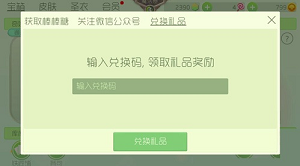 球球大作战兑换码最新2020大全
《球球大作战》这里给出的是2020年兑换码全新的更新内容,其中就包括最新上线的球球大作战KFC闪卡兑换码内容,让你能够在这里进行各种各样推荐卡的体验,同时还能够获得到各种各样好玩的趣味玩法亮点内容选择。
发布日期:2020-05-15 09:15:12我要评论 查看全部评论 (1)>>
 下载
下载
 下载
下载
 鱼丸游戏
鱼丸游戏![EmuCoreR安卓PS1模拟器 v0.1.4 最新版下载[官方版+并行版]](http://pic.k73.com/up/soft/2026/1009/171407_13958204.png "EmuCoreR安卓PS1模拟器 v0.1.4 最新版下载[官方版+并行版]") EmuCoreR安卓PS1模拟器
EmuCoreR安卓PS1模拟器![EmuCoreX安卓PS2模拟器 v0.4.9 最新版下载[官方版+并行版]](http://pic.k73.com/up/soft/2026/1009/171511_46193116.png "EmuCoreX安卓PS2模拟器 v0.4.9 最新版下载[官方版+并行版]") EmuCoreX安卓PS2模拟器
EmuCoreX安卓PS2模拟器 解压专家
解压专家 阿瓦隆之王
阿瓦隆之王 愤怒的小鸟2
 灵魂骑士
灵魂骑士













k73玩家2026-09-07 15:04:31评论 (3) (0) 回复