

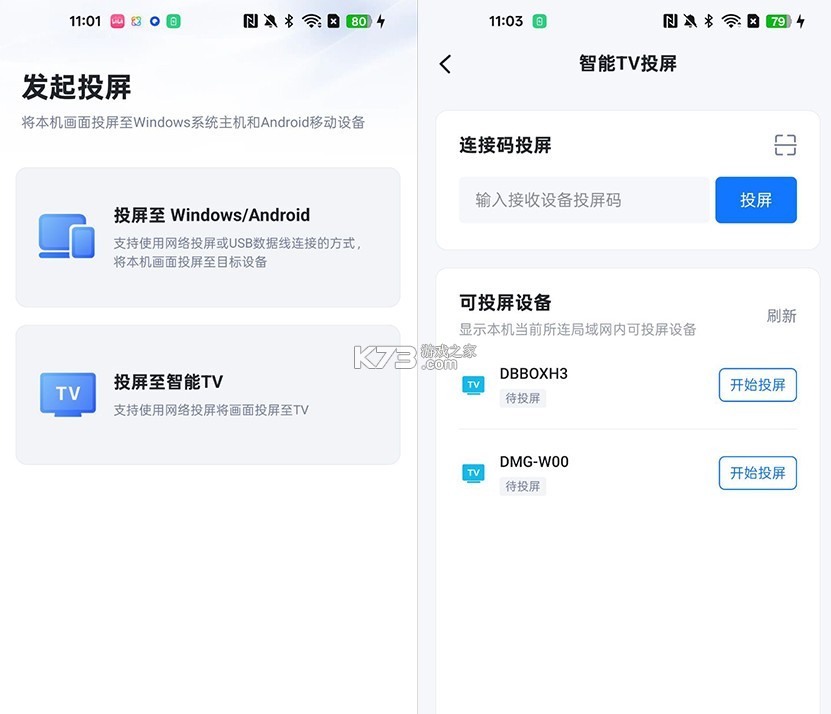
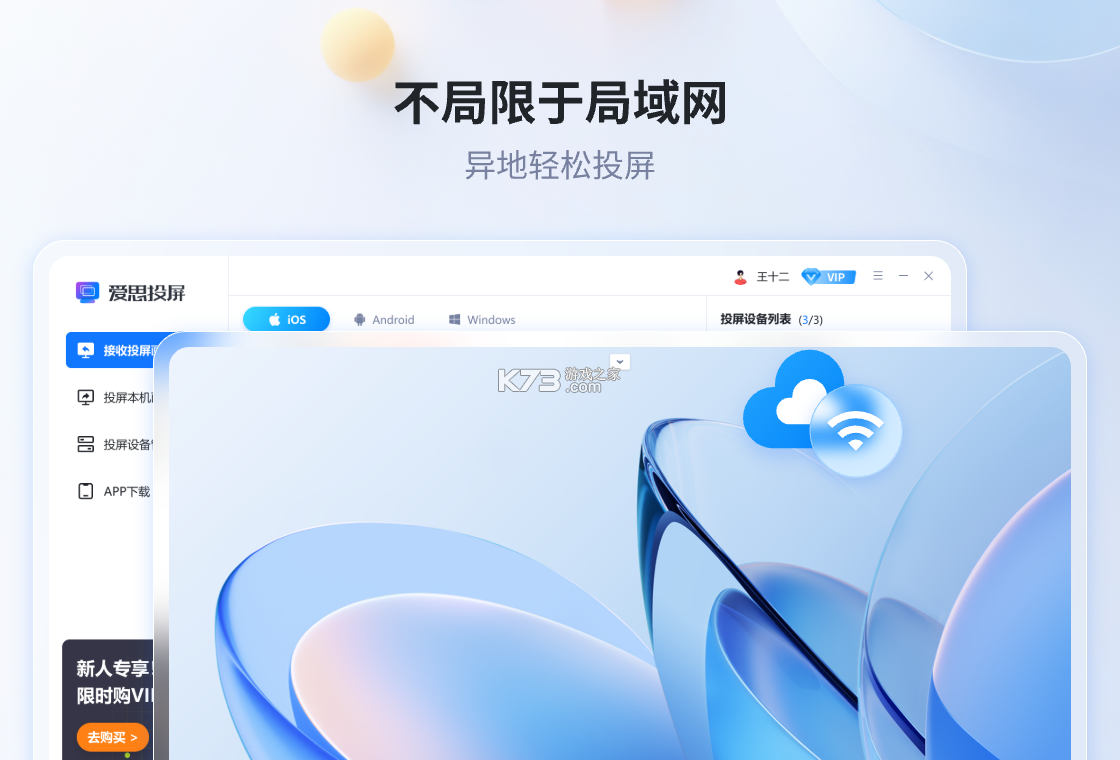
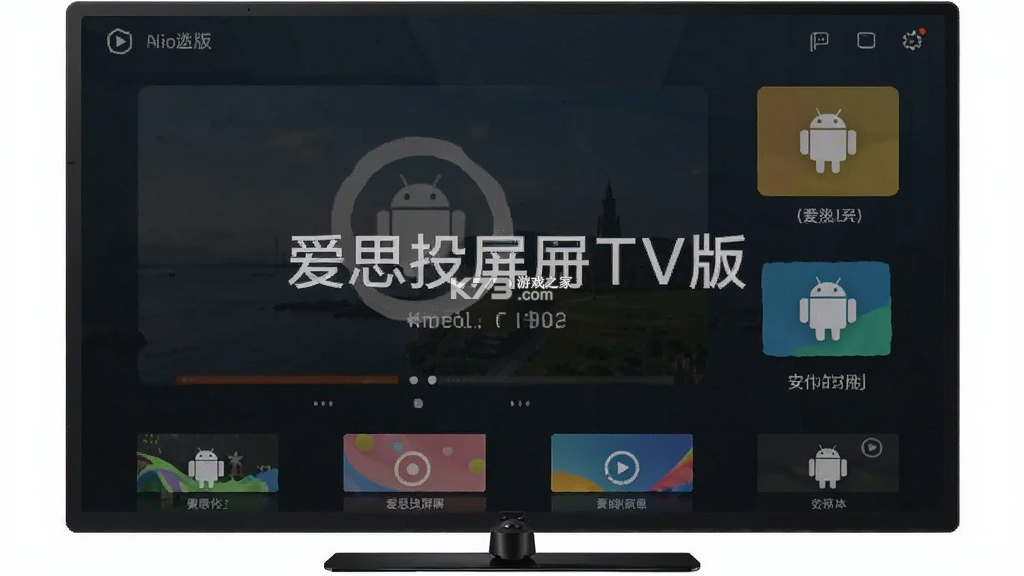

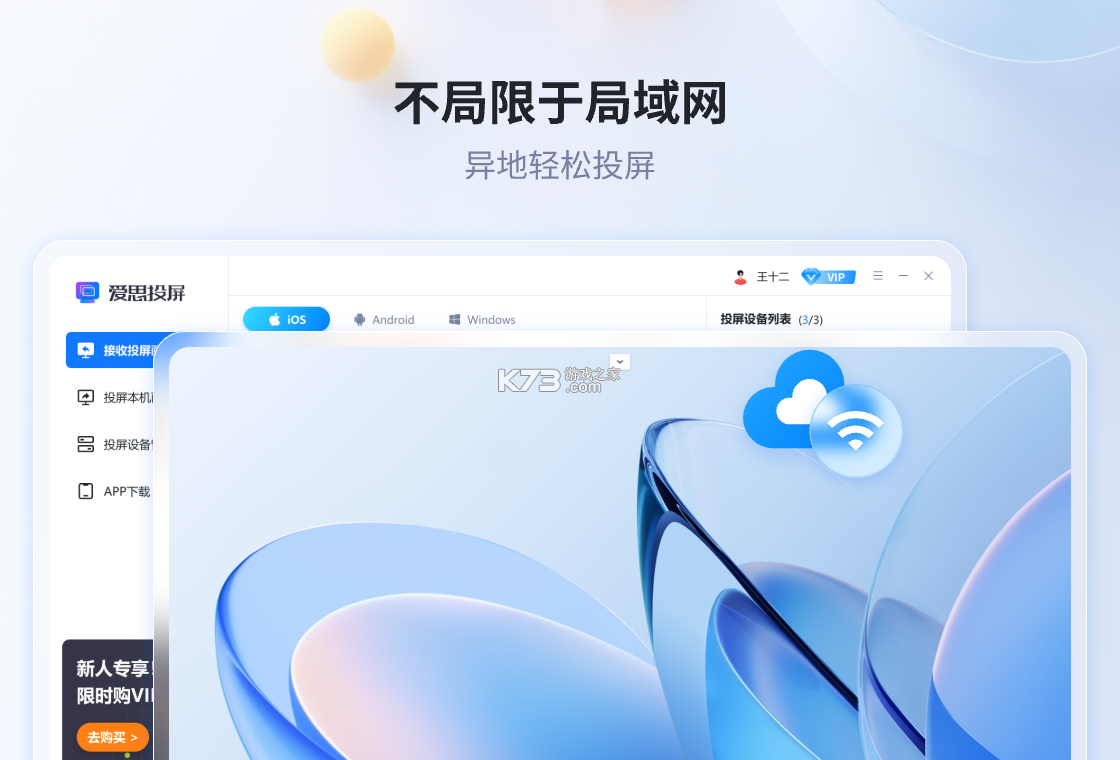
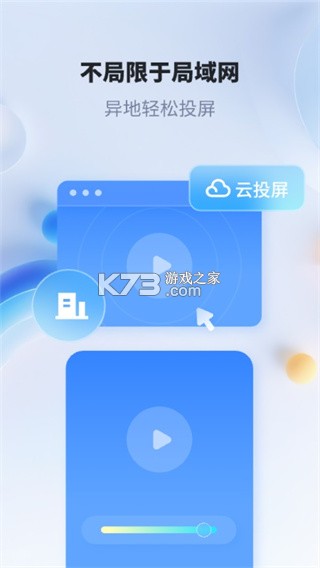
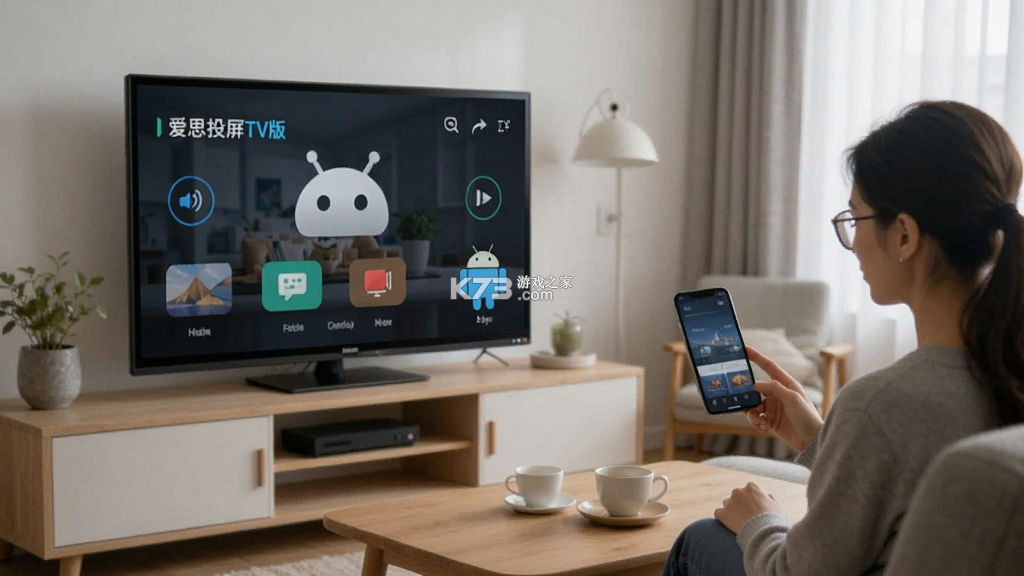
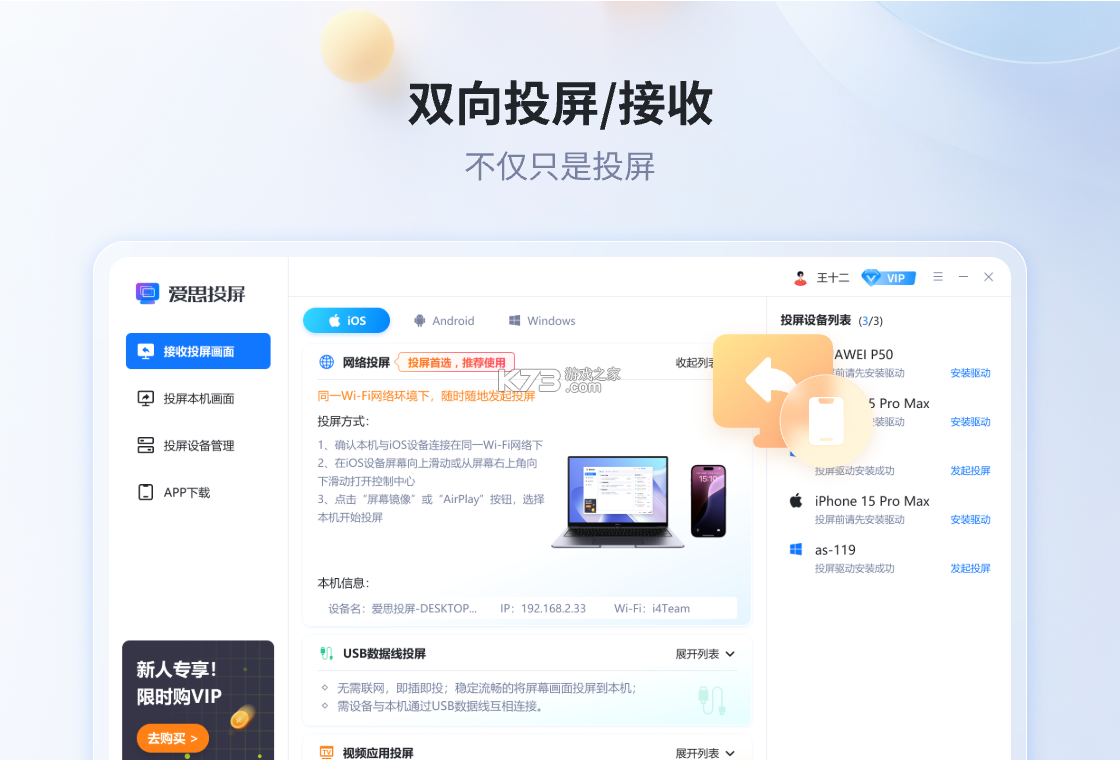
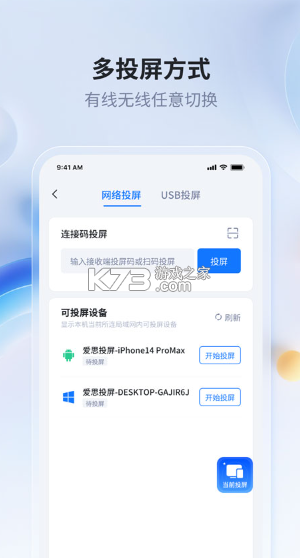
《爱思投屏TV版》是一款专为大屏观影场景打造的无线投屏工具,通过局域网将手机、平板上的画面与声音同步推送到电视端。它绕开了传统HDMI线缆的束缚,在客厅、卧室甚至小型会议室里都能快速建立跨设备连接。核心价值在于兼容性广、延迟控制到位,对主流视频平台与本地相册内容都能稳定呈现。不少用户反馈其操作门槛低,长辈也能在两三步内完成配对。画质方面支持高清传输,色彩还原自然,追剧时字幕边缘清晰不糊。音画同步表现扎实,动作片与音乐现场基本感受不到明显偏移。整体定位偏向家庭娱乐与轻办公演示,适合追求简单直接投屏体验的人群。
- 无线连接摆脱线缆束缚
- 兼容多品牌电视与盒子
- 高清画质传输稳定流畅
- 操作界面简洁易上手
- 音画同步控制较为出色
很多用户在电视应用市场里搜不到《爱思投屏TV版》,于是转而通过浏览器寻找安装包。这种场景下最关心的问题集中在三点:安装包是否安全、电视端怎么装、装完打不开怎么办。下面把最常见的几种安装路径拆开讲清楚,照着做基本能顺利跑起来。
电视端安装前需要确认系统版本。安卓电视或安卓盒子一般要求系统在安卓5.0以上,部分老款机型虽然能装上,但运行内存低于1GB时投屏过程容易卡顿。强烈建议在安装前查看电视设置里的存储空间,至少留出200MB以上余量,否则应用启动阶段就可能报错。如果电视自带应用商店没有上架,可以通过U盘安装:在电脑上下载好APK文件,拷贝到U盘根目录,插到电视USB接口,用电视自带的文件管理器找到安装包点击安装。
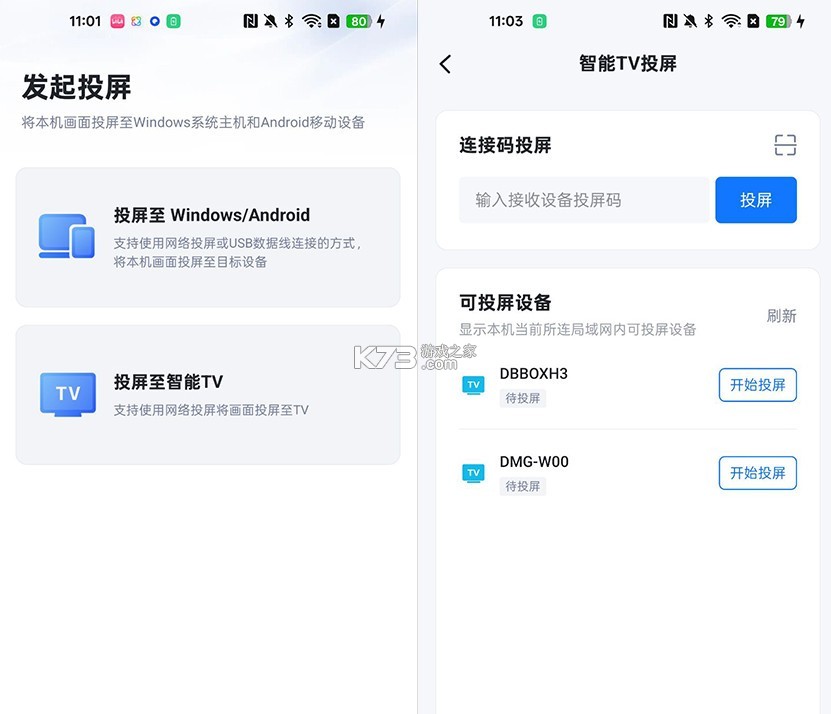
手机端作为发送端,需要和电视处在同一个WiFi网络下。这里有个细节容易被忽略:部分路由器开启了AP隔离功能,会导致手机搜不到电视设备,需要在路由器后台把AP隔离关闭,或者把手机和电视都连到同一个访客网络以外的常规SSID上。另外,5GHz频段传输速度更快,但穿墙能力弱,如果手机和电视隔了一堵墙,优先连2.4GHz反而更稳。
安装完成后首次打开,电视端会显示一个设备名称和连接状态。手机端打开对应功能后,在设备列表里点击电视名称即可发起投屏。若列表里迟迟不出现设备,可以尝试在电视端手动刷新,或者重启路由器和电视的无线网卡。部分品牌电视需要在设置里开启“无线显示”或“多屏互动”开关,不同厂商叫法不一样,遇到搜不到的情况可以先翻一遍电视的显示设置菜单。
权限方面,手机端通常需要获取本地网络访问权限和相册读取权限,用于推送照片和视频。如果只投屏在线视频,部分平台会因为版权保护限制投屏分辨率,这是平台侧策略,并非投屏工具本身的问题。遇到黑屏但有声音的情况,多半是视频编码格式兼容性问题,可以尝试在电视端安装一个通用解码器,或者在手机端切换软解模式。
关于安装包来源,建议优先从正规下载站获取,避免下载到被二次打包的版本。安装时如果系统提示“禁止安装未知来源应用”,需要到电视的安全设置里把对应文件管理器的安装权限打开。安装完成后建议关闭未知来源安装权限,降低误装风险。对于已经安装旧版本的用户,覆盖安装前最好先卸载旧版,避免残留数据导致新版本闪退。
| 常见安装问题 | 处理方式 |
| 解析包错误 | 重新下载完整APK,核对文件大小 |
| 安装按钮灰色 | 检查存储空间,清理缓存后重试 |
| 打开后闪退 | 卸载旧版,重启电视再装新版 |
| 搜不到设备 | 确认同一WiFi,关闭AP隔离 |
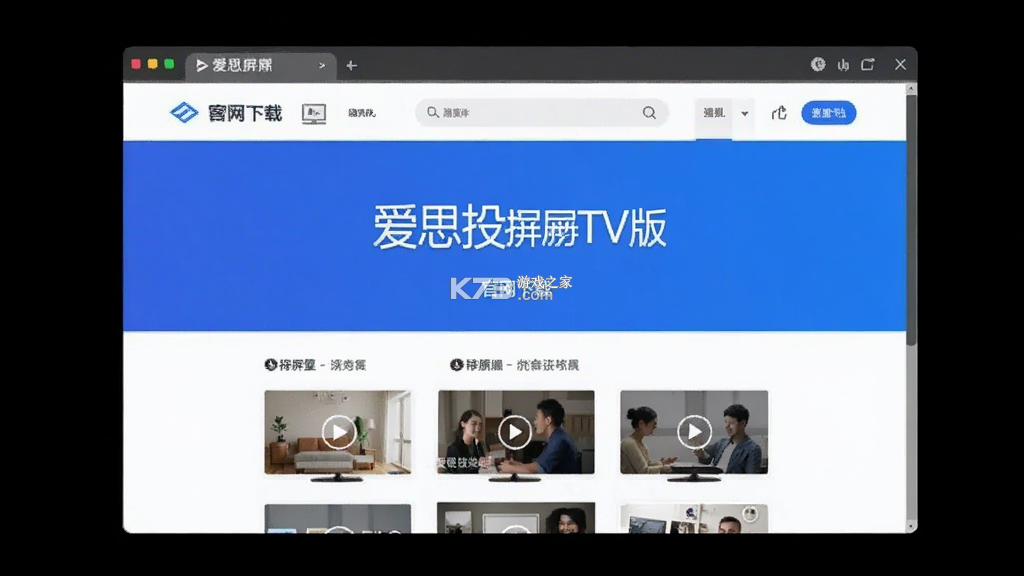
从官网渠道获取安装包是相对稳妥的选择,但不少用户并不清楚官网入口在哪里,或者搜到的页面混杂着各种捆绑下载按钮。这里梳理一下通过官网下载安装的完整流程,以及过程中可能遇到的坑。
打开浏览器访问官网后,找到下载专区,通常会有安卓版和TV版两个入口。TV版安装包体积不大,下载速度快,但要注意部分浏览器会拦截APK下载并提示“可能有害”,这是常规安全提醒,确认来源可靠后选择保留即可。下载完成后,如果是在电脑上下载的,需要通过U盘或局域网共享传到电视上;如果电视自带浏览器,也可以直接在电视上下载安装。
官网版本的优势在于更新及时,新功能推送比第三方渠道快。安装过程中如果遇到“应用未安装”的提示,多半是签名冲突,也就是电视里已经存在一个不同签名的同包名应用,需要先卸载旧版再安装。这个情况在之前装过测试版或修改版的电视上比较常见。
安装成功后首次启动,部分电视会弹出“是否允许应用访问网络”的询问,必须选择允许,否则无法搜索局域网内的设备。建议在电视的网络设置里给投屏应用分配一个固定IP,减少每次连接时的搜索时间。如果家里有多台电视,可以在每台电视上分别安装,手机端切换投屏目标时会更方便。
官网下载的安装包一般不会有额外捆绑,安装完直接可用。若安装后提示需要更新,可以在应用内直接升级,也可以回到官网下载最新版覆盖安装。覆盖安装不会清除已保存的设备列表和偏好设置,这一点比卸载重装更省事。定期检查更新可以修复已知的连接兼容性问题,尤其是电视系统升级后,旧版投屏工具可能无法正常调用新的系统接口。
打不开是投屏类工具反馈较多的问题,表现形式有几种:点图标没反应、启动画面卡住、进入后立刻闪退、界面显示但功能按钮点不动。不同表现对应的原因不一样,排查思路也有区别。
点图标没反应的情况,先检查电视系统版本是否过低。部分定制电视系统对后台服务限制严格,应用启动时被系统拦截。可以尝试在电视的应用管理里找到该应用,手动授予“自启动”和“后台运行”权限。如果电视系统没有这些选项,说明系统版本过旧,考虑升级电视固件或改用其他安装方式。
启动画面卡住通常和缓存数据损坏有关。到电视设置的应用管理里,找到《爱思投屏TV版》,选择清除缓存,不要清除数据,然后重新打开。如果清除缓存后依旧卡住,再尝试清除全部数据,相当于恢复初始状态,之前保存的设备列表会丢失,需要重新配对。
闪退问题在安卓电视上比较常见,原因可能是安装包与电视CPU架构不匹配。电视芯片有ARM和x86之分,绝大多数电视是ARM架构,但少数老款或特殊机型可能不同。确认电视CPU架构的方法是安装一个硬件检测工具查看,或者直接查阅电视型号参数。如果确实不匹配,需要找对应架构的安装包。
界面显示但按钮无响应,一般和遥控器焦点控制有关。部分电视的遥控器方向键在应用内无法正常切换焦点,可以尝试外接鼠标操作,或者在手机端安装遥控器应用来模拟触控。这种情况在非标准安卓电视系统上出现概率较高,属于适配层面的小问题,不影响投屏核心功能。
如果所有方法都试过仍然打不开,可以考虑到k73游戏网搜索该应用的更多版本,或者查看其他用户的解决方案。站内搜索入口:爱思投屏TV版,里面汇总了不同电视品牌的安装反馈,可以作为排查参考。
画面比例不对是投屏后经常遇到的情况,手机横屏内容投到电视上可能左右有黑边,竖屏内容则会被拉伸或压缩。在投屏设置里找到画面比例选项,一般有自适应、全屏、原始比例三种模式。追剧时选自适应,刷短视频选原始比例,演示PPT选全屏,根据内容类型切换能获得更好的观看效果。
| 软件名称 | 功能优势 | 评分 |
| 乐播投屏 | 多协议兼容,支持镜像 | ★★★★☆ |
| 快投屏 | 连接迅速,操作简单 | ★★★★☆ |
| 投屏大师 | 支持多设备同时投 | ★★★★ |
| 幻想投屏 | 低延迟游戏模式 | ★★★★ |
| 屏幕助手 | 轻量无广告 | ★★★☆ |
下载
爱思投屏TV版 60.72 MB | 安卓app下载
 下载
下载
TV投屏助手 41.87 MB | 官方app下载安装
 下载
下载
浮幕投屏神器 7.97 MB | 下载官方版
 下载
下载
TV投屏手机助手 27.35 MB | 下载官方版
 下载
下载
手机电视投屏大师 30.01 MB | 安卓下载软件的app
 下载
下载
电视投屏助手 91.81 MB | 安卓下载软件
 下载
下载
Arzopa畅连 59.67 MB | 下载手机版
 下载
下载
小白投屏 45.44 MB | 下载手机版
我要评论 查看全部评论 (0)>>
 下载
下载
 下载
下载
 下载
下载
 下载
下载

 闪玩
闪玩 华为应用市场
 price
price soda
soda 元气骑士
元气骑士


![UtoVR安卓下载[局域网飞屏播放器软件]v4.4.0](http://pic.k73.com/up/soft/2023/0306/154943_93440612.jpg "UtoVR安卓下载[局域网飞屏播放器软件]v4.4.0")