




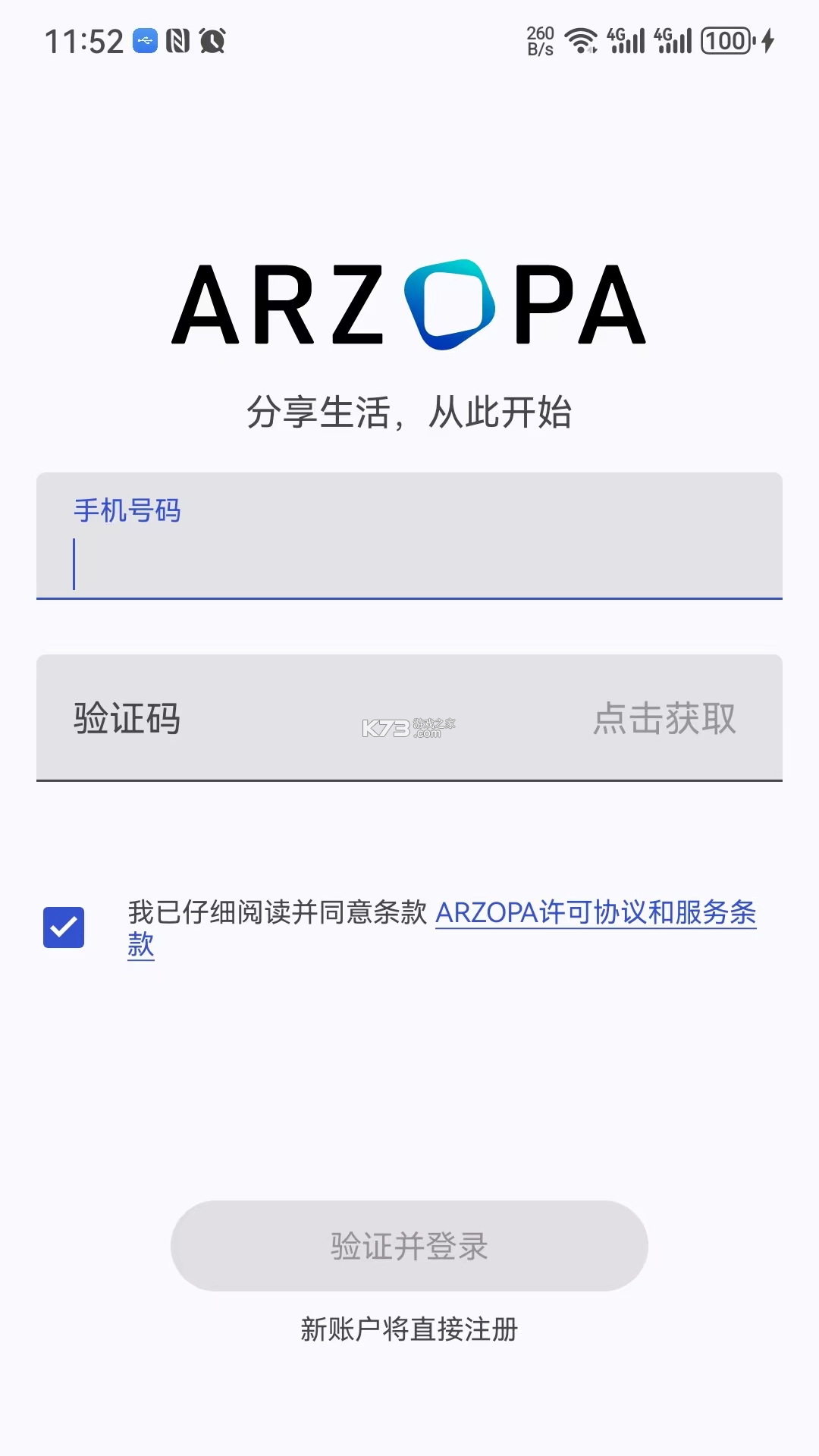
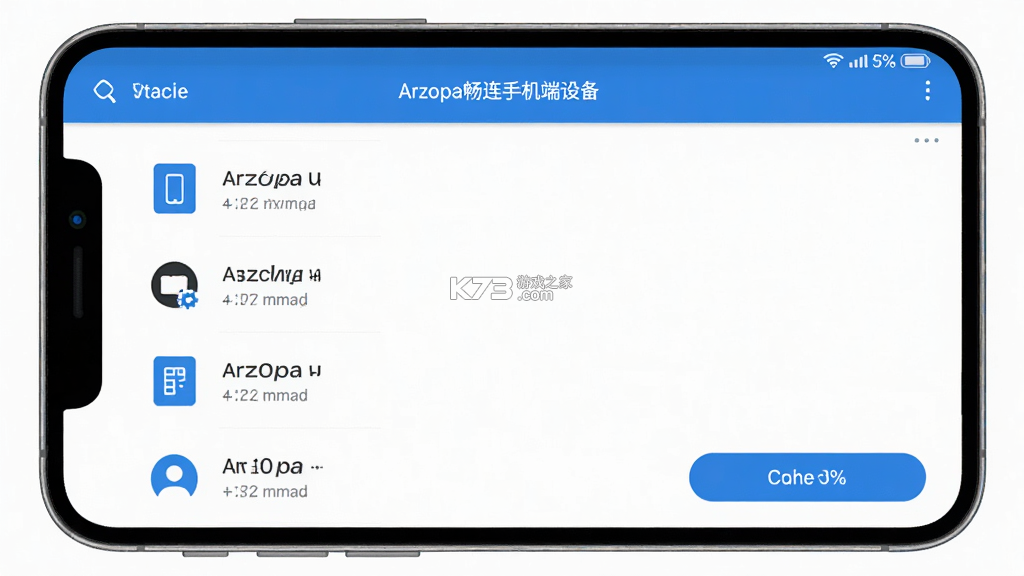
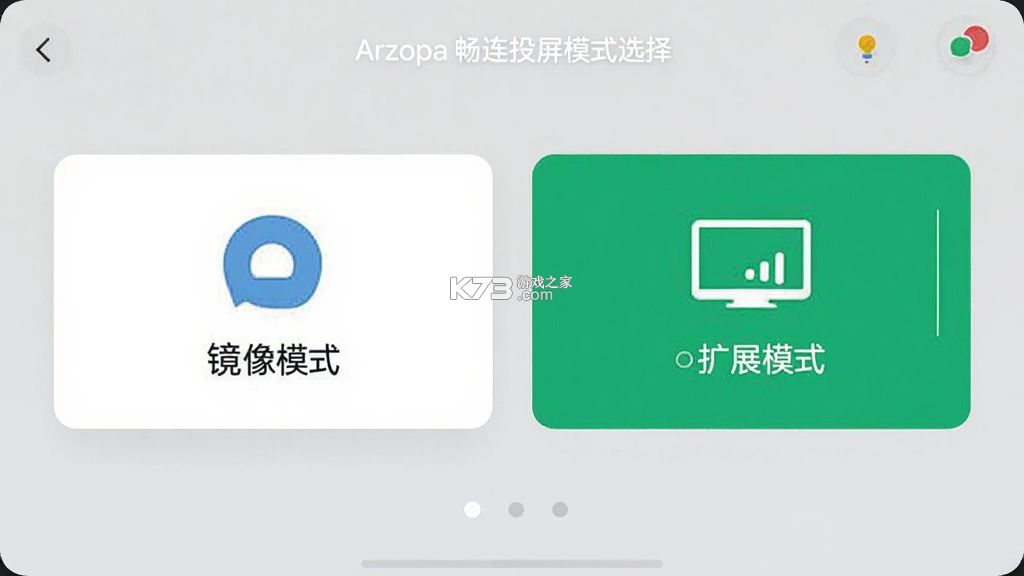

Arzopa畅连是一款专门为Arzopa便携显示器与扩展屏打造的无线投屏工具,帮助用户摆脱线缆束缚,将手机、平板或电脑画面快速投射到大屏设备上。这款工具支持多设备协同,兼容Android与iOS平台,在办公演示、影音娱乐、游戏扩展等场景下都能发挥用处。不少用户关心它的连接稳定性与画质表现,实际体验中延迟控制较为理想,1080P传输基本流畅。Arzopa畅连app软件功能涵盖镜像投屏、扩展模式与触控回传,操作门槛不高,新手入门步骤简单,适合需要多屏协作的轻办公人群。
- 无线投屏摆脱线材束缚
- 支持镜像与扩展双模式
- 触控回传操作更顺手
- 延迟控制满足日常需求
- 适配多品牌安卓设备
很多用户拿到Arzopa便携屏后,最头疼的就是不知道怎么把手机画面传上去。Arzopa畅连怎么连接其实并不复杂,关键是搞清楚设备的工作模式和网络环境。下面把整个流程拆开来讲,照着做基本能一次成功。
第一步:确认硬件与网络条件。Arzopa畅连需要手机和显示设备处于同一WiFi网络下,或者通过直连模式建立热点通道。如果家里路由器开了双频合一,建议把2.4G和5G分开,让手机连5G频段,传输更稳。部分老款Arzopa显示器需要插入无线投屏模块才能接收信号,买之前翻一下包装清单,确认有没有这个配件。
第二步:在手机端安装并打开Arzopa畅连。安卓用户可以在各大应用市场搜索下载,安装完成后授予必要的权限,包括本地网络访问、屏幕录制和存储读取。iOS用户直接在App Store获取,首次启动会弹出本地网络权限弹窗,必须点允许,否则搜不到设备。
第三步:启动显示器端的接收模式。用遥控器或机身按键进入投屏接收界面,屏幕上会显示设备名称和等待连接的状态。如果显示器没有预装接收系统,需要外接投屏器,这时候手机搜到的就是投屏器的热点名称。
第四步:在Arzopa畅连里搜索设备并配对。点击首页的搜索按钮,列表里会出现对应的设备名称,点一下发起连接。部分机型需要输入配对码,电视端会显示四位数字,手机端填入即可。连接成功后画面会自动同步,横屏内容会铺满屏幕。
第五步:切换投屏模式。Arzopa畅连提供镜像和扩展两种模式,镜像适合看视频、打游戏,扩展模式可以把手机当触控板用,显示器变成第二桌面。在设置里还能调整分辨率和帧率,网络条件好的话选1080P 60帧,带宽不够就降到720P保证流畅。
如果搜不到设备,先检查手机和显示器是不是在同一网段,有些路由器开了AP隔离会导致设备互相看不见。把路由器后台的AP隔离关掉,或者改用手机热点直连。还不行就重启Arzopa畅连和显示器,清除缓存后重新配对。
连接过程中画面卡顿、花屏,多半是WiFi信号干扰太严重。把路由器信道固定到149以上,避开微波炉、蓝牙音箱这些干扰源。手机壳如果是金属材质,也会影响天线性能,取下来再试。
关于Arzopa畅连使用条件,官方给出的要求并不苛刻。安卓手机需要Android 8.0以上,iOS设备建议iOS 12以上,运行内存2GB起步。显示器端支持Miracast、AirPlay和DLNA协议,Arzopa自家带无线模块的型号可以直接连,老款不带无线的需要额外买一个投屏棒。
有些用户反馈连接成功后没有声音,这是投屏的常见问题。安卓端音频默认走蓝牙通道,需要在Arzopa畅连设置里把音频输出改成“跟随投屏”,或者手动连一下显示器的蓝牙音箱。iOS端相对省心,AirPlay协议自带音频同步。
注意:部分国产安卓系统杀后台比较激进,投屏过程中切到其他应用可能导致连接断开。在手机设置里把Arzopa畅连加入电池优化白名单,锁定后台运行,能明显改善稳定性。
Arzopa畅连的核心功能围绕无线投屏展开,但细节上做了不少针对性优化。下面把主要功能拆开说清楚,方便用户判断哪些场景用得上。
镜像投屏:手机屏幕内容原样复制到显示器上,适合看视频、刷短视频、展示PPT。画面比例会自动适配,遇到黑边可以在设置里手动调整缩放模式。游戏场景下建议开启低延迟模式,牺牲一点画质换取更跟手的操作反馈。
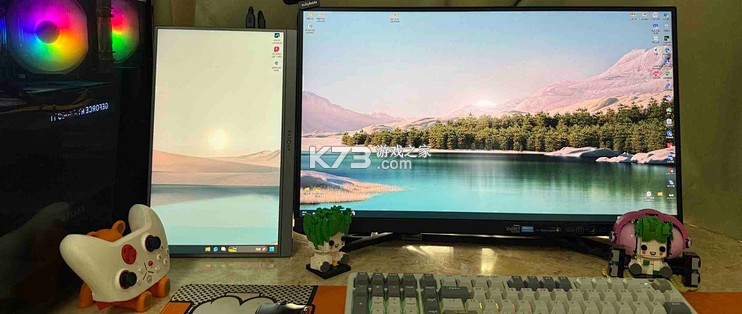
扩展模式:把显示器当成电脑的第二块屏幕用,手机端可以继续操作其他应用,显示器上显示独立窗口。这个功能对轻办公人群很实用,一边查资料一边写文档,不用来回切换窗口。扩展模式需要手机支持DP Alt Mode或者通过Arzopa畅连的虚拟显示技术实现,部分老机型可能不兼容。
触控回传:在显示器上触摸操作,指令会传回手机执行。Arzopa部分型号的便携屏支持十点触控,配合Arzopa畅连用起来像一个大号平板。触控回传需要USB线辅助连接,纯无线模式下延迟会高一些,适合浏览网页、翻相册这类轻操作。
多设备切换:Arzopa畅连支持记忆多个设备,手机、平板、笔记本可以轮流连接同一块显示器。切换时不用重新配对,在历史记录里点一下就行。会议室场景下比较方便,不同同事轮流投屏不用反复设置。
画面调节:投屏过程中可以实时调整亮度、对比度、饱和度,显示器本身的OSD菜单也能调,但Arzopa畅连把常用选项集成到了手机端,不用起身按显示器按键。夜间使用可以开启护眼模式,降低蓝光输出。
安全提示:公共WiFi环境下投屏,建议开启连接密码,防止陌生人误连或恶意投屏。Arzopa畅连支持WPA2加密传输,但路由器本身的安全性也要注意,定期改密码、关WPS。
Arzopa畅连app怎么用这个问题,其实可以拆成安装、权限、连接、调节四个环节。每个环节都有一些容易踩坑的地方,下面逐条说明。
安装环节:安卓用户优先去Google Play或者APKPure下载,国内应用宝、华为市场也有收录,但版本更新可能慢一点。安装包大小在30MB左右,下载前确认手机剩余存储空间充足。安装时系统会提示“未知来源应用”,需要在设置里临时开启允许安装,装完再关掉这个开关。
权限环节:Arzopa畅连需要以下几项关键权限——本地网络(用于发现设备)、屏幕录制(用于捕获画面)、存储(用于缓存和截图)、麦克风(语音同步时用)。安卓13以上系统对权限管控更严,首次启动会逐项弹窗,全部点允许。如果误点了拒绝,去设置-应用-Arzopa畅连-权限里手动打开。
连接环节:手机和显示器连同一个WiFi,打开Arzopa畅连,首页会自动扫描。扫描不到就点手动添加,输入显示器IP地址。IP地址在显示器网络设置里可以查到,一般是192.168.x.x格式。连接成功后顶部状态栏会显示已连接的设备名称。
调节环节:投屏画质在设置-显示里调,分辨率选“自动”让软件根据网络状况动态调整,想固定的话选1080P或720P。帧率选60fps更流畅,30fps更省带宽。音频输出选“跟随投屏”或“蓝牙音箱”,根据实际外接设备来定。
常见问题处理:闪退的话先清缓存,不行就卸载重装。卡顿的话降低分辨率,或者把路由器信道改到干扰少的频段。黑屏的话检查HDCP版权保护,部分视频平台禁止投屏,关掉App的“安全投屏”选项试试。
Arzopa畅连新手入门步骤并不复杂,照着上面四个环节走一遍,基本十分钟内能搞定。第一次用建议在安静网络环境下操作,减少干扰因素,成功一次之后后面就轻车熟路了。
刚接触Arzopa畅连的用户,面对一堆设置选项容易发懵。这里给一份新手入门教程,从零开始把投屏跑通。
准备工作:确认显示器型号支持无线投屏,老款不带WiFi模块的型号需要额外买投屏器。手机系统版本在Android 8.0或iOS 12以上,存储空间留出至少100MB。
下载安装:安卓用户在应用市场搜“Arzopa畅连”,认准开发商名称,别下到山寨版本。iOS用户在App Store搜“Arzopa Cast”,图标是蓝色背景加白色投屏符号。
权限授予:打开App后依次允许本地网络、屏幕录制、存储、麦克风权限。安卓系统会提示“将开始录制或投射屏幕内容”,点“立即开始”。
连接设备:确保手机和显示器在同一WiFi下,App首页会自动搜索,列表出现设备名后点击连接。如果弹窗要求输入PIN码,看显示器屏幕上的四位数字填进去。
画质设置:连接成功后进入设置-画质,网络好选1080P 60fps,网络一般选720P 30fps。开启“自动降级”开关,网络波动时软件会自动降低码率防止卡死。
音频设置:默认音频走手机扬声器,想用显示器音箱的话在音频输出里选“显示器设备”。蓝牙音箱需要先在手机系统设置里配对好,Arzopa畅连能识别已配对的蓝牙设备。
投屏模式:镜像模式适合看视频,扩展模式适合办公。在首页顶部可以快速切换,切换过程约两秒,画面会短暂黑屏属正常现象。
退出投屏:点击App内的断开按钮,或者直接关闭App。显示器端会回到待机画面。下次使用重新连接即可,历史设备会保留在列表里。
遇到搜不到设备的情况,先确认WiFi是不是同一个,再检查路由器有没有开AP隔离。还不行就重启手机和显示器,把Arzopa畅连的后台清掉重新打开。
投屏过程中手机发烫是正常现象,屏幕录制加无线传输本身功耗不低。建议摘掉手机壳散热,充电时投屏可能触发过热保护,尽量保持电量在20%以上再投。
进阶技巧:在开发者选项里开启“强制GPU渲染”,投屏画面会更跟手。关闭手机省电模式,避免CPU降频导致编码卡顿。路由器开启MU-MIMO功能,多设备同时投屏时更稳定。
Arzopa畅连的固件更新在设置-关于里检查,新版本通常修复连接问题和提升兼容性。更新时保持手机电量充足,中途别退出App。
如果家里有多个Arzopa设备,可以在App里给每个设备起别名,比如“客厅屏”“书房屏”,切换时不容易搞混。
 下载
下载
浮幕投屏神器 7.97 MB | 下载官方版
 下载
下载
TV投屏手机助手 27.35 MB | 下载官方版
 下载
下载
手机电视投屏大师 30.01 MB | 安卓下载软件的app
 下载
下载
电视投屏助手 91.81 MB | 安卓下载软件
下载
Arzopa畅连 59.67 MB | 下载手机版
 下载
下载
小白投屏 45.44 MB | 下载手机版
 下载
下载
宏宏投屏 11.05 MB | 下载官方版
 下载
下载
手机TV投屏看 74.32 MB | 下载免费
我要评论 查看全部评论 (1)>>
 下载
下载
 下载
下载
 下载
下载
 下载
下载

 创游世界
创游世界 波点音乐
波点音乐 波点音乐
波点音乐 叫我大掌柜
叫我大掌柜 创游世界
创游世界


















k73玩家2026-09-17 12:26:52评论 (3) (0) 回复