

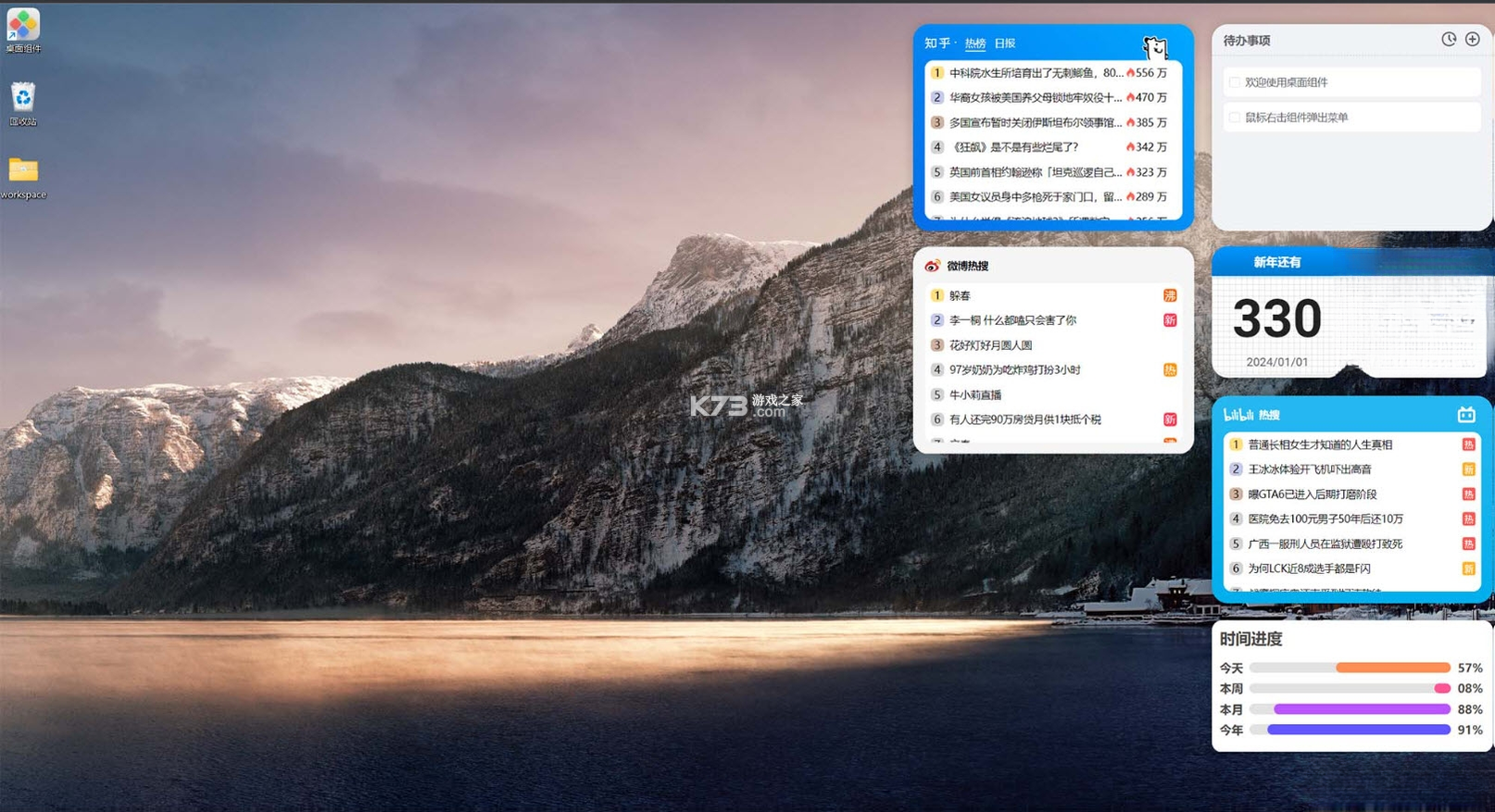
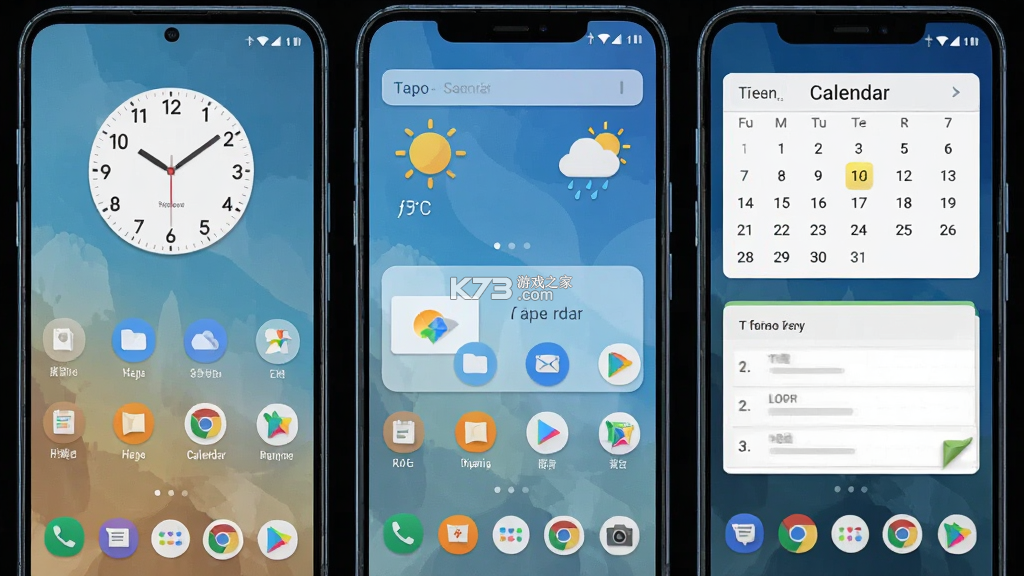
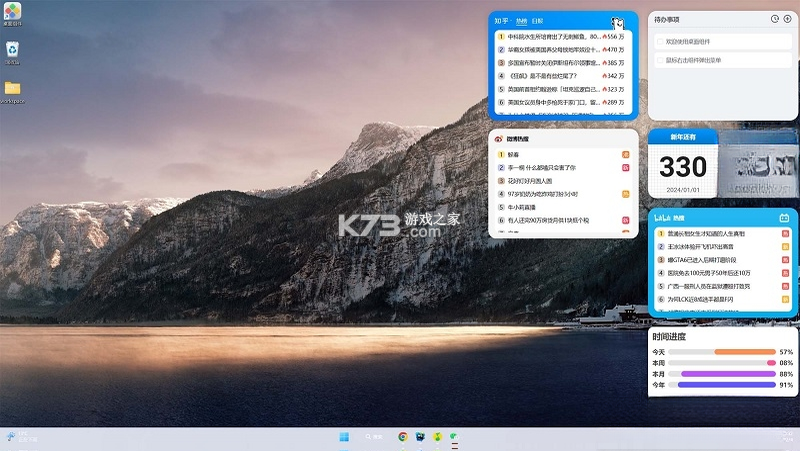
《桌面组件》是一款专注于手机桌面个性化定制的实用工具,能够帮助用户将天气、时钟、日历、便签、电量监控等常用信息以卡片形式直接呈现在手机主屏幕上。这款应用体积轻巧,运行流畅,适配市面上绝大多数安卓机型,无需获取过多敏感权限即可完成基础组件添加。用户通过《桌面组件》可以自由调整组件尺寸、透明度、字体颜色以及圆角弧度,让原本千篇一律的桌面焕发出个人风格。不少用户反馈,用了这款工具之后,查看时间和天气再也不用专门打开应用,抬手就能看到,日常效率提升明显。应用内提供的组件模板风格多样,涵盖简约、科技、可爱、商务等多种路线,满足不同人群的审美需求。
- 组件类型丰富,覆盖日常所需
- 自定义程度高,样式随心调整
- 占用内存小,运行稳定流畅
- 操作逻辑直观,新手快速上手
- 适配机型广泛,兼容表现良好
很多朋友第一次接触《桌面组件》时,最常问的就是怎么把组件弄到桌面上。其实整个过程并不复杂,只要跟着步骤走,几分钟就能搞定。下面把安卓手机添加桌面组件的通用方法和《桌面组件》这款应用的具体操作流程详细拆解一下,方便大家对照操作。
不同品牌的手机在操作细节上略有差异。华为手机通常在桌面双指捏合进入编辑状态,点击“窗口小工具”找到应用;小米手机则是长按桌面空白处,选择“添加工具”;OPPO和vivo手机的操作路径也大同小异。如果在列表里找不到《桌面组件》,
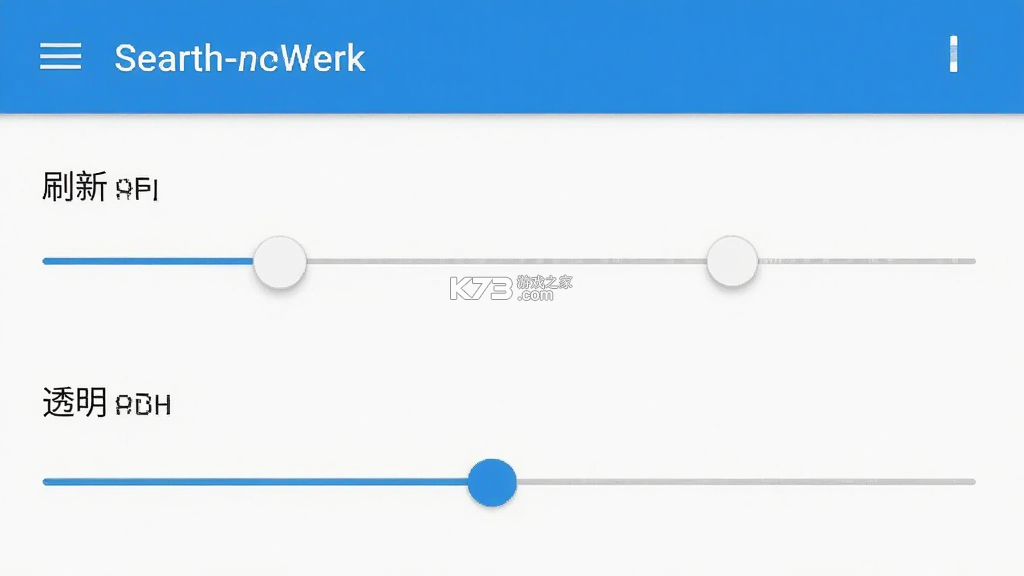
组件添加到桌面后,点击组件本身可以进入设置面板。在这里你能修改显示内容、刷新频率、背景颜色、字体大小等参数。
对于追求桌面整洁的朋友,可以把多个同类型组件叠放在一起,形成堆叠效果。长按组件拖动到另一个组件上方即可创建文件夹式堆叠,左右滑动切换不同组件,既节省空间又美观。
如果按照上述步骤操作后组件依然无法显示,可以前往k73游戏网搜索相关机型的解决方案,或者查看应用内的帮助文档。多数问题集中在权限未开启、系统省电策略限制后台运行、桌面启动器不兼容这三个方面,逐一排查基本都能解决。
进入《桌面组件》的设置中心,你会发现可调节的选项比想象中要多。这一块内容主要面向已经成功添加组件、希望进一步打磨细节的用户。下面从几个实用维度展开说明。
| 设置项 | 功能说明 | 推荐值 |
| 刷新间隔 | 控制天气、时间等信息的更新频率 | 15-30分钟 |
| 背景透明度 | 调节组件背景的透明程度 | 40%-70% |
| 字体大小 | 调整组件内文字显示尺寸 | 跟随系统或自定义 |
| 圆角弧度 | 设置组件卡片的边角圆润程度 | 12-20dp |
| 主题配色 | 一键切换组件整体色调方案 | 按桌面风格选择 |
主题配色方面,《桌面组件》内置了十几套预设方案,从深色模式到浅色模式,从单色到渐变,覆盖了主流审美。选中某个主题后,所有已添加的组件会同步更新配色,不需要逐个修改,省时省力。
高级设置里还有两个值得关注的选项:一是“锁定组件位置”,开启后组件不会被误触拖动,适合已经调整好布局的用户;二是“开机自动恢复”,确保手机重启后组件能自动加载,不用手动重新添加。这两个开关默认关闭,有需要的朋友可以手动打开。
组件用久了想换一换,或者桌面太乱需要精简,删除组件就成了必须掌握的技能。《桌面组件》的删除操作分为两种情况:移除单个组件和卸载整个应用。
移除单个组件的操作非常直接。在手机桌面上找到你想删除的组件,
部分手机在长按组件后,需要把组件拖拽到屏幕顶部的“移除”区域才能完成删除。华为、荣耀、小米、OPPO、vivo等品牌的操作逻辑基本一致,只是提示文字和图标位置略有不同。
如果你想彻底卸载《桌面组件》这款应用,需要进入手机的“设置”-“应用管理”-找到《桌面组件》-点击“卸载”。卸载前请确保已经移除了桌面上所有相关组件,否则部分机型可能会残留空白占位,影响桌面美观。卸载完成后,建议重启一次手机,让桌面布局重新整理。
有些朋友会遇到组件删不掉的情况,比如长按后没有出现删除选项,或者拖拽到移除区域后组件又弹回来。
还有一种特殊情况:组件添加后桌面出现卡顿,想删除却点不动。此时可以进入手机的安全模式,在安全模式下桌面只加载系统自带组件,第三方组件会被暂时屏蔽,然后正常删除即可。退出安全模式后,《桌面组件》的组件就不会再出现了。
删除操作本身不会影响手机里的其他数据,但如果你在组件里记录了便签或倒计时事件,删除组件前记得先备份内容。应用内提供了导出功能,可以把便签数据保存到本地或云端,换机或重装后导入就能恢复。
不少刚接触安卓定制的用户会问,桌面组件到底是什么意思,它和普通应用图标有什么区别。简单来说,桌面组件是一种嵌入在手机主屏幕上的微型应用窗口,它不需要你点开完整应用就能直接显示信息或提供快捷操作。
打个比方,普通应用图标就像一扇门,你得推开门走进去才能看到里面的内容。而桌面组件就像墙上的一扇窗,你站在外面就能看到里面的关键信息。
《桌面组件》这款应用的作用,就是帮你把各种实用信息以美观的卡片形式搬到桌面上。它本身不生产数据,而是读取系统或其他应用的数据,然后按照你喜欢的样式呈现出来。所以组件显示的内容是否准确,取决于数据源是否正常。比如天气组件需要联网获取气象数据,如果网络不通,组件上就会显示“暂无数据”或停留在上次刷新的结果。
桌面组件和手机系统的小部件、小组件是同一个概念的不同叫法。安卓原生系统称之为“小部件”,国内厂商有的叫“窗口小工具”,有的叫“桌面插件”,英文统一称为Widget。
使用桌面组件的好处显而易见:信息获取更高效,桌面更个性化,常用功能触手可及。但也要注意,组件会占用一定的系统资源,添加过多可能导致桌面滑动不流畅、耗电增加。
理解了桌面组件的含义和用途,就能更好地利用《桌面组件》来提升手机使用体验。它不是必装软件,但对于追求效率和个性化的用户来说,确实是一个值得尝试的小工具。
添加桌面组件是使用《桌面组件》的第一步,也是新手用户最需要掌握的技能。下面从准备工作、具体步骤、常见问题三个方面详细说明。
准备工作:确保《桌面组件》已经安装完成,并且授予了桌面快捷方式和悬浮窗权限。进入手机设置,找到应用管理,点击《桌面组件》,在权限列表中逐一确认。
具体步骤:打开《桌面组件》应用,浏览组件库,选择你需要的组件类型。点击组件预览图进入详情页,选择尺寸和样式,点击“添加到桌面”。
此时系统可能弹出确认框,点击允许后,桌面会自动跳转并显示组件。
如果桌面没有自动跳转,手动返回桌面,长按空白处,选择“添加小部件”或“窗口小工具”,在列表中找到《桌面组件》,从中挑选已保存的组件拖到桌面上。
常见问题:组件添加后不显示,检查是否被系统省电策略限制。进入电池设置,找到《桌面组件》,设置为“无限制”或“允许后台运行”。
组件显示乱码或布局错位,尝试调整系统字体大小或显示缩放比例,恢复默认后重新添加。
组件点击无反应,可能是应用被冻结或强制停止,重新打开一次《桌面组件》即可恢复。
部分机型在添加组件后需要重启桌面启动器才能生效,重启手机是最简单的办法。
添加组件时还要注意桌面空间是否充足。如果当前桌面页已经排满图标,系统会提示没有足够空间,此时需要先腾出一块空白区域,或者把组件添加到其他桌面页。
长按组件可以拖动位置,拖到屏幕边缘可以切换到相邻桌面页。
组件尺寸越大,占用的空间越多,4x4的组件基本会占满一屏,添加前要规划好布局。
对于支持堆叠的桌面启动器,可以把多个组件叠放在同一位置,左右滑动切换,节省空间的同时保持桌面整洁。
掌握了基本的添加和删除操作后,再来分享一些进阶使用技巧,帮助你把《桌面组件》的价值发挥到最大。
应用内支持保存多套布局方案,一键切换即可。
注意文字颜色要与壁纸形成对比,否则看不清内容。
《桌面组件》支持组件之间互相吸附对齐,拖动时会有辅助线提示。
组件越多,系统负担越重,滑动卡顿和耗电问题往往就是这么来的。
同时关闭不必要的自启动权限,减少开机时的资源占用。
这个功能藏在设置的高级选项里,很多用户不知道它的存在。
使用过程中如果遇到组件突然变黑、闪退、数据不更新等问题,先检查网络连接和权限状态,再尝试清除应用缓存。
多数小毛病都能通过重启应用或手机解决。
如果问题持续存在,可以到k73游戏网下载最新版本覆盖安装,或者查看其他用户的经验分享。
《桌面组件》的更新频率较高,新版本通常会修复已知问题并增加新组件样式,保持更新能获得更好的使用体验。
| 软件名称 | 功能优势 | 评分 |
| 智能桌面 | 自动整理图标,智能分类 | ★★★★☆ |
| 小米桌面 | 流畅稳定,主题丰富 | ★★★★★ |
| 灵灵桌面 | 动态壁纸与组件联动 | ★★★★☆ |
| 指尖桌面 | 手势操作便捷,响应快 | ★★★★☆ |
| 华为桌面 | 原生适配,省电优化好 | ★★★★★ |
| 趣趣桌面 | 海量主题,个性化强 | ★★★★☆ |
我要评论 查看全部评论 (0)>>
 下载
下载
 下载
下载
 下载
下载
 下载
下载
 下载
下载
 下载
下载
 下载
下载
 下载
下载
 下载
下载
 下载
下载
 下载
下载
 下载
下载
 下载
下载
 下载
下载
 下载
下载
 下载
下载
 下载
下载
 下载
下载

 wifi万能钥匙
 wifi万能钥匙
 筑梦岛
筑梦岛 WPS Office
 闪玩
闪玩