

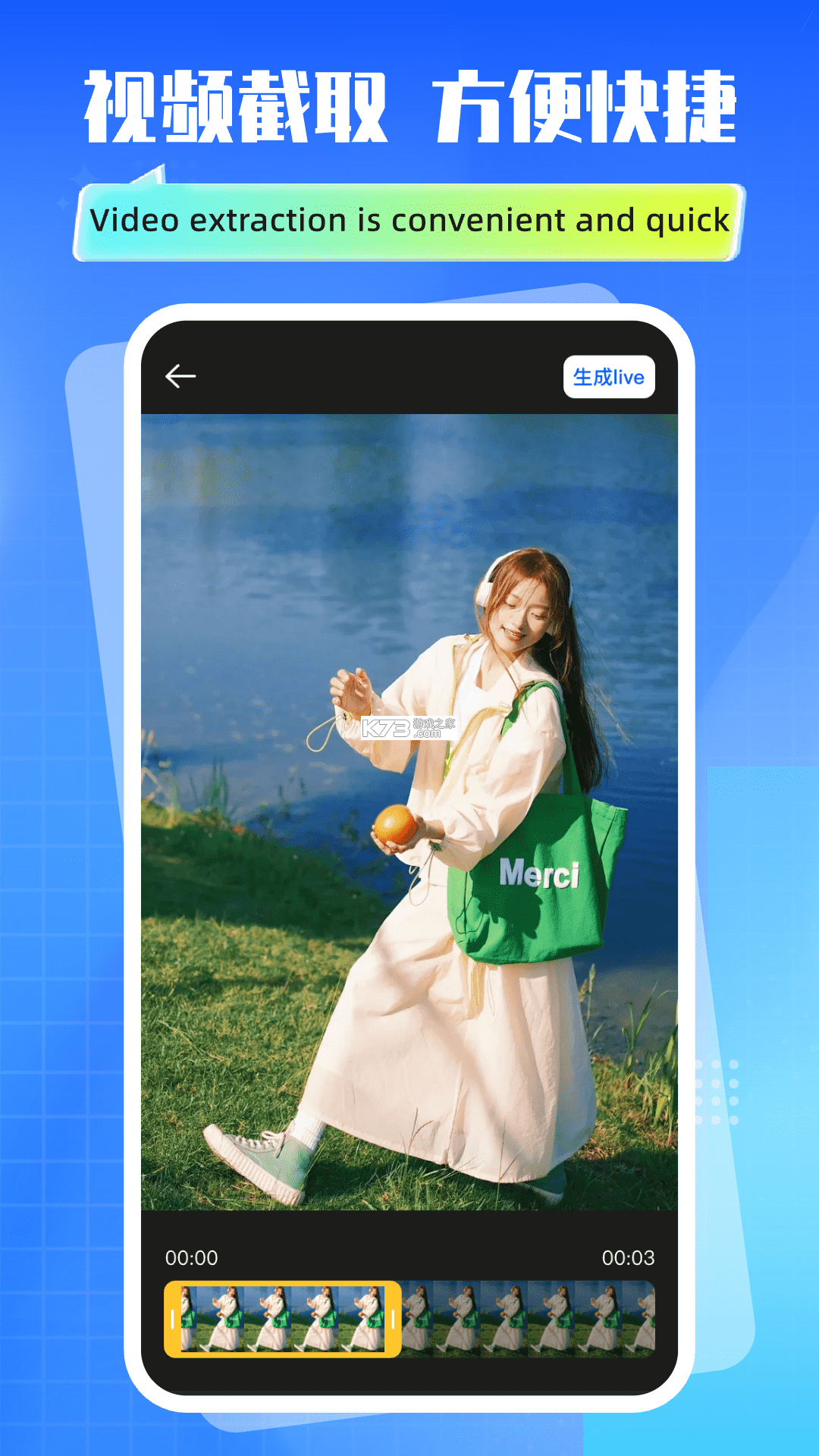
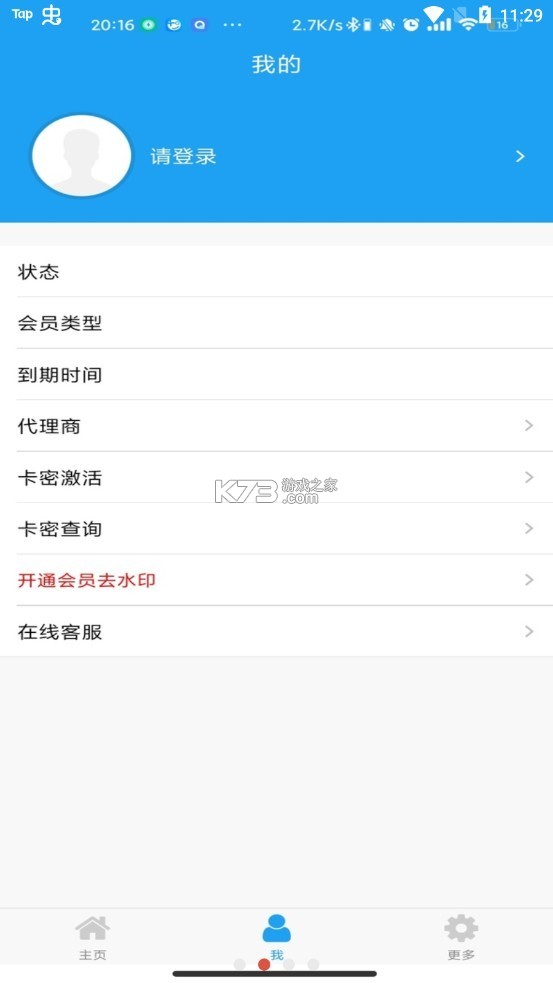
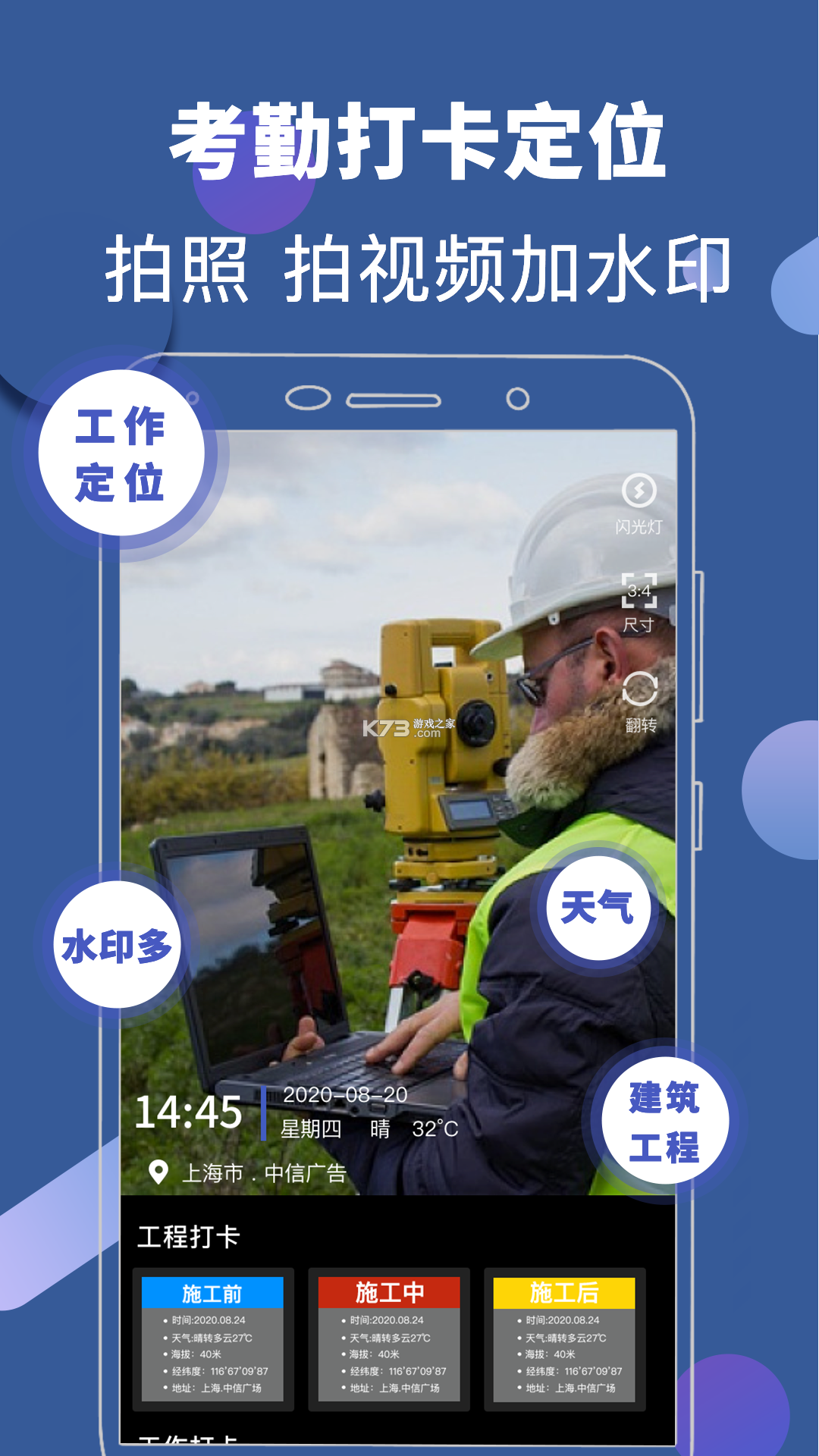
在手机摄影工具层出不穷的当下,Dolewa Camera凭借轻量化的体积与扎实的成像功底,成了不少安卓用户随手记录的备选方案。这款应用把拍摄、滤镜、基础参数调节整合进一个极简界面里,启动速度快,对中低端机型也比较友好。它内置了多款实时滤镜和手动曝光补偿选项,拍完就能直接保存原图或带风格化效果的成片,省去二次修图的麻烦。用户口碑集中在\"打开就能拍、不卡顿\"这一点上,媒体评测也多次提到它在光线充足环境下出片稳定。对于不想被复杂专业模式劝退、又希望照片带点个人调性的普通用户来说,Dolewa Camera提供了一个够用且顺手的拍摄入口。
- 启动迅速,低配机型也能流畅运行
- 实时滤镜丰富,所见即所得省去后期
- 支持手动曝光补偿,逆光场景可控
- 界面干净无冗余入口,新手易上手
- 成片色彩偏自然,适合日常记录分享
不少用户在论坛反馈安装后点图标没反应,或者闪退回桌面,这类问题多数跟系统权限或安装包完整性有关。安卓系统从高版本开始对存储和相机权限收得更紧,应用首次启动若没拿到相机访问权,界面会直接卡在启动页。可以先到手机设置里的应用管理找到Dolewa Camera,把相机、存储、位置这几项权限逐一手动开启,再重新进入应用试试。
强制操作提醒:安装前务必确认下载的APK文件完整,来源不明的修改包极易导致解析失败或闪退。建议从正规渠道获取安装包,下载完成后核对文件大小是否与页面标注一致,偏小或偏大都要警惕。部分机型在安装时提示\"解析包错误\",多半是下载过程中断导致文件损坏,删掉重新下载即可。
如果权限都给了还是打不开,检查一下手机剩余存储空间。Dolewa Camera运行时会生成临时缓存,空间低于500MB时容易在启动阶段被系统回收。清理掉不用的视频和重复照片后再试,一般能恢复正常。另外,开启了\"应用分身\"或\"隐私空间\"的手机,把应用装在分身环境里也可能出现兼容问题,换到主空间安装更稳妥。
优化技巧:在开发者选项里把\"强制进行GPU渲染\"关掉,部分老机型开启后反而会让相机预览黑屏。关闭路径在设置-系统-开发者选项,找不到的话先连续点击版本号激活开发者模式。这个开关对Dolewa Camera的取景框刷新率影响明显,关掉之后预览画面会稳定很多。
还有一种情况是系统自带的\"纯净模式\"或\"安全守护\"拦截了应用安装。这类功能默认只允许从应用商店装软件,侧载APK会被静默阻止。到设置里搜索\"纯净模式\",临时关闭后再安装,装完可以重新打开。安装过程中弹出的\"未知来源\"授权提示要点允许,否则装到一半会中断。
闪退问题如果只在打开某个特定滤镜时出现,大概率是该滤镜资源包没下载完整。到应用内的设置里找到\"清理缓存\",把滤镜缓存清空后重新加载。要是所有操作都试过仍然打不开,把手机型号和系统版本记下来,到Dolewa Camera的反馈渠道提交日志,等后续版本修复兼容性。
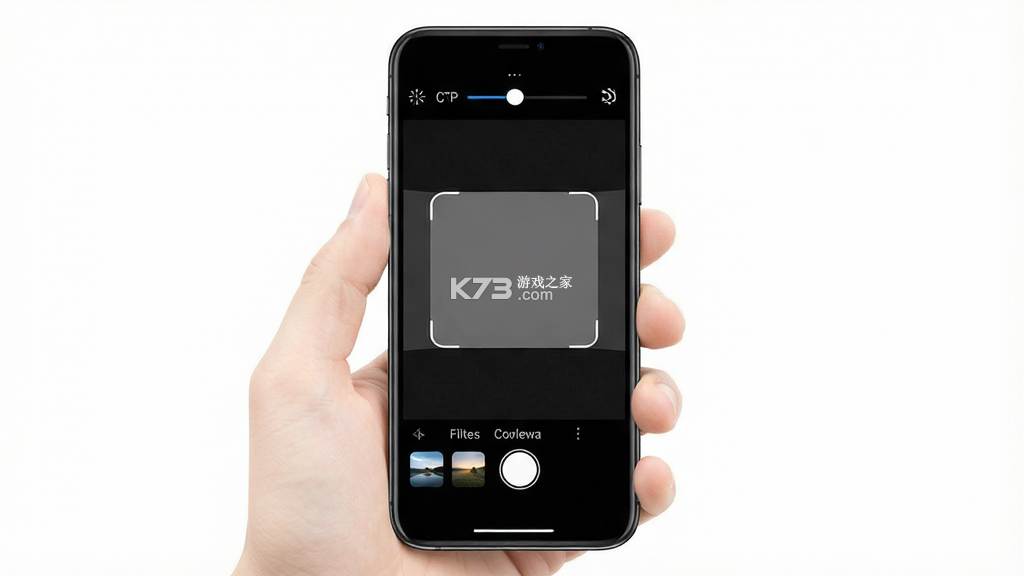
Dolewa Camera的拍摄逻辑走的是\"打开即拍\"路线,主界面中央是取景框,底部一排是快门、滤镜切换和相册入口,顶部可以呼出曝光补偿滑杆。第一次用建议先花两分钟把设置里的\"保存原图\"打开,这样滤镜成片和未处理的原片会各存一份,后期想重新调色有底片可用。
| 功能入口 | 操作路径 | 适用场景 |
| 滤镜切换 | 取景框底部左侧圆形图标 | 人像、风景快速出片 |
| 曝光补偿 | 顶部下滑呼出滑杆 | 逆光、夜景提亮压暗 |
| 定时拍摄 | 设置-拍摄-定时器 | 自拍、合影防手抖 |
| 网格线 | 设置-构图辅助-九宫格 | 建筑、风光构图对齐 |
| 水印开关 | 设置-保存-添加机型水印 | 记录拍摄设备信息 |
基础温馨提示:首次使用先在设置里确认照片保存路径,默认存在相册根目录,容易和截图混在一起,建议单独建一个文件夹。路径改到DCIM下的自定义目录后,找图会方便很多,也不会被清理软件误删。
拍摄时手指在取景框上滑动可以快速调焦,双击画面则是锁定对焦和曝光,适合拍静物或固定机位。长按快门键会进入连拍模式,拍运动中的宠物或小孩比较实用,连拍张数在设置里可以调,默认是十张一组。滤镜强度支持后期微调,点开相册里的成片,右下角有强度滑杆,觉得滤镜太重可以拉回来一些。
视频录制方面,Dolewa Camera支持基础的分辨率选择,在设置里可以切到1080P或720P。录制过程中能实时套用滤镜,但部分高负载滤镜在录制时会被自动降级,画面会有轻微色差,追求色彩一致的话建议录完再用相册里的编辑功能统一调色。收音用的是手机自带麦克风,没有外接麦克风选项,拍Vlog对音质要求高的话需要额外用录音设备。
照片管理上,应用内的相册入口只展示用Dolewa Camera拍摄的内容,按时间倒序排列,支持批量选择和删除。想导到电脑的话,用数据线连接后到对应文件夹直接复制即可,文件格式是标准的JPEG,没有加密或专有格式,兼容性没问题。批量重命名功能没有内置,需要借助文件管理器处理。
参数调节这块,Dolewa Camera给的手动选项不算多,曝光补偿是滑杆式,白平衡只有自动和几个预设,没有专业模式那种精细的色温数值输入。对普通用户来说够用,想深入调色还是得导出到专业修图软件里做。快门速度和对焦距离这些硬核参数没有开放,定位上就是轻量记录工具,不是给专业摄影准备的。
Dolewa Camera的注册流程设计得相当克制,打开应用后并不强制要求登录,直接就能进入拍摄界面。需要登录的场景集中在云备份和滤镜商店的付费内容上,普通拍照和本地保存完全不受影响。这种设计对只想随手拍的用户很友好,不用先填手机号收验证码才能用相机。
想注册账号的话,在设置页找到\"账号与同步\"入口,点进去会看到手机号注册和第三方账号登录两个选项。手机号注册填号码后收六位验证码,设置密码即可完成,密码要求八位以上且包含字母和数字。第三方登录目前支持常见的社交账号授权,授权时会跳转到对应应用确认,返回后自动完成绑定。
注册环节注意:验证码五分钟内有效,超时需重新获取,连续获取过于频繁会触发短时限制,等十分钟左右再试。收不到验证码先检查短信是否被拦截软件归到垃圾箱,双卡手机确认短信发到了哪张卡上。
登录状态在更换手机后会失效,需要重新验证。云备份的照片按账号走,换账号登录看不到之前账号的备份内容,有重要照片的话先导出到本地再切换。忘记密码走的是手机号重置流程,同样需要验证码验证,没有邮箱找回通道。
账号注销入口在设置最底部的\"账号安全\"里,提交后有一段冷静期,期间登录可以撤销注销申请。注销会清空云端的备份数据,本地照片不受影响。不想用了直接卸载也行,本地拍摄的照片不会因为卸载而丢失。
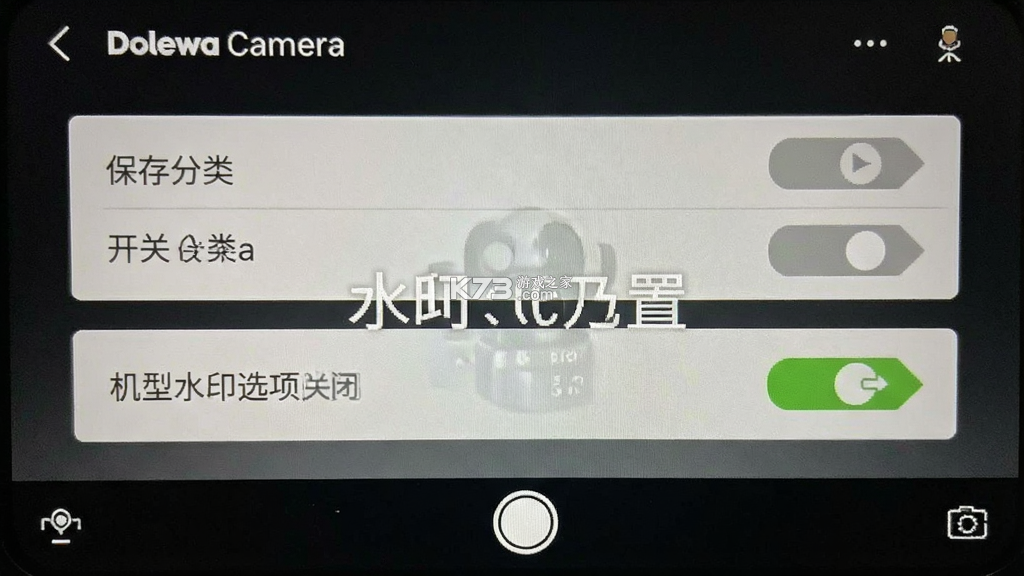
拍出来的照片角落带着机型水印,是不少用户拿到Dolewa Camera后想关掉的第一项。水印开关藏在设置里的\"保存\"分类下,名字叫\"添加机型水印\",默认是开启状态,把它拨到关闭再拍一张,新照片就不会带水印了。已经拍好的带水印照片,应用内没有直接去水印的功能,需要用相册编辑里的裁剪把水印区域裁掉,或者用第三方修图工具修补。
水印样式目前只有一种,显示的是手机型号加拍摄时间,位置固定在右下角。想保留时间去掉机型文字的话,应用内做不到分开设置,只能整体开关。对水印位置有要求的用户,拍的时候在构图上给右下角留出空间,后期裁剪掉也不会伤到主体。
优化技巧:批量拍摄前先把水印关掉,避免拍完几十张再一张张裁剪,省时省力。设置里的开关是全局生效的,关一次之后所有新照片都不带水印,不用每拍一张调一次。
视频录制的水印开关是独立的,在视频设置里单独控制,和照片水印不联动。录视频前记得两边都检查一遍,免得照片干净了视频还带着标。水印关闭后不影响照片的EXIF信息记录,拍摄参数在文件属性里照样能查到。
除了Dolewa Camera,市面上还有不少轻量好用的拍摄工具,功能侧重各有不同,按需选择即可。
| 软件名称 | 功能优势 | 评分 |
| 无 watermark 相机 | 自动去水印,成片干净 | ★★★★☆ |
| Open Camera | 开源免费,手动参数齐全 | ★★★★★ |
| Footej Camera | 界面清爽,视频拍摄稳 | ★★★★☆ |
| Simple Camera | 极简无广告,体积小巧 | ★★★★☆ |
| Camera MX | 滤镜丰富,支持动态照片 | ★★★★☆ |
这几款在应用商店都能搜到,安装包都不大,老机型跑起来压力小。偏好手动控制的可以试试k73游戏网收录的Open Camera,想要滤镜多点的选Camera MX,追求极简的就Simple Camera。Dolewa Camera在其中的定位偏向\"开箱即用\",不想折腾参数的用户留着它当主力拍摄工具挺合适。
下载
Dolewa Camera 283.72 MB | app下载免费
 下载
下载
美啦相机 117.31 MB | 官方app下载安装
 下载
下载
极速水印相机 29.19 MB | 下载官方版
 下载
下载
定制时间水印相机 81.74 MB | 官方app下载安装
 下载
下载
SupCam Pro 179.84 MB | 下载手机版
 下载
下载
造型工作室 121.5 MB | 官方app下载安装
 下载
下载
水印拍照全能打卡相机 22.36 MB | 官方app下载安装
 下载
下载
幻颜宝 44.76 MB | 官方app下载安装
我要评论 查看全部评论 (0)>>
 下载
下载
 下载
下载
 下载
下载
 下载
下载
 下载
下载
 下载
下载
 下载
下载
 下载
下载

 怪物猎人日记暖洋洋的猫猫村G
 秋之回忆6下一篇章
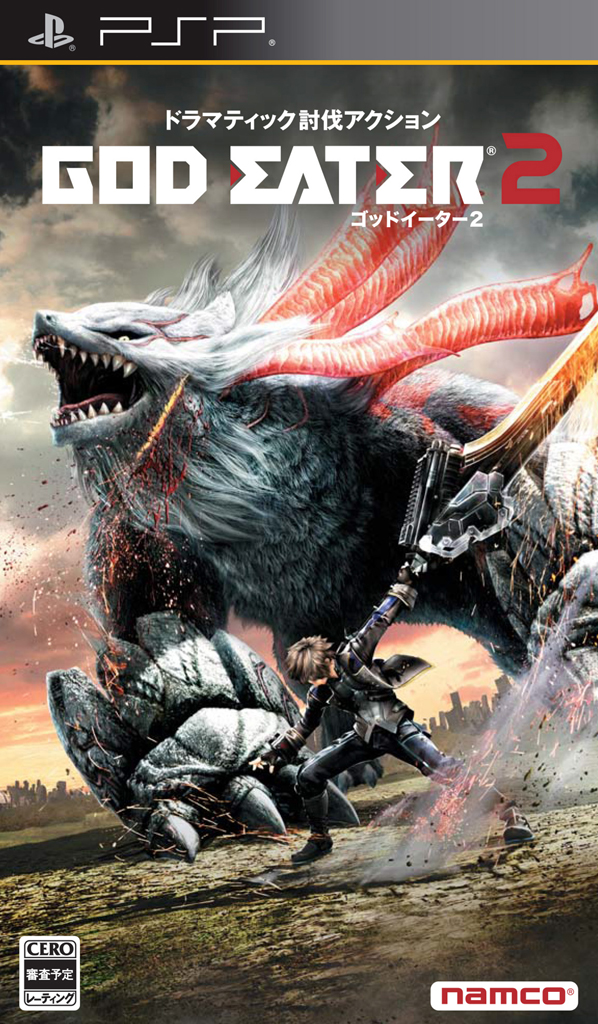 噬神者2
噬神者2 实况足球2014
![高级战争毁灭之日 汉化修正版下载[解决17章黑屏bug]](/up/allimg/120809/22-120P91354250-L.jpg "高级战争毁灭之日 汉化修正版下载[解决17章黑屏bug]") 高级战争毁灭之日
高级战争毁灭之日