

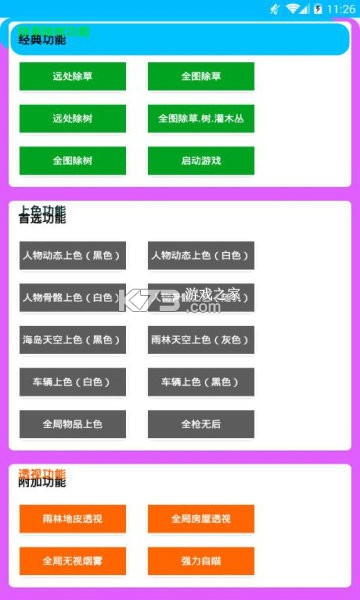
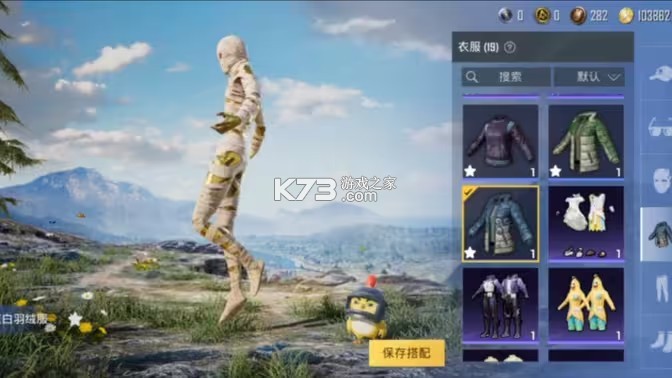
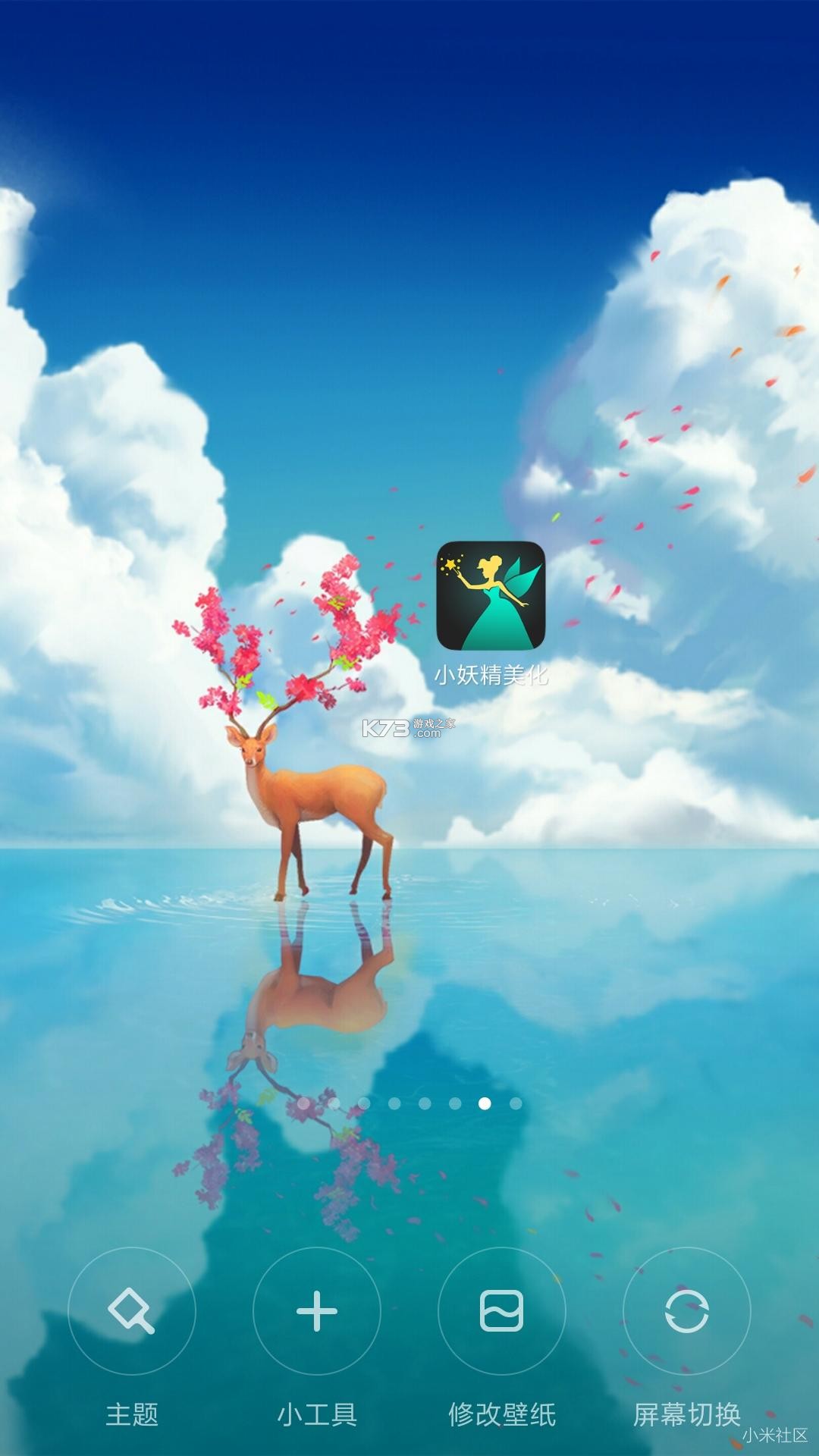
《MD全皮肤美化(MD Skin Beautify)》是一款面向安卓手机用户的个性化外观定制工具,主打为设备界面与主流应用提供丰富的皮肤替换方案。软件内置多套主题资源包,覆盖图标、壁纸、字体、状态栏、通知面板等视觉层级,用户无需掌握复杂的刷机或框架知识,通过简单的应用与切换即可完成整体风格焕新。凭借对主流安卓版本的广泛兼容性以及相对轻量的安装包体积,该工具在追求个性化表达的用户群体中积累了不错的口碑,媒体评价多集中在资源丰富度与操作便捷性两个维度。软件界面采用直观的卡片式布局,资源预览与一键应用流程清晰,配合内置的备份还原机制,让美化过程更加可逆可控。
- 主题资源覆盖面广,热门应用皮肤齐全
- 一键应用无需root,新手也能快速上手
- 内置备份还原,误操作可及时回退
- 安装包轻量,运行占用资源较低
- 界面卡片式布局,资源预览直观清晰
不少用户在搜索MD全皮肤美化下载时,最关心的是安装包是否安全、能否在自己的手机上正常运行。这里集中解答几个高频疑问,帮助大家少走弯路。
安装包来源与安全性:建议优先选择正规下载站获取安装文件,下载完成后可使用手机自带的安全扫描功能对APK进行检测。安装过程中若系统提示“未知来源应用”,需要在设置中临时开启对应权限,安装完成后建议关闭该权限以降低风险。
系统版本兼容性:该工具对Android 7.0及以上版本支持较好,部分定制程度较深的系统UI可能存在皮肤应用不完整的情况,遇到此类问题时可以尝试切换资源包或更新系统补丁。低版本系统用户建议先升级系统再使用,避免出现界面错乱。
是否需要root权限:常规的图标、壁纸、字体替换功能无需root即可使用,涉及状态栏深度定制的部分功能可能对权限有额外要求,软件会在操作前给出明确提示,用户可根据自身需求决定是否继续。
皮肤应用后如何恢复:软件内置了备份与还原入口,在应用新皮肤前建议先执行一次备份操作。若对效果不满意,进入还原页面选择之前的备份记录即可恢复原状,整个过程不需要卸载重装。
存储空间占用:安装包体积较小,但皮肤资源包会占用一定存储空间,建议预留至少500MB可用空间以保证资源下载与解压顺利进行。定期清理不再使用的皮肤包也能释放空间。
闪退与卡顿处理:若打开软件出现闪退,可尝试清除应用缓存后重新进入;持续卡顿则建议检查后台运行程序数量,关闭不必要的自启动应用。问题依旧存在时,卸载后重新安装最新版本通常能够解决。
皮肤资源更新频率:资源库会不定期补充新的主题包,用户可在软件内的资源页面查看更新情况。网络状况不佳时资源加载可能较慢,切换至稳定的Wi-Fi环境体验会更好。
以上内容覆盖了下载安装与使用过程中的主要疑问,按照提示操作基本可以顺利完成美化设置。遇到特殊机型适配问题时,不妨多尝试几个不同风格的资源包,往往能找到兼容性更佳的选择。
| 功能模块 | 作用说明 | 操作难度 |
| 图标替换 | 更改桌面应用图标样式 | 简单 |
| 壁纸切换 | 应用内置壁纸资源 | 简单 |
| 字体更换 | 替换系统显示字体 | 中等 |
| 状态栏定制 | 调整状态栏配色与图标 | 中等 |
| 备份还原 | 保存与恢复美化设置 | 简单 |
获取安装包之后,整个安装流程其实并不复杂,按照下面的步骤走一遍基本都能顺利完成。
第一步:允许安装未知来源应用。打开手机设置,进入安全或应用管理页面,找到“特殊应用权限”或“安装未知应用”选项,将文件管理器或浏览器的安装权限打开。不同品牌手机的路径略有差异,一般在设置顶部的搜索框输入“未知来源”即可快速定位。
第二步:定位下载文件。安装包通常保存在浏览器的下载目录或文件管理器的Download文件夹中,文件名以.apk结尾。如果找不到,可以在文件管理器中按时间排序,最新下载的文件会排在最前面。
第三步:点击安装并等待完成。点击APK文件后系统会弹出安装确认界面,核对应用名称与图标无误后点击安装按钮,等待进度条走完即可。安装过程中不要锁屏或切换应用,以免中断安装进程。
第四步:首次启动授权。打开软件后,根据提示授予存储读写权限,这是资源包下载与皮肤应用所必需的基础权限。部分功能可能需要额外的悬浮窗权限,按照引导逐项开启即可。
第五步:检查更新与资源同步。进入软件主界面后,建议先检查一次资源库更新,确保获取到最新的皮肤包列表。网络环境较差时,资源列表加载可能不完整,下拉刷新几次即可恢复正常。
软件打不开是不少用户反馈过的问题,原因通常集中在权限、缓存与系统兼容性三个方面,逐一排查基本都能找到症结。
权限缺失导致的启动失败。部分安卓系统对应用的存储权限管控较严,若首次启动时拒绝了权限请求,软件可能在加载资源列表时直接闪退。解决办法是进入设置中的应用管理,找到该软件后手动开启存储权限,再重新打开。
缓存数据损坏。长时间使用后缓存文件可能出现异常,表现为点击图标后黑屏或停留在启动页。此时进入应用信息页面,选择清除缓存而非清除数据,重新启动通常就能恢复正常。
系统版本不匹配。过低版本的安卓系统可能无法解析软件的部分界面组件,导致启动过程中断。建议将系统更新至Android 7.0以上版本,或在旧设备上尝试历史版本安装包。
与其他美化类应用冲突。手机上同时安装多个主题美化工具时,权限与资源可能相互抢占,造成启动异常。卸载近期安装的同类工具后重启手机,再打开软件观察是否恢复。
安装包不完整。下载过程中网络中断可能导致APK文件损坏,安装时虽然提示成功但运行时出现异常。删除原文件后重新下载完整安装包,对比文件大小是否与下载页标注一致。
后台限制策略。部分手机厂商的省电策略会限制后台应用的启动,将本软件加入电池优化白名单,可以避免因系统拦截导致的打不开现象。
按照上述顺序排查,绝大多数打不开的情况都能得到解决。若问题依然存在,可前往k73游戏网搜索相关机型的适配讨论,或查看软件详情页的更新日志了解已知问题。
掌握几个小技巧,能让美化包的使用体验提升不少,也能减少反复折腾的时间成本。
应用皮肤前先做一次完整备份,这个习惯能省去很多麻烦,尤其在大范围更换图标与字体时更为重要。
资源包并非越大越好,选择与当前系统UI版本匹配度高的包,应用后的显示效果往往更协调。
批量应用图标时建议分批操作,一次性替换全部图标容易触发系统桌面重载,分批进行更加稳定。
字体文件体积较大的资源包在低配机型上可能拖慢系统响应,中低端手机优先选择精简版字体包。
状态栏定制功能对系统版本有一定要求,应用前查看资源详情页的兼容说明可以避免白忙一场。
定期清理已下载但不再使用的皮肤包,既能释放存储空间,也能让资源列表加载更快。
遇到皮肤应用后图标显示异常的情况,进入桌面设置重置图标缓存,多数显示问题都能迎刃而解。
切勿在系统更新过程中应用深度美化包,系统升级与美化同时进行容易造成界面加载失败,建议分开操作。
夜间使用时可优先选择深色系皮肤包,既贴合使用场景,也能在一定程度上减少屏幕功耗。
多设备用户可以将常用的皮肤包导出备份,换机后直接导入,省去重新挑选的时间。
以上技巧来自日常使用中的经验积累,实际操作时结合自身机型特点灵活调整,效果会更好。
| 软件名称 | 功能优势 | 评分 |
| 主题美化大师 | 海量主题一键切换 | ★★★★☆ |
| 字体管家 | 字体资源丰富更换便捷 | ★★★★☆ |
| 壁纸精灵 | 高清壁纸每日更新 | ★★★★★ |
| 桌面布置 | 图标布局自由搭配 | ★★★★☆ |
| 手机美化助手 | 综合美化功能齐全 | ★★★★☆ |
我要评论 查看全部评论 (0)>>
 下载
下载
 下载
下载
 下载
下载
 下载
下载
 下载
下载
 下载
下载
 下载
下载

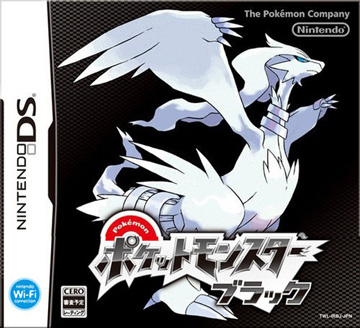 口袋妖怪黑白649
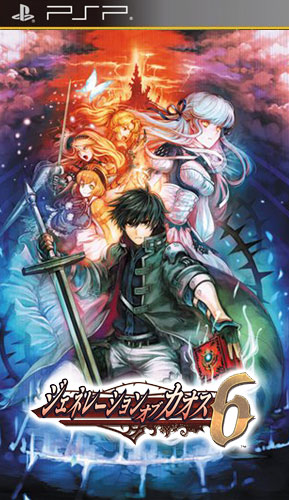 混沌时代6
混沌时代6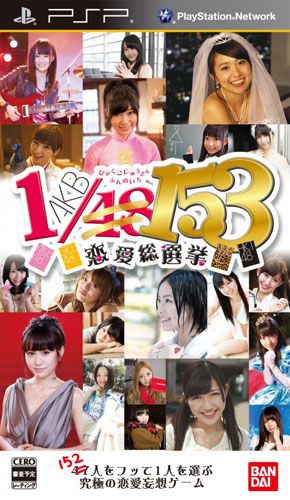 AKB1/149恋爱总选举
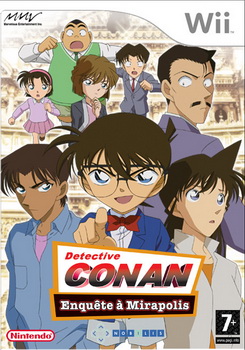 名侦探柯南追忆的幻想
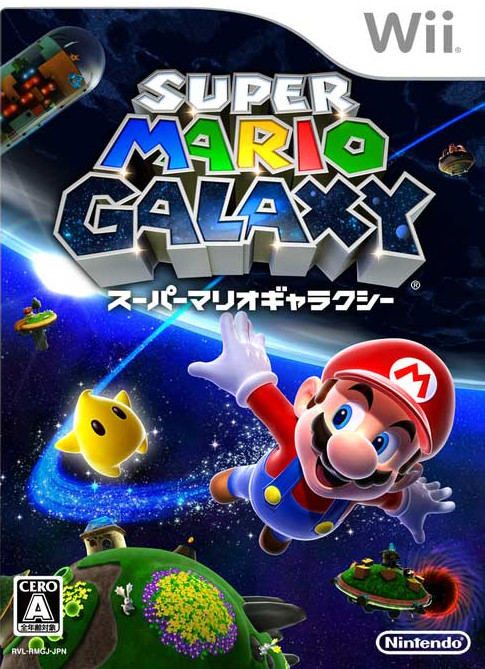 超级马里奥银河
 银河战士Prime
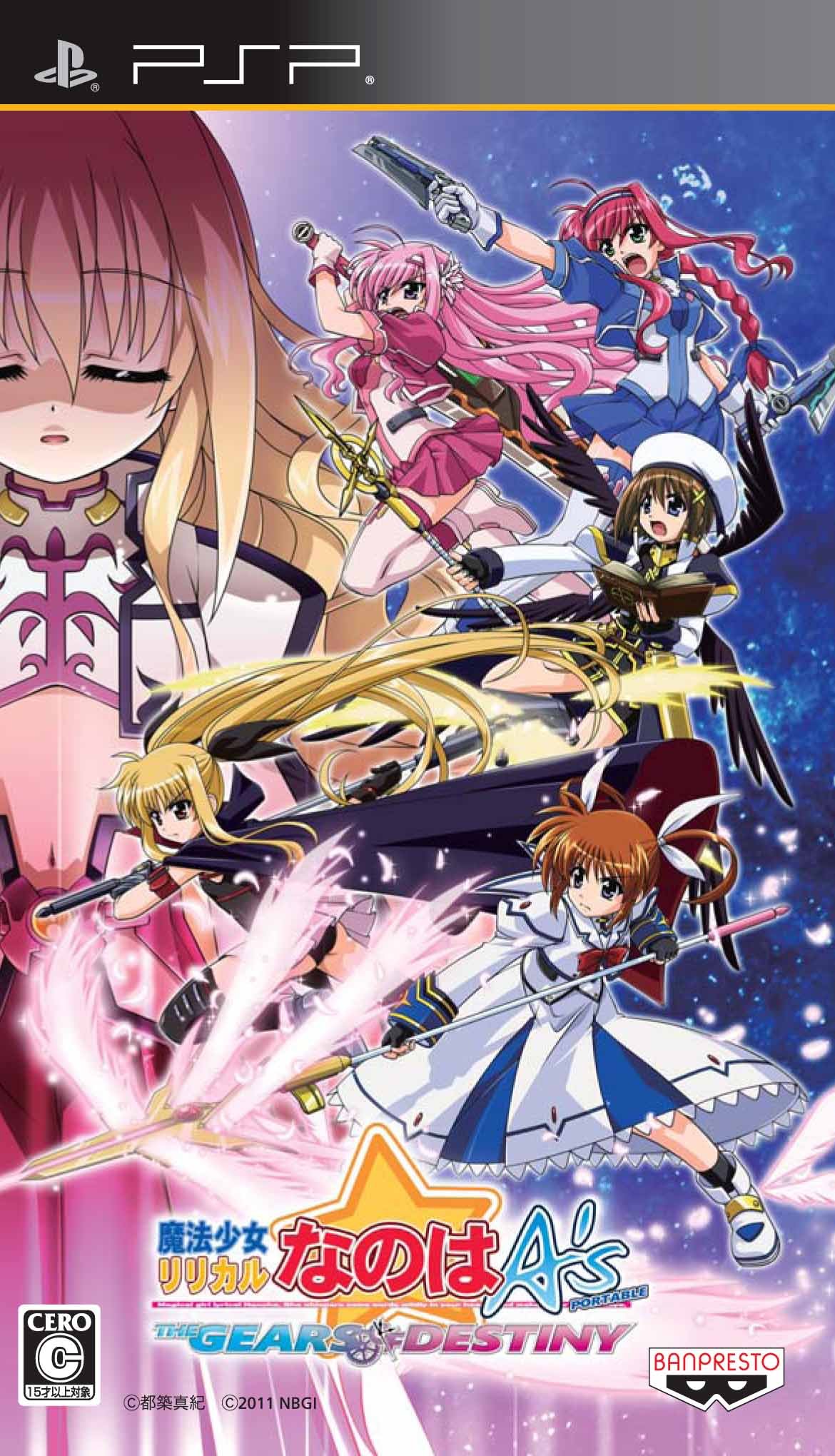 魔法少女奈叶A’s携带版 命运齿轮
 1688批发网