

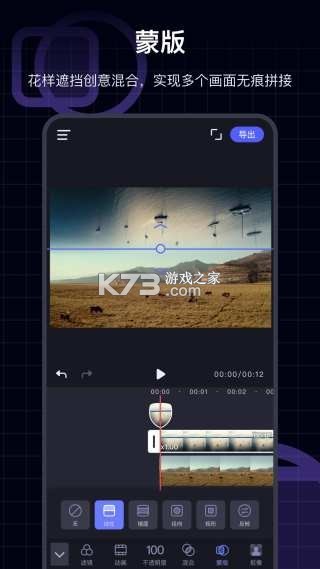
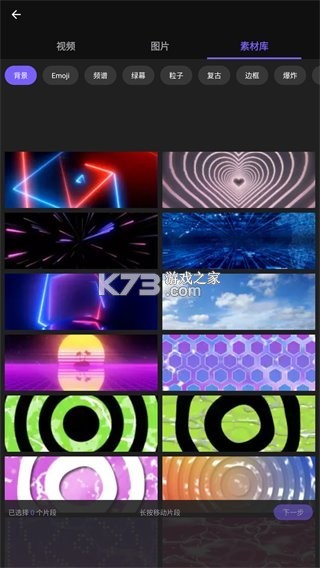
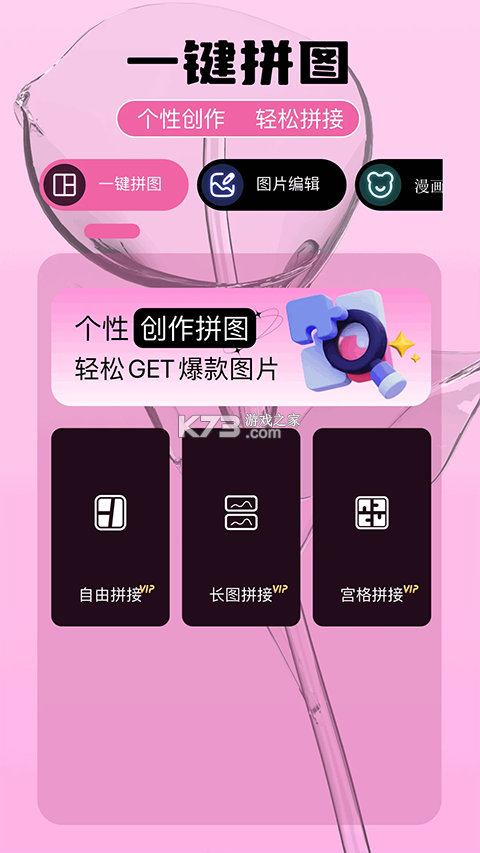
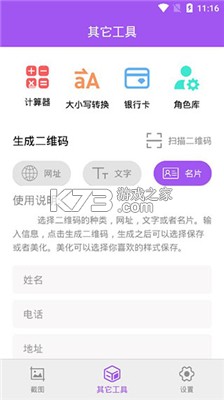
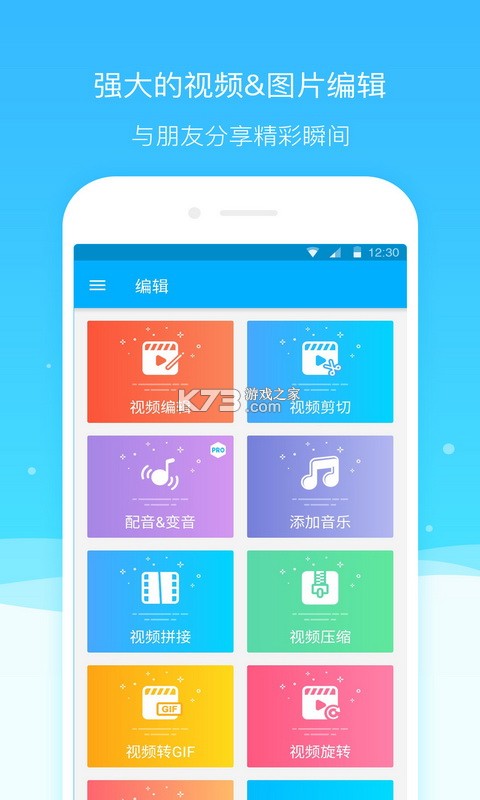
《随剪辑》是一款面向普通手机用户的轻量级视频剪辑工具,定位就是让没有剪辑基础的人也能快速做出能发朋友圈、能发短视频平台的成片。软件把复杂的轨道、关键帧这些概念藏在了简洁的界面后面,打开就能看到时间轴和素材库,导入视频后直接拖拽裁剪、拼接、加字幕,整个流程非常直观。它内置了多种风格的滤镜和转场效果,配乐库也做了分类整理,日常记录、旅行碎片、美食探店这类素材都能找到合适的包装方式。不少用户反馈说它的导出速度在同类工具里属于比较痛快的,中低端机型跑起来也不怎么发烫,成片清晰度保留得不错。对于想随手剪个短片又不想折腾专业软件的人来说,《随剪辑》算是一个上手门槛很低的选项。
- 界面清爽功能入口一目了然
- 裁剪拼接操作跟手不卡顿
- 滤镜转场风格偏向日常记录
- 导出速度在中低端机上表现稳
- 适合零基础用户快速出片
很多刚接触《随剪辑》的朋友会问,到底怎么才能把一段拍得乱七八糟的素材剪成能看的片子。其实入门阶段不用追求花哨效果,把素材整理、粗剪、精修、导出这四步走顺了,成片就不会差到哪里去。打开软件后先新建项目,把要用的视频和照片一次性导进来,建议在导入前就把明显拍废的片段删掉,省得后面在时间轴上反复翻找。素材进入时间轴之后,手指按住片段两端往中间拖就是裁剪,长按片段可以拖动调整先后顺序,两个片段接缝处点一下会出现转场按钮,选个淡入淡出或者叠化就够了,别一上来就堆好几种转场,那样反而显得乱。
粗剪阶段的核心是把时间压下来。原始素材里那些走路、找角度、重复动作的片段能砍就砍,一个十五秒的短视频保留三到五个有效镜头就足够。剪完之后通看一遍,哪里觉得拖沓就再修掉一两秒,节奏感是剪出来的不是拍出来的。《随剪辑》的时间轴支持缩放,双指捏合就能放大到帧级别,方便对齐音乐鼓点或者卡动作切换点。
精修环节重点处理画面色调和声音。软件里的滤镜按场景分了类,人像、风景、美食各有几款预设,点一下就能套用,强度可以拉杆微调,不建议拉满,七成左右比较自然。亮度、对比度、饱和度这些基础参数也在同一个面板里,暗部发灰就提一点阴影,高光过曝就压一压高光,调到自己看着舒服就行。声音方面记得把原声和环境音分开处理,背景音乐音量压到人声以下,不然观众听不清你在说什么。
导出前有个细节容易被忽略,就是分辨率和帧率的选择。发短视频平台选1080P、30帧基本通吃,想更流畅可以上60帧但文件会大不少。导出时软件会显示预估大小,手机存储紧张的话可以先清一波相册再导。《随剪辑》支持后台导出,切出去回个消息不影响进度,导出完成会在通知栏提示,点一下就能保存到相册或者直接分享。
新手常犯的毛病是字幕加得太随意。软件有自动识别语音转字幕的功能,识别完一定要逐句校对,尤其是人名、地名和数字,错一个字意思可能就变了。字幕样式选默认的白字黑边最稳妥,字号别太小,手机屏幕上看不清等于没加。位置放在画面下方三分之一处,避开平台自带的界面元素遮挡区域。
还有一点值得提醒,剪辑过程中勤保存。《随剪辑》有自动保存机制,但手动点一下保存按钮更安心,尤其是导入大文件或者切换应用之前。项目文件存在软件内部,清理手机垃圾时注意别把应用数据一起清了,不然辛苦剪的工程就没了。掌握上面这些,基本就能用《随剪辑》做出像样的短片了,剩下的就是多剪多练,手感自然会上来。
时间轴上片段顺序放错了是新手经常遇到的情况,比如把结尾的镜头拖到了开头,或者两段对话的先后顺序搞反了。在《随剪辑》里调整顺序很简单,长按某个片段等它浮起来,然后左右拖动到目标位置松手就行,前后片段会自动让位。如果是想把一整段拆成两半再互换位置,先把播放头移到要拆分的位置,点一下分割按钮,片段就变成两段独立的素材,分别拖动即可。
有时候拖拽不太灵光,可能是因为时间轴缩放比例太小,片段太窄手指不好定位。双指把时间轴放大一些,片段变宽之后再长按拖动会稳很多。还有一种情况是片段被锁定了,锁定状态的片段拖不动,检查一下片段上有没有小锁图标,点一下解锁再操作。
如果顺序颠倒后发现转场效果乱了,不用一个个删掉重加。选中接缝处的转场图标,换成新的转场类型就会自动覆盖旧的, duration 也可以重新调。批量处理的话,先把所有转场清掉再统一添加同一种,效率更高。
需要提醒的是,调整顺序后一定要从头到尾预览一遍。有时候片段位置换了,但配音或者字幕的时间点没跟着走,会出现声画对不上的情况。发现错位就把音频片段也做相应的分割和移动,让声音和画面对齐。
对于片段比较多的项目,建议给片段改个名字方便辨认。点开片段属性可以重命名,把“视频1”“视频2”改成“开场”“特写”“结尾”之类的,拖动的时候不容易拿错。这个习惯在剪长片的时候特别管用。
用《随剪辑》处理短剧类素材,核心诉求是快和稳。短剧通常镜头碎、台词密、节奏快,一集几分钟的片子可能有几十个片段要拼。软件的多轨道设计这时候就派上用场了,视频放主轨道,字幕和贴纸放上层轨道,背景音乐单独一条,各走各的互不干扰。
处理大量片段时善用批量导入和自动分割。把整段录屏或者拍摄素材一次性导进来,用自动分割功能按场景切分,省去手动一刀刀切的功夫。切完快速过一遍,把多余的部分删掉,留下有效镜头。短剧的台词节奏很重要,卡点不准观众会出戏,配合音频波形图来对齐台词起止点,波形上的波峰对应说话的重音,照着波峰切比较靠谱。
字幕是短剧的灵魂,信息密度高的时候观众可能静音观看。《随剪辑》的语音转字幕能省不少打字时间,转完校对一遍,把语气词和重复词删掉,让字幕更干净。字幕出现的时间要跟台词严丝合缝,早一点晚一点都别扭,在时间轴上拖动字幕条的两端微调就行。
短剧常用的放大强调、画面抖动、闪白转场这些效果在软件里都能找到。放大强调用关键帧做,在片段上打两个关键帧,中间那个把画面放大到1.2倍左右,就有推近的感觉。闪白转场直接选“白场过渡”,时长调短一点,零点几秒就够,太长会显得拖。
导出短剧建议码率选高一些,画面细节多压缩太狠会糊。1080P分辨率配8Mbps左右的码率是比较均衡的选择,文件不会大到离谱,画质也撑得住。导出后先在手机上完整看一遍,检查有没有黑帧、音画不同步之类的问题,确认没问题再上传平台。
《随剪辑》的基础剪辑功能不登录也能直接用,打开就能剪,导出也不受影响。登录主要是为了云同步项目、跨设备接着剪,以及保存个人预设这些进阶需求。打开软件后点右下角“我的”,页面上方有登录入口,支持手机号验证码登录和第三方账号快捷登录两种方式。
手机号登录的流程是输入号码、获取验证码、填码登录,验证码有效期五分钟,超时了重新获取就行。第三方登录点对应的图标授权即可,首次授权会要求绑定手机号做实名认证,这是国内应用的常规要求,按提示操作就好。
注册环节有个密码设置的步骤,密码要求八位以上包含字母和数字,别用生日或者连续数字这种弱密码。设完记不住的话可以用手机号验证码找回,所以手机号填常用的那个。
登录状态异常的情况偶尔会遇到,比如提示“登录已过期”或者一直转圈进不去。先检查网络连接,切换一下WiFi和流量试试;不行就退出软件重新打开;再不行清除应用缓存后重试。账号在其他设备登录会把当前设备挤下线,这是正常的安全机制,重新登录即可。
如果换手机了,在新设备上登录同一账号,之前同步到云端的项目就能拉回来继续编辑。没开云同步的项目只存在旧手机本地,换机前记得手动导出成片或者用软件的备份功能存一份。账号注销入口在设置里,注销后云端数据会清空且不可恢复,操作前想清楚。
 下载
随剪辑 482.46 MB | 安卓应用商店
 下载
速影AI 130.91 MB | 下载最新版免费安装
 下载
CrownCut 87 KB | 官方app下载安装
 下载
快映剪辑 139.63 MB | 下载安装app
 下载
MoveShot 137.78 MB | app下载免费
 下载
斯影 14.12 MB | app下载免费
 下载
随手大片 222.4 MB | app下载免费
 下载
驼鱼 424.18 MB | app下载免费
下载
随剪辑 482.46 MB | 安卓应用商店
 下载
爆款工坊Pro 82.87 MB | 官方app下载安装
 下载
音乐剪辑师 64.74 MB | 下载安装app
下载
CrownCut 87 KB | 官方app下载安装
下载
快映剪辑 139.63 MB | 下载安装app
 下载
迷住 54.28 MB | app下载免费
 下载
好物快剪 121.87 MB | app下载免费
 下载
剪灵 268.03 MB | app下载免费
下载
随剪辑 482.46 MB | 安卓应用商店
下载
速影AI 130.91 MB | 下载最新版免费安装
下载
爆款工坊Pro 82.87 MB | 官方app下载安装
下载
CrownCut 87 KB | 官方app下载安装
下载
快映剪辑 139.63 MB | 下载安装app
下载
斯影 14.12 MB | app下载免费
下载
剪灵 268.03 MB | app下载免费
 下载
NV MAX 156.28 MB | 下载安装app
剪辑工具是我们日常生活中发朋友圈动态或短视频必备的一类app,那么有哪些免费且好用的剪辑软件呢?这里就给大家分享一些免费实用且好用的剪辑软件,让你的剪辑变得更加简单快捷,高效分享朋友圈。
下载
随剪辑 482.46 MB | 安卓应用商店
 下载
videoleap 78 MB | 安卓版破解
 下载
剪映 324 MB | pro版
 下载
剪映 324 MB | app官方下载免费
 下载
剪映 324 MB | 2026最新版下载
 下载
剪映 324 MB | 手机版
 下载
剪映极速版 324 MB | 下载
 下载
剪映 324 MB | app
我要评论 查看全部评论 (0)>>

 3a云游戏
 双人火柴人对决
 樱花校园模拟器
 手游上号器
 蛋仔派对
 讨鬼传
 咒术回战
 MONOPOLY GO