


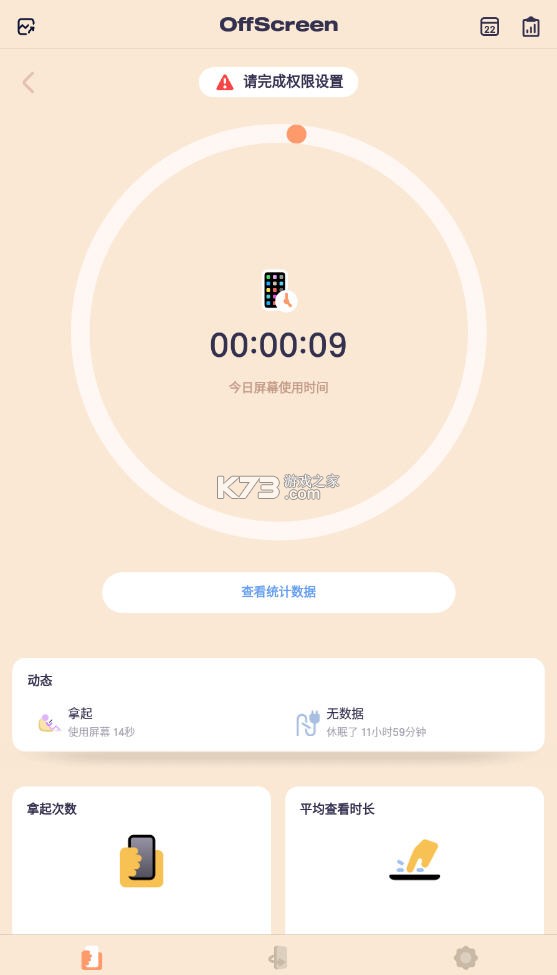
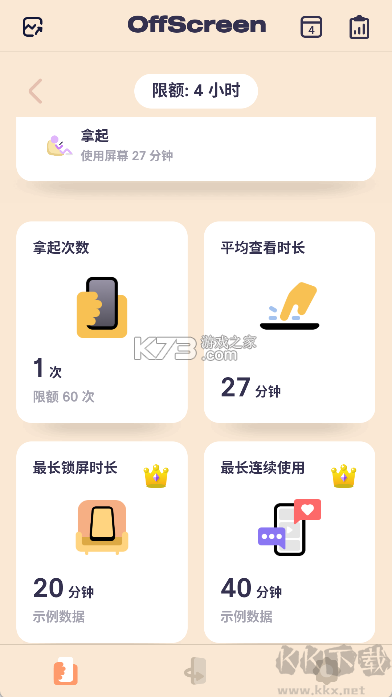


《OffScreen(屏幕时间管理)》是一款帮助用户记录手机使用时长、减少无效刷屏的实用工具。它通过清晰的数据统计和温和的提醒机制,让你直观看到每天在各类应用上花费的时间,从而主动调整使用习惯。软件界面走的是简洁清爽路线,没有花哨的装饰,核心数据一目了然,适合想要摆脱手机依赖、提升专注力的朋友。内置的专注计时、应用使用排行、拿起次数统计等功能,能够从多个维度还原你的用机行为。不少用户反馈,装上它之后对自己每天刷短视频的时长有了更清醒的认识,配合提醒功能慢慢把时间挪回到工作学习上。应用体积轻巧,运行时不怎么占用系统资源,后台统计也做了省电处理。
- 界面清爽无广告干扰
- 使用时长统计维度丰富
- 专注计时功能实用性强
- 提醒机制温和不扰人
- 后台运行省电做得不错
初次打开《OffScreen(屏幕时间管理)》,系统会引导你开启“使用情况访问权限”,这是安卓系统里统计各应用使用时长的必要权限,不开启的话软件读不到任何数据。授权路径一般在设置里的“特殊应用权限”或“高级设置”中,不同品牌手机的叫法略有差异,找不到的话可以在设置顶部搜索框直接搜“使用情况”。权限给完之后回到软件主界面,当天各应用的使用时长、拿起手机次数、解锁次数就会自动呈现出来,数据刷新有一定延迟,属于正常现象。
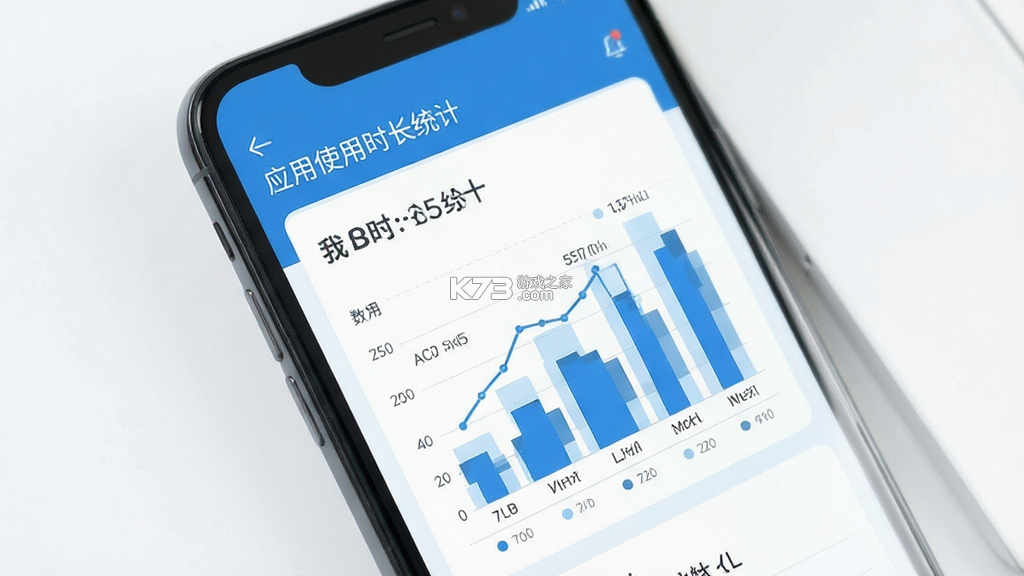
主界面往下滑可以看到按小时分布的使用曲线,能清楚看出自己哪个时间段最容易沉迷手机。点进单个应用还能查看详细的打开次数和累计时长,方便定位“时间黑洞”。想要控制某个应用的使用,可以在应用详情页设置每日限额,到达限额后软件会弹出提醒,不过这个提醒属于温和提示性质,并不会强制锁死应用,自制力还是得靠自己。专注功能在底部导航栏中间,设定好时长后点击开始,期间离开软件界面计时依然继续,结束后会有完成提示音。
需要留意的是,部分手机系统会对后台应用进行清理,导致统计数据出现断档。建议在系统设置里把《OffScreen(屏幕时间管理)》加入电池优化白名单,并在最近任务列表中锁定该应用,防止被一键清理掉。另外软件本身不联网上传你的使用数据,所有统计都保存在本地,隐私方面可以放心。首次使用建议先观察两三天基础数据,对自己有个大致了解后再去设置限额和专注目标,这样定出来的计划更贴合实际。
如果发现数据明显偏少,先检查权限是否被系统回收,安卓新版本对权限管理比较严格,有时更新系统后需要重新授权。软件内也提供了数据校准入口,可以手动刷新统计。整体操作逻辑不复杂,花几分钟熟悉一下各个板块就能上手。
统计准确度是这类工具最容易被质疑的地方,这里把实际情况说清楚。《OffScreen(屏幕时间管理)》的数据来源是安卓系统提供的使用情况接口,原理上跟系统自带的数字健康功能一致,记录的是应用处于前台的时间,理论上不会有太大偏差。实际使用中,大部分用户反馈统计结果和系统自带统计对得上,误差在可接受范围内。
出现偏差的常见原因有几个。一是权限被限制,部分定制系统在应用进入后台一段时间后会冻结权限调用,导致某段时间的数据缺失。二是软件被清理后重新启动,中间的空档期统计不到。三是某些应用通过画中画、悬浮窗等形式运行,系统判定其不算前台活动,这部分时间可能被漏记。遇到数据异常时,先去权限管理里确认“使用情况访问”是否仍然开启,再检查电池优化设置,这两步能解决绝大多数不准的问题。
另外跨天时段的数据归属偶尔会有几分钟的出入,比如深夜十一点五十九分到凌晨零点零一分之间的使用,可能被算到前一天也可能算到后一天,这属于系统接口的固有特性,不影响整体趋势判断。拿它做长期习惯参考完全够用,不必纠结于几分钟的差异。
如果对精度要求特别高,可以隔一段时间手动打开软件让它刷新一次数据,减少后台被杀导致的统计断档。温馨提示:不要同时安装多款同类统计软件,它们之间可能相互干扰权限调用,反而让数据更乱。
有些朋友用了一段时间觉得达到目的了想卸载,或者换了手机想把旧设备上的清理掉,这里把卸载相关的注意事项讲明白。常规卸载方式和其他应用一样,在桌面长按图标选择卸载,或者进设置的应用管理里找到《OffScreen(屏幕时间管理)》点击卸载即可。卸载前建议先想清楚,软件里的统计数据是存在本地的,卸载后这些历史记录会一并清除,如果还想留个纪念或者做长期对比,可以提前截图保存关键数据。
部分用户反馈卸载时提示“无法卸载”或按钮灰色,这种情况多半是软件被激活了设备管理器权限。解决方法是先进设置的安全性或生物识别与安全里找到“设备管理应用”,把《OffScreen(屏幕时间管理)》的勾选取消掉,然后再回应用管理里卸载就能正常操作了。强制卸载前务必确认取消设备管理器授权,直接强删可能导致残留权限项,影响后续同类软件的安装。
卸载后如果发现手机耗电或卡顿没有明显变化,那说明问题不在这个软件身上,可以从其他后台应用排查。想重新装回来的话,之前的使用数据无法恢复,等于从头开始统计,这点要有心理准备。重装后记得第一时间把权限和电池白名单重新设置一遍,否则统计会缺数据。
还有一种情况是卸载后桌面残留空白图标,重启手机一般就能消失,属于启动器缓存问题,不用太担心。整体来说卸载流程不复杂,留意设备管理器这一关就行。
市面上做屏幕时间管理的工具不算少,各有侧重,这里挑几款常见的做个横向参考,方便你按需选择。下表从功能侧重、提醒方式、数据呈现几个角度做了简单对比,评分仅代表综合体验感受。
| 软件名称 | 功能侧重 | 提醒方式 | 综合评分 |
| OffScreen | 时长统计与专注计时 | 温和弹窗提示 | ★★★★☆ |
| 番茄ToDo | 番茄钟专注训练 | 锁机强制提醒 | ★★★★☆ |
| 专注森林 | 种树激励专注 | 树苗枯萎警示 | ★★★★☆ |
| 屏幕使用时间 | 系统级时长报告 | 周报推送 | ★★★☆☆ |
| 时间锁 | 应用限时锁定 | 到点直接锁定 | ★★★☆☆ |
挑选这类工具的核心思路是先明确自己需要“看数据”还是“被管住”。《OffScreen(屏幕时间管理)》偏向前者,用数据让你自己意识到问题,适合自律意愿较强的人。番茄ToDo和专注森林偏向用强制手段帮你进入专注状态,适合容易分心的朋友。系统自带的屏幕使用时间胜在不用额外装软件,但功能相对基础。按自己的性格选,别贪多装一堆,反而增加管理负担。
 下载
OffScreen(屏幕时间管理) 38.34 MB | 下载安装app
 下载
不要手机控 40.62 MB | app下载免费
 下载
Parent manage 126.77 MB | 官方app下载安装
我要评论 查看全部评论 (0)>>
 下载
 下载
 下载
 下载
 下载
 下载
 下载
 下载
 下载
 下载
 下载
 下载
 下载
 下载
 下载
 下载

 小米换机
 爱发电
 233乐园
 233游戏盒
 wifi万能钥匙
 小米换机
 233乐园
 3ds模拟器Citra3ds