


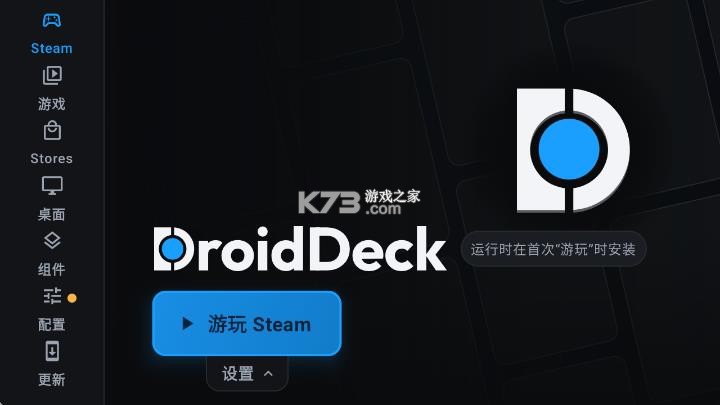
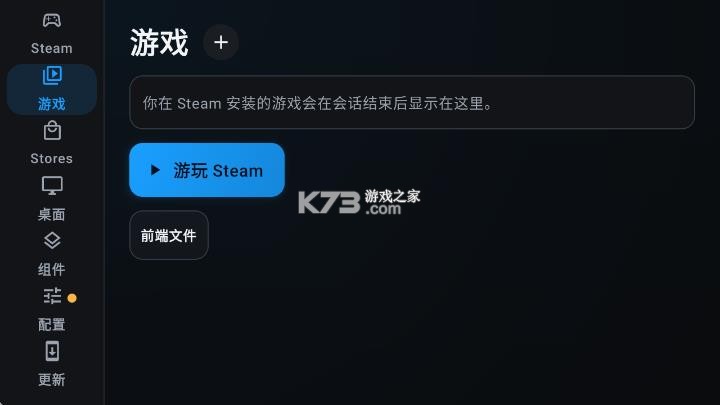
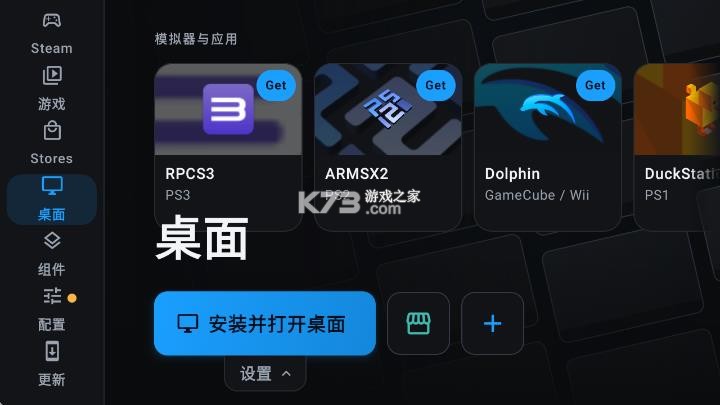
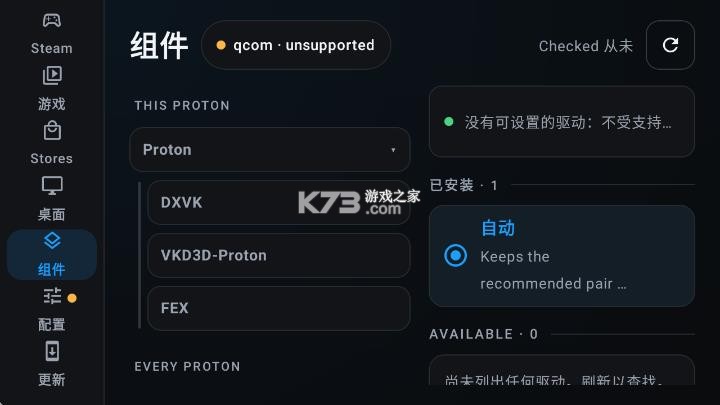
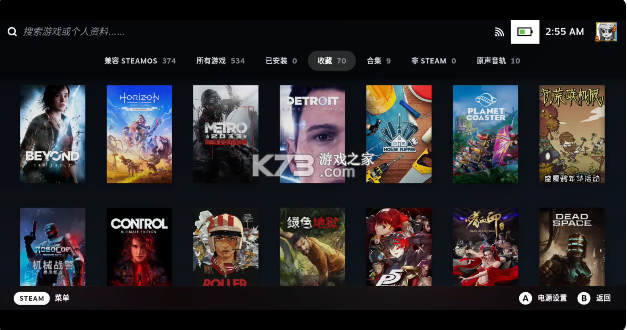
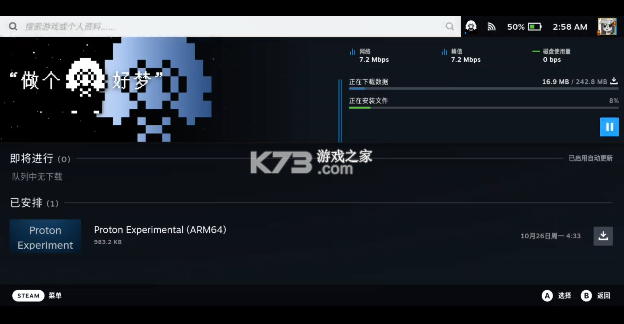
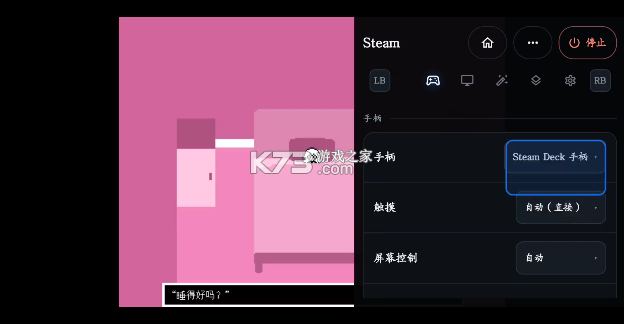
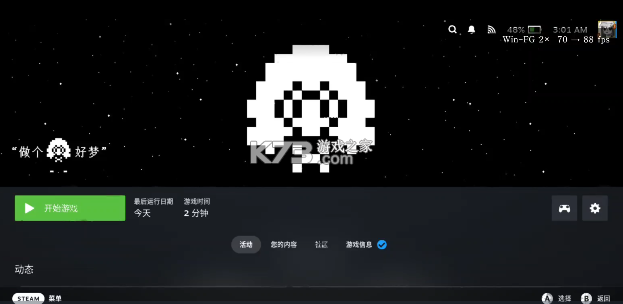
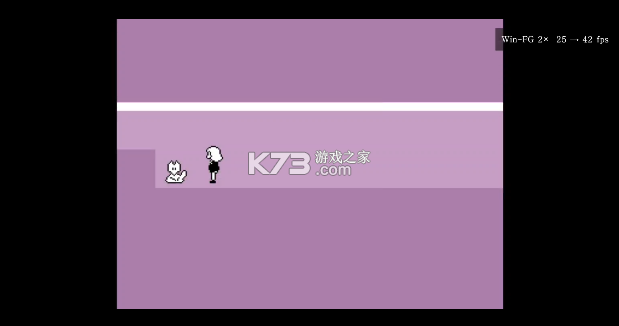
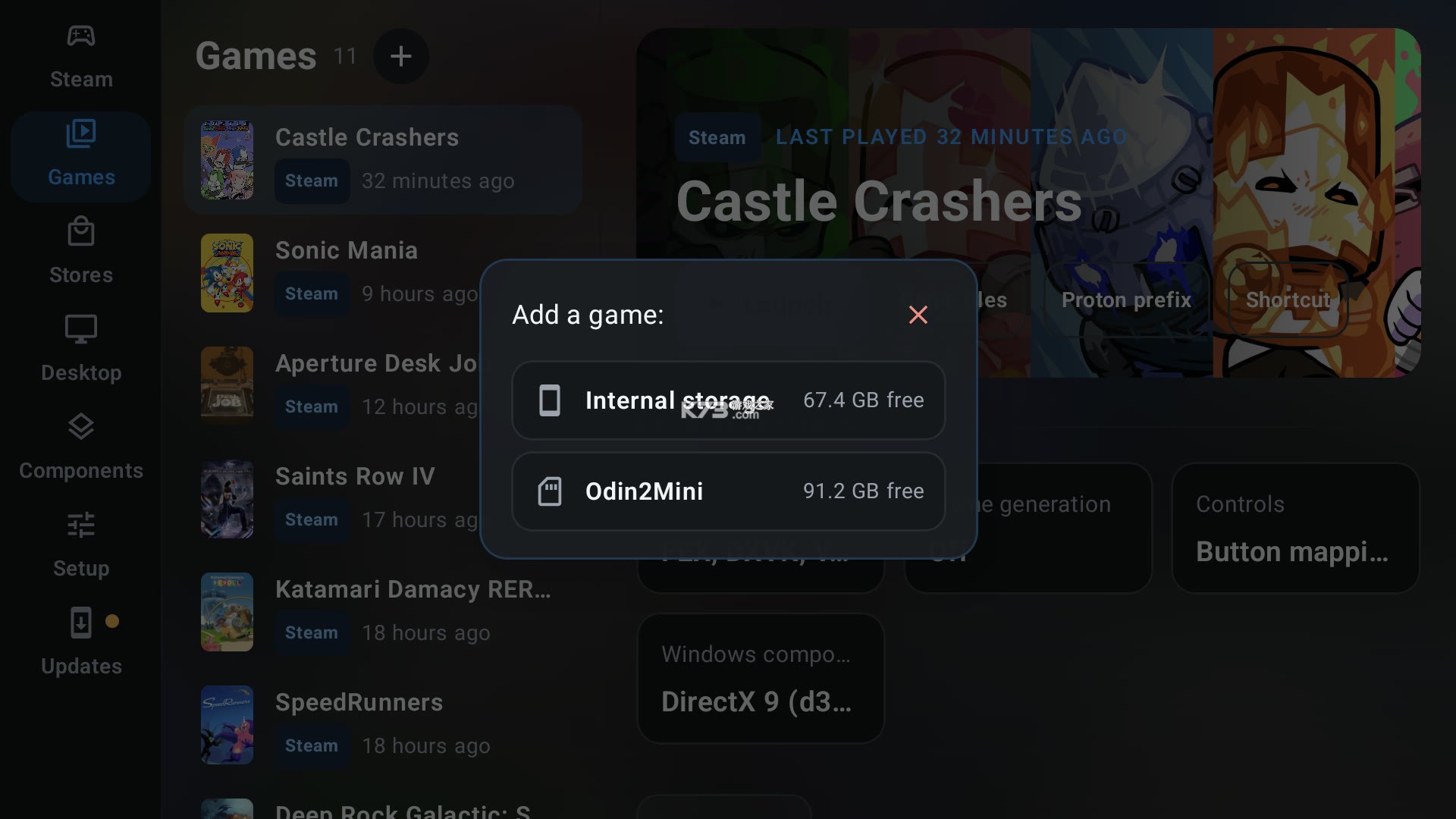
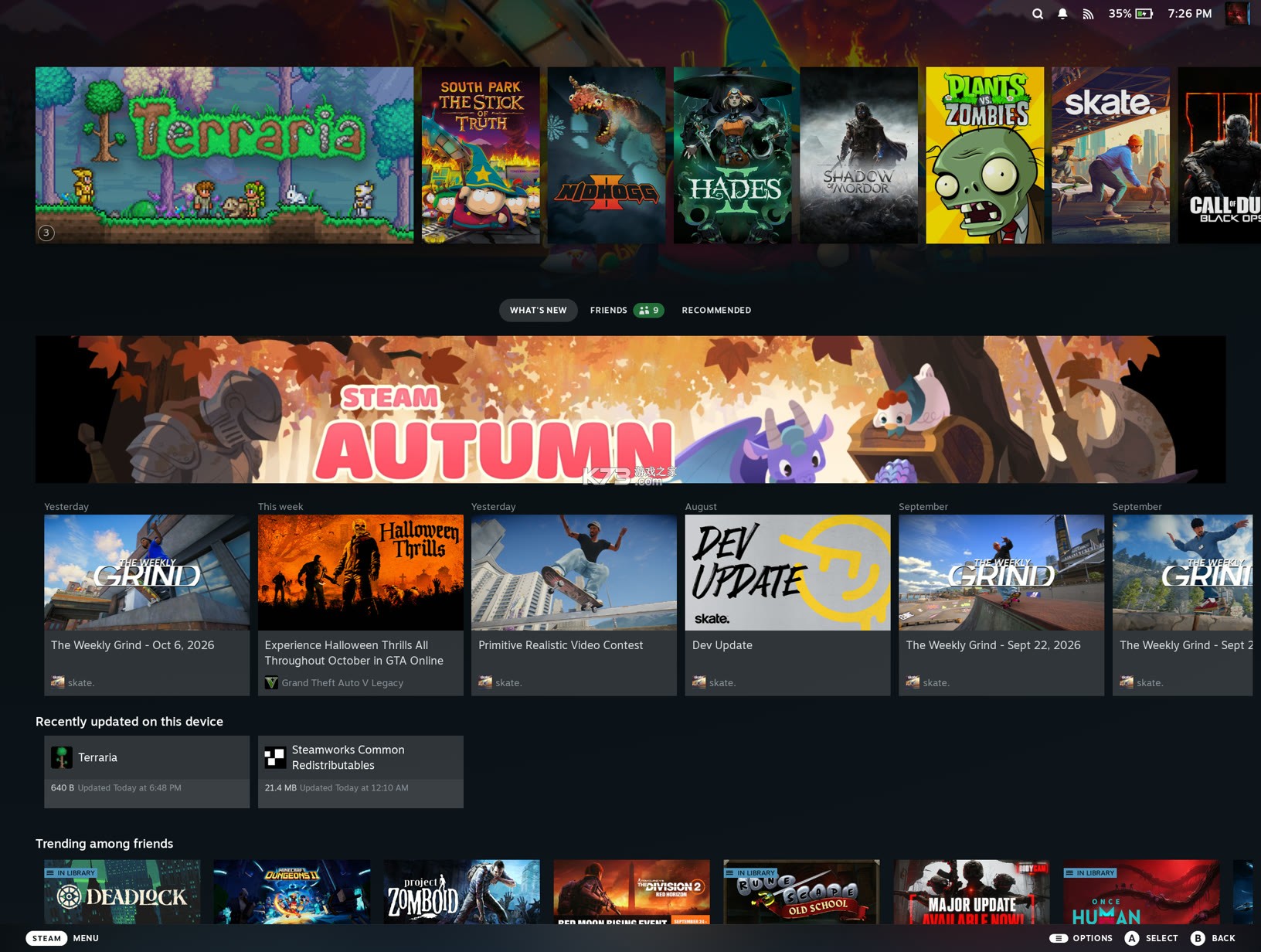
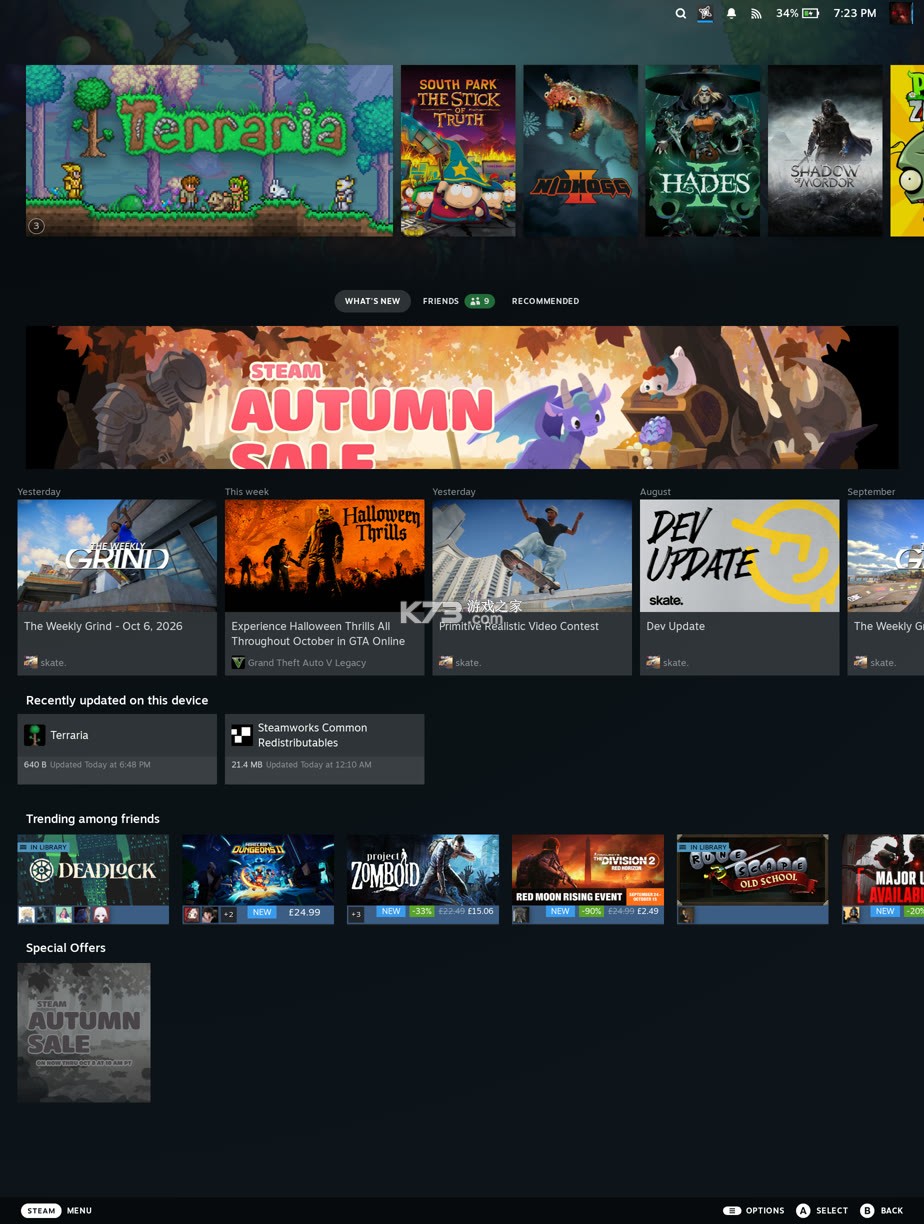
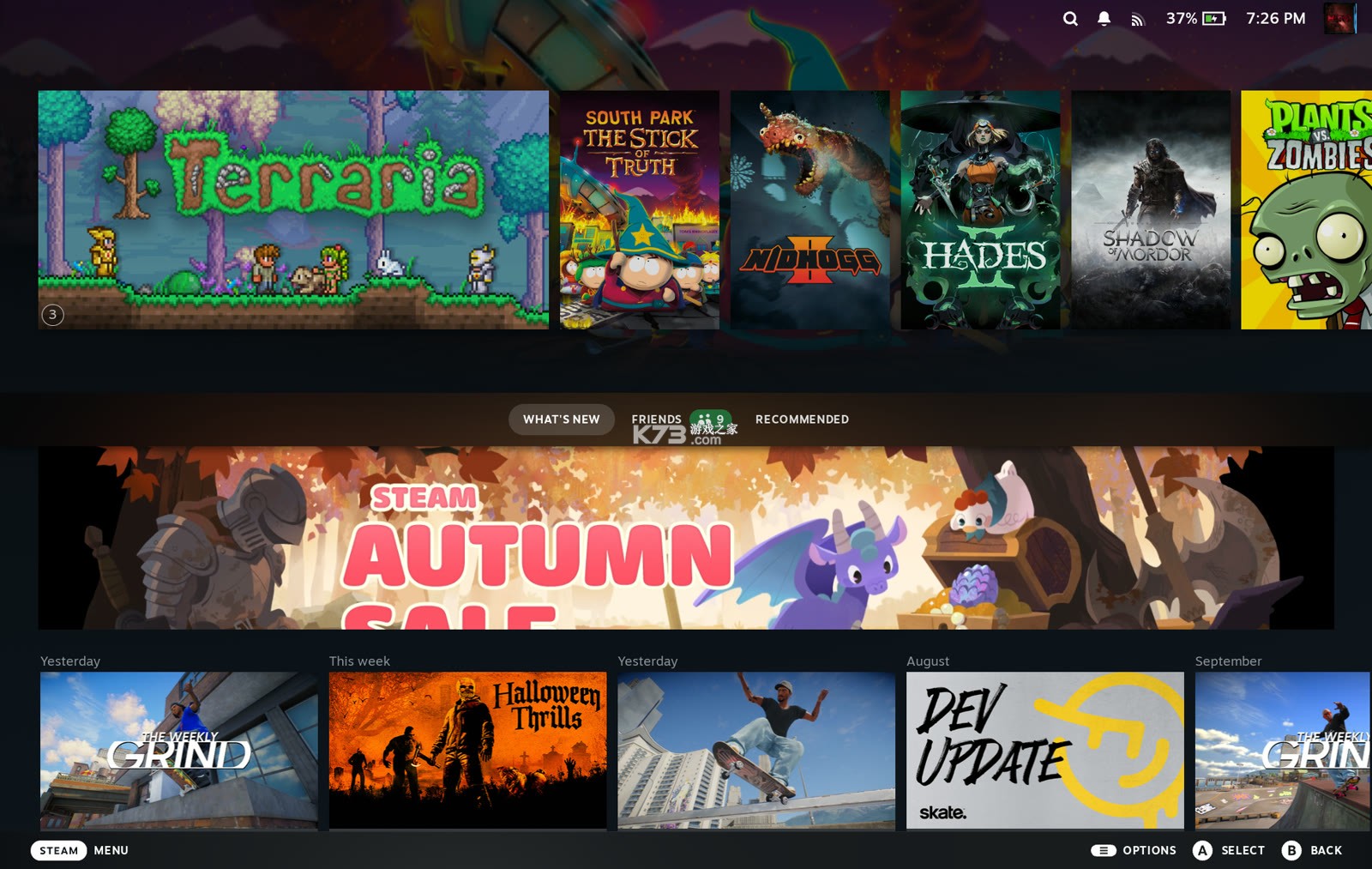
DroidDeck是一款由Droid-Deck团队开发的开源应用,将Valve的SteamOS体验带到了Android平台。它让搭载高通骁龙处理器(Adreno 730或更高)的安卓手机、平板或掌机,无需Root即可运行Valve官方Steam客户端(Big Picture模式),并通过Proton与FEX兼容层直接运行Steam库中的Windows PC游戏。应用支持AMD FSR、骁龙GSR超分辨率技术以及帧生成功能,还可安装Linux桌面模式与Flathub应用。根据测试,在搭载骁龙8 Elite Gen 5的红魔11 Pro上,《赛博朋克2077》可在720P中等画质下达到60 FPS,《求生之路2》可达120 FPS。
SteamOS体验移植安卓
无需Root即可运行PC游戏
Proton与FEX双重兼容
FSR与帧生成技术加持
1、打开手机开发者选项,关闭限制子进程,安装DroidDeck并授予文件权限
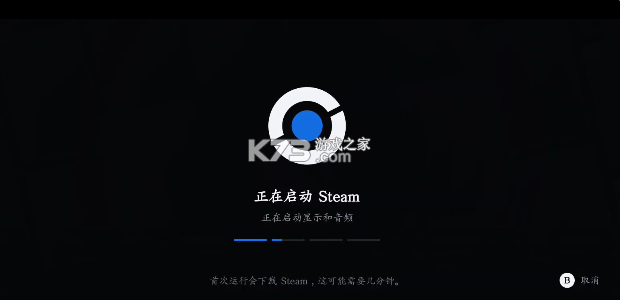
2、启动DroidDeck,点击运行Steam,等待自动下载Linux环境、Steam客户端与Proton兼容层
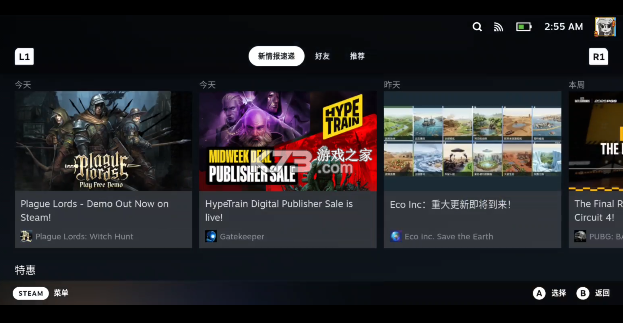
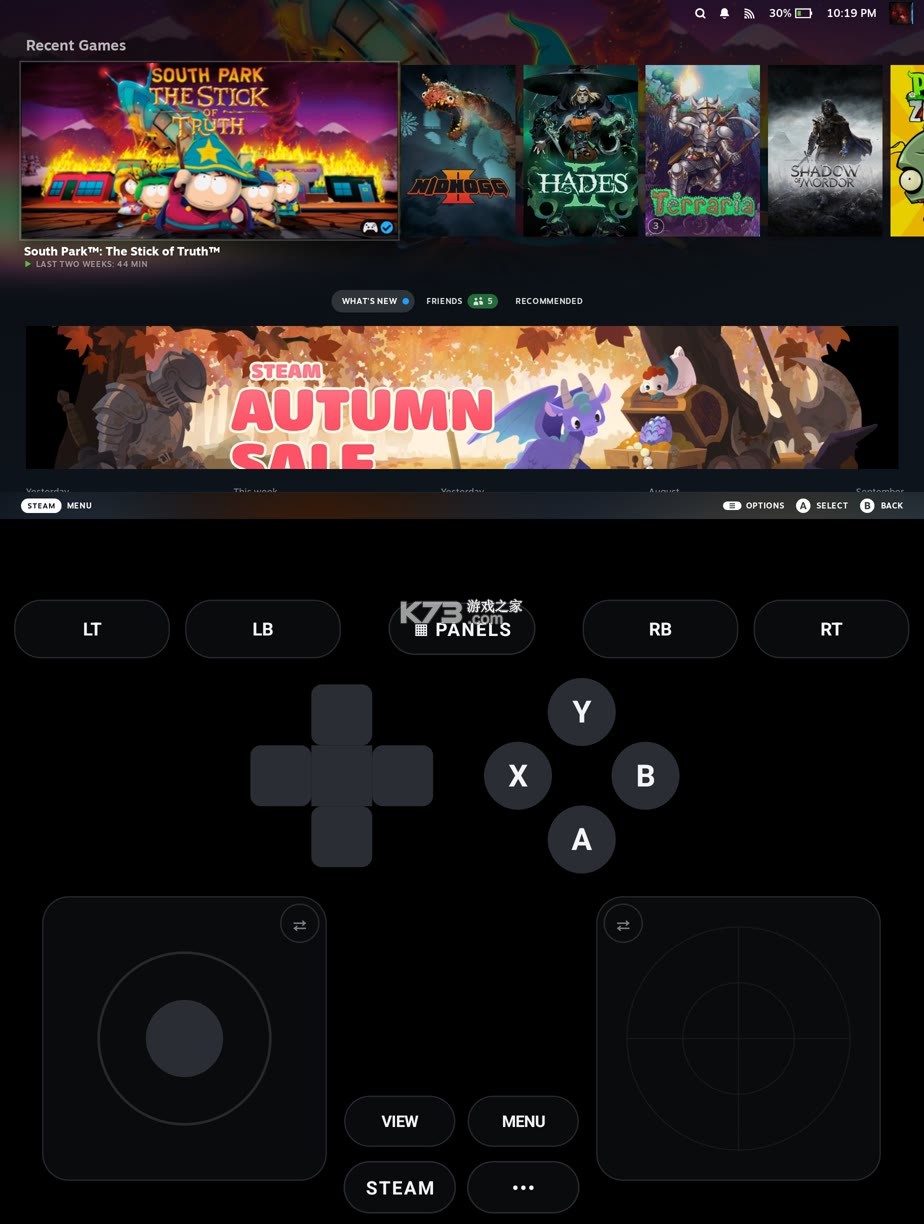
3、下载完成后进入Steam界面,扫码或账号密码登录你的Steam账号
4、进入游戏库,挑选库内游戏,点击下载安装
5、安装完毕,点击游戏启动,可外接手柄操作游玩
6、游玩结束,退出游戏后关闭Steam,再退出DroidDeck即可
①DroidDeck是什么软件?
是一款开源应用,将Valve的SteamOS体验带到Android平台,让安卓设备无需Root即可运行Steam客户端并畅玩PC游戏。
②DroidDeck支持哪些设备?
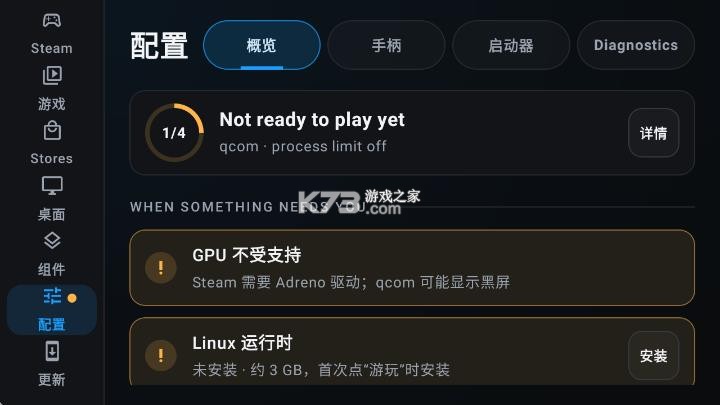
目前仅支持搭载高通骁龙处理器且GPU为Adreno 730或更高版本的设备,需要Android 9或更新系统。
③DroidDeck需要Root吗?
不需要。DroidDeck通过Proton和FEX兼容层实现即时转译,无需Root权限,也不需要替换Android系统。
④DroidDeck在哪里下载?
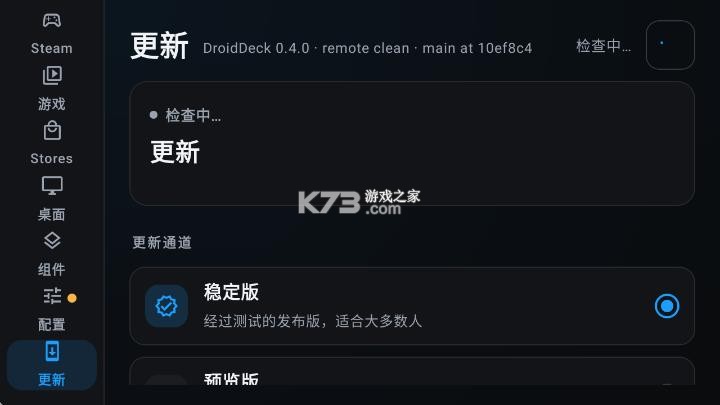
官方下载渠道仅为GitHub Releases页面。官方明确声明没有独立官网,不要点击声称是DroidDeck团队的网站下载链接。
DroidDeck以“将Steam Deck体验搬到安卓”为核心目标,利用Valve官方发布的SteamOS ARM64版本,通过APK形式在安卓设备上启动Steam客户端。其技术核心是Proton(将Windows API调用转换为Linux系统调用)与FEX(x86程序模拟器)的组合,让ARM架构的安卓芯片能够运行x86的PC游戏。 应用提供了完整的Steam Deck式操作界面,包括虚拟摇杆、陀螺仪支持、性能叠加显示(GPU/CPU负载、时钟、温度、VRAM、电池)以及Quick Access按钮。还支持外接蓝牙手柄,部分游戏可能需要外接键鼠以获得最佳体验。
1、开启开发者选项:进入手机“设置”>“关于手机”>“软件信息”,连续点击“版本号”7次,直到提示“您现在是开发者”。
2、关闭子进程限制:在开发者选项中开启“停止限制子程序”选项。如果找不到该选项(Android 12/13),应用首次启动Steam时会提供“Fix it for me”按钮自动完成设置。
3、下载并安装APK:前往GitHub Releases页面下载最新APK文件并安装。应用会提示需要约3GB空间用于Linux运行时和1.1GB用于桌面与模拟器。
4、安装Linux运行时:首次打开应用后,在Setups标签页中下载Linux Runtime与Proton组件。
5、启动Steam并登录:点击“Play”按钮,应用会自动下载Steam客户端,随后即可登录Steam账号,进入Big Picture模式开始游玩。
【SteamOS体验移植】将Valve的SteamOS体验完整带到Android平台,提供Steam Deck式的Big Picture界面与虚拟控制器。
【无需Root运行】通过Proton与FEX兼容层实现即时转译,无需Root权限,也不需要替换Android系统。
【超分辨率与帧生成】支持AMD FSR、骁龙GSR超分辨率技术,甚至能够使用帧生成技术进一步提升流畅度。
【桌面模式与Linux应用】内置SteamOS桌面模式,安装后可作为完整的Linux电脑使用,支持Flathub商店安装ARM64应用。
【GPU驱动自动匹配】新增GPU驱动标签页,自动检测GPU并保持匹配的运行时与显示驱动,包括DroidDeck自有的DD-Turnip构建。
【开源项目持续更新】由社区驱动开发,通过GitHub持续迭代,修复兼容性问题并增加新功能。
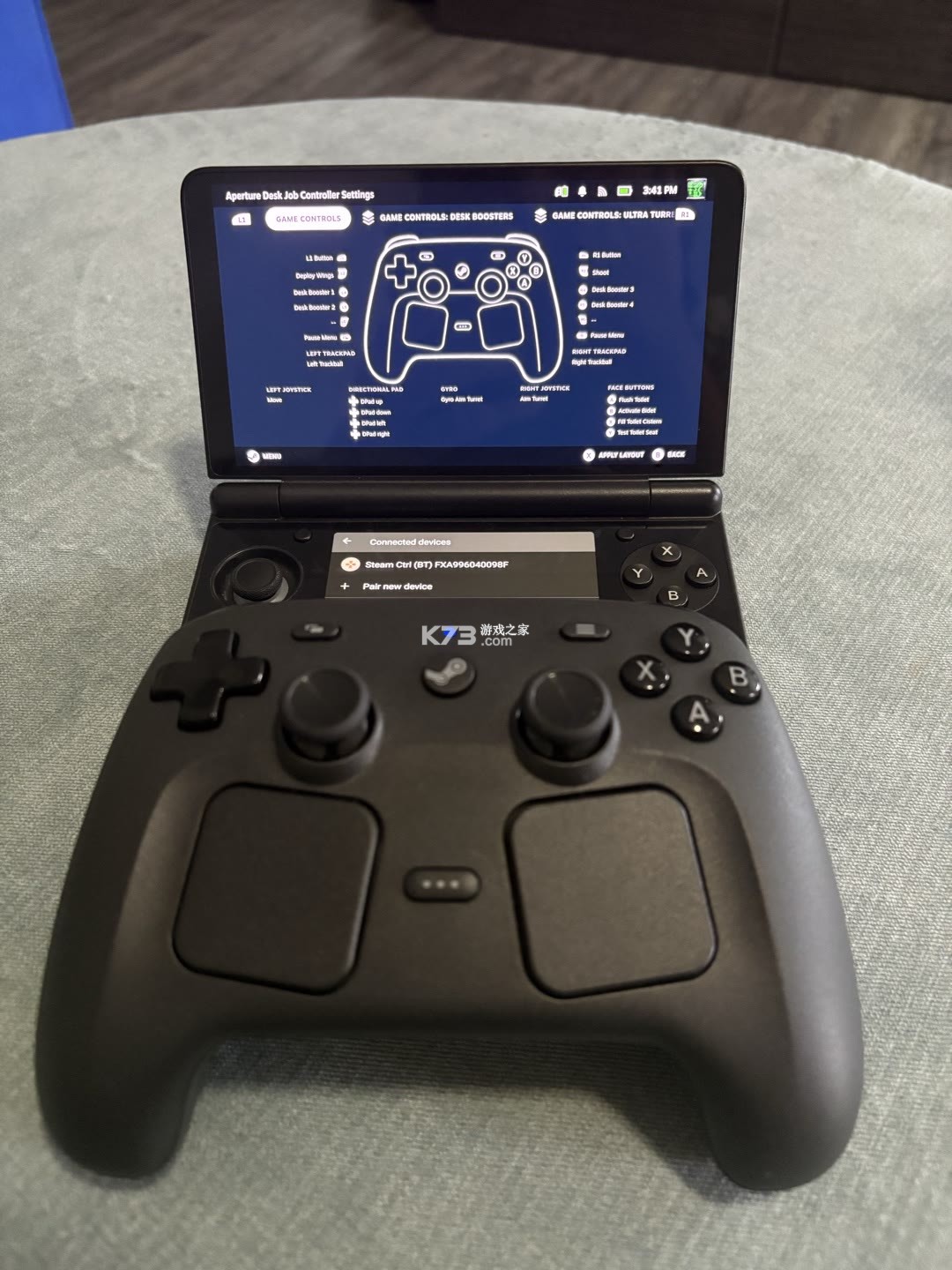
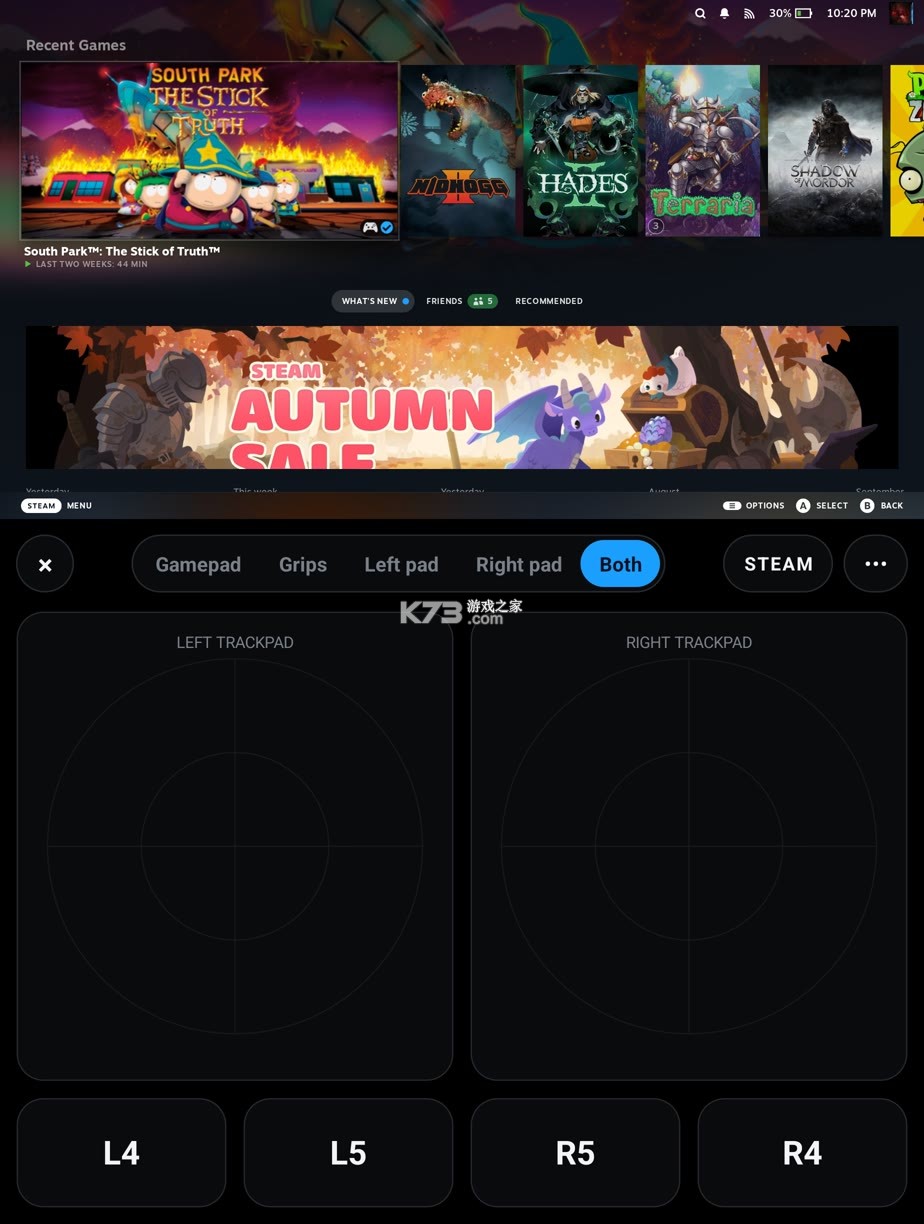
添加了 蓝牙低功耗Steam控制器(2025) 支持,包括触控板、后部握把和动作控制。(@SG3xHERO, #404)
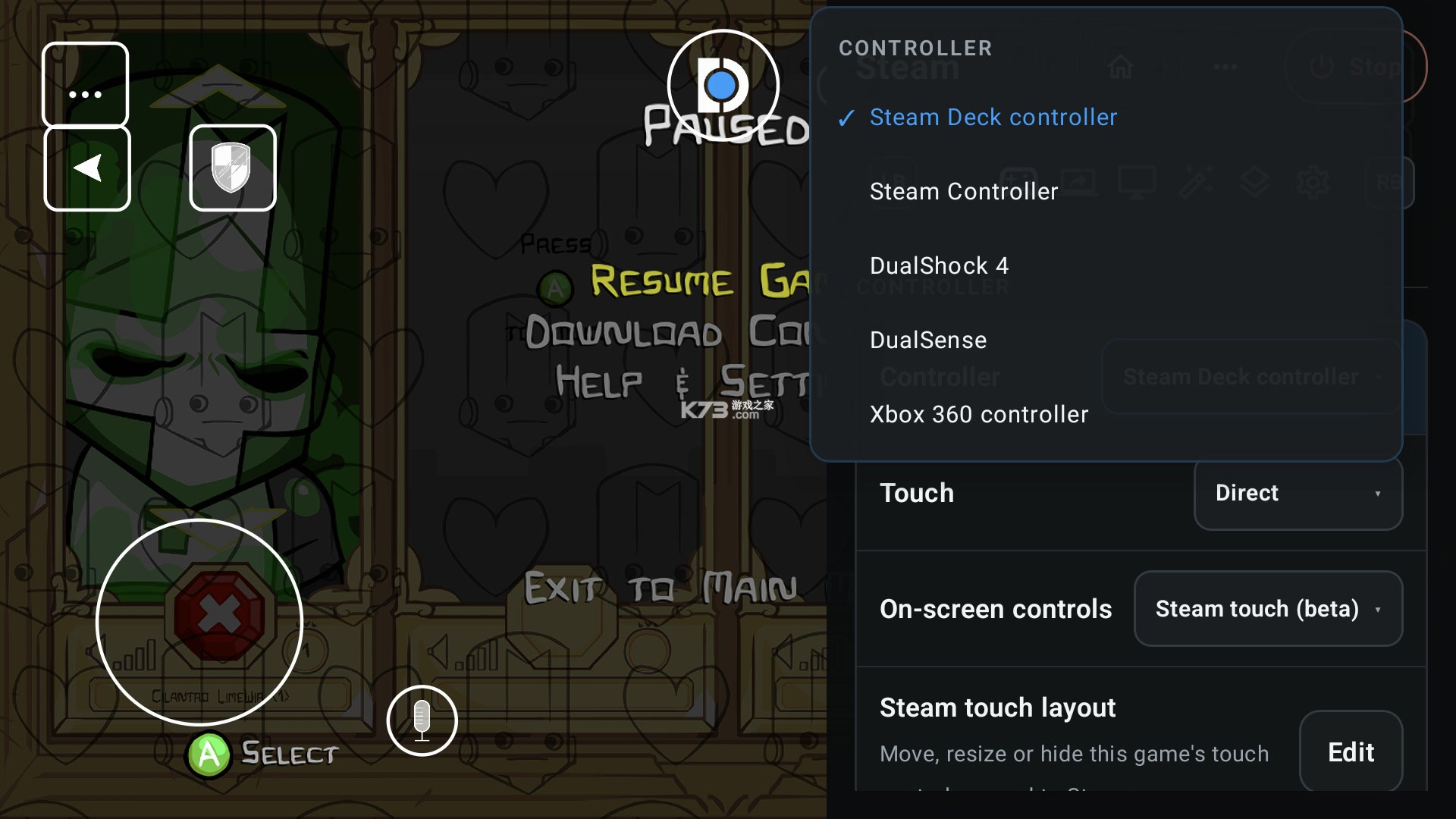
内置控制器现在可以模拟 Steam Deck、Steam 控制器、Xbox 360、DualShock 4 或 DualSense,并且无需重启 Steam 即可在会话菜单中进行实时切换。(@xXJSONDeruloXx, #545, #558, #559)
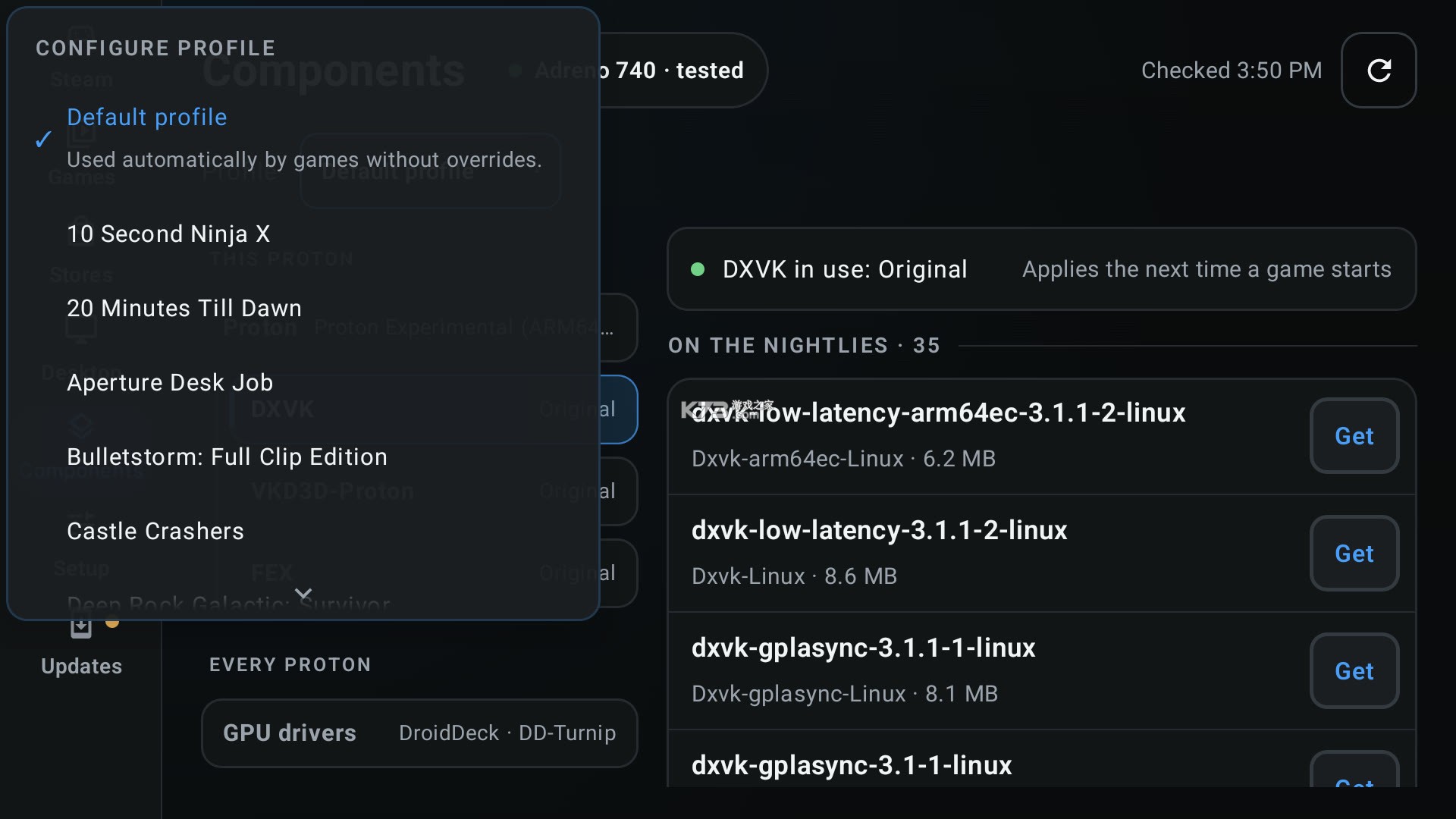
添加了持久化的每游戏兼容性配置文件,适用于 Proton、FEX、DXVK、VKD3D-Proton、Windows 组件、环境变量和纹理过滤,并继承自您的默认设置。(@jmarti326, #449)
完全重制了添加和管理非Steam游戏,具备自动游戏检测、艺术图、批量导入和直接在游戏标签页中编辑的功能。(@The412Banner, #492)
添加了折叠屏分辨率,在折叠、展开或旋转设备时自动调整 Steam 和游戏的大小。(@SG3xHERO, #403)
添加了一个可选的触摸游戏手柄,位于展开式折叠手机的游戏下方,具有类似 Steam Deck 的控制方式,可配置的摇杆和触控板。(@SG3xHERO, #407)
添加了 DroidDeck-Proton 作为可安装的 Proton 源,与 GE-Proton 和 CachyOS Proton 并列,并为这三者提供更新通知。(@The412Banner, #588)
添加了直接安装 来自 .flatpak 包的 Flatpak 应用的支持,包括不再通过 Flathub 提供的应用。(@xXJSONDeruloXx, #446)
添加了一个手动横向方向设置,包括反向横向。(@Kobtul, #441)
添加了一个可选的控制器设置,用于通过物理 选择 键打开 Steam 菜单。(@0x1428571429, #384)
pc模拟器手机版也就是电脑模拟器,可以让你在安卓手机上运行经典的pc电脑游戏,借助手机强大的性能和模拟器优秀的运行效率,甚至可以在现今的智能手机上游玩最新的次世代大作如《赛博朋克2077》《gta5》《gta6》等等,winlator和ExaGear系列软件是其中的佼佼者,这里就是安卓电脑模拟器的下载大全。
 下载
下载
DroidDeck 44.4 MB | 官方正版下载
 下载
下载
termux:x11 13.66 MB | 手机版
 下载
下载
Switch玩PC游戏工具Autorun 337.79 MB | 下载
 下载
下载
winlator 483.69 MB | 模拟器汉化版下载
![bass.so文件下载[exagear闪退补丁]](http://pic1.k73.com/k73/mb/up/soft/2022/0311/160716_38066732_60_60.png "bass.so文件下载[exagear闪退补丁]") 下载
下载
bass.so 2.4 MB | 文件下载[exagear闪退补丁]
 下载
下载
盖世游戏 69.63 MB | app官方正版下载安装
 下载
下载
exageared302直装版 385.02 MB | 下载
 下载
下载
Exagear ET模拟器 59.2 MB | 下载
这里有各种不同的手机辅助工具,利用这些辅助工具你可以进行游戏辅助、游戏修改、程序app修改等,让你的应用使用变得更加好玩。
下载
DroidDeck 44.4 MB | 官方正版下载
 下载
下载
心悦俱乐部 122.15 MB | 官方app下载
 下载
下载
智慧模拟器 81.09 MB | (原神抽卡silly wisher)
 下载
下载
Xbox 37.96 MB | 免费版(Xbox Game Pass)
 下载
下载
zalith launcher 172.45 MB | 启动器下载
 下载
下载
葫芦侠 35.5 MB | 破解版下载最新版安全下载
 下载
下载
TutuApp 69.12 MB | 官方版(兔兔助手)
 下载
下载
原声 221.67 MB | app下载
手机游戏辅助,作为针对特定游戏的智能助手与增强工具,如《王者荣耀》的专属伴侣“王者营地”,为《英雄联盟手游》玩家打造的“掌上联盟”,以及《原神》爱好者信赖的“米游社”,它们均属于为提升玩家体验而精心设计的手机游戏辅助应用。
下载
DroidDeck 44.4 MB | 官方正版下载
 下载
下载
PS5 Y2JB Autoloader 1.23 GB | 最新版下载
 下载
下载
PS5插件管理器PS5 Payload Manager 992 KB | 下载安装
下载
智慧模拟器 81.09 MB | (原神抽卡silly wisher)
 下载
下载
PS5 Payload SDK 8.41 MB | 下载最新版
下载
termux:x11 13.66 MB | 手机版
 下载
下载
oppo游戏助手 179.85 MB | 官方版下载
下载
Xbox 37.96 MB | 免费版(Xbox Game Pass)
安卓模拟器游戏软件提供给大家了,是可以来安装在电脑上的模拟器,能够在电脑上体验安卓游戏了。也有ios版本,能够在ios手机上面安装更多的安卓游戏。想要下载安卓模拟器的可以来这下载!
下载
DroidDeck 44.4 MB | 官方正版下载
 下载
下载
mtool模拟器 235.64 MB | 安卓版
 下载
下载
ps5模拟器SharpDroid 87.66 MB | 安卓汉化版下载
 下载
下载
tico azahar switch 3ds模拟器 21.46 MB | 下载官方版
 下载
下载
tico duckstation switch ps1模拟器 25.27 MB | 下载官方版
 下载
下载
KyTyPS5模拟器 24.74 MB | 电脑版最新版下载
 下载
下载
citra模拟器 59.21 MB | 最新版本
![EmuCoreR安卓PS1模拟器最新版下载[官方版+并行版]](http://pic1.k73.com/k73/mb/up/soft/2026/1009/171407_13958204_60_60.png "EmuCoreR安卓PS1模拟器最新版下载[官方版+并行版]") 下载
下载
EmuCoreR安卓PS1模拟器 51.55 MB | 最新版下载[官方版+并行版]
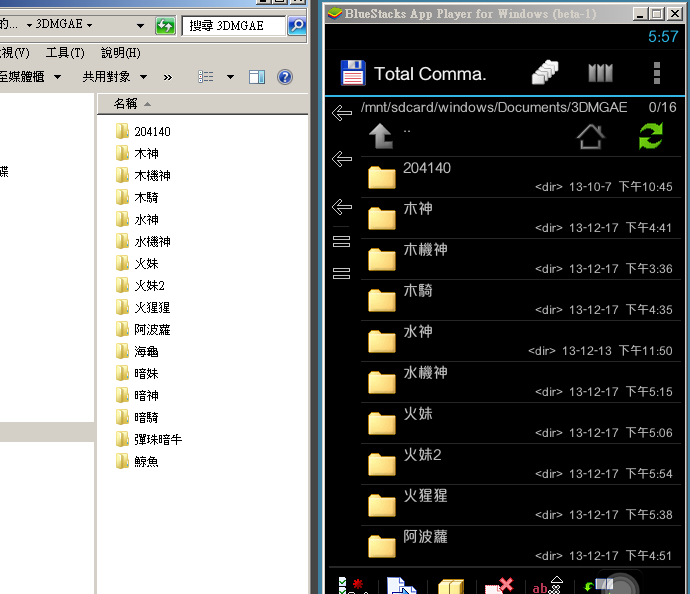 BlueStacks模拟器首抽备份教程
今天看了文章下载完BS后顺便ROOT~在裡面发现这套不错用的APP,也就有了如下的文章关于bs首抽备份,这样也就可以使得安卓跟苹果存档可共用,有需要的可以试试!
发布日期:2017-03-06 03:37:56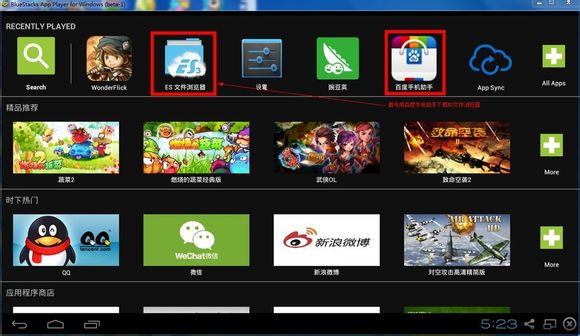 BlueStacks模拟器复制更新文件教程
给大家分享这篇文章的原因其实还是因为最近有一款不错的手机游戏《奇迹幻想WonderFlick》上线了,很多玩家们对于这款作品都非常有爱,于是乎有很多玩家们就想用模拟器玩,不过这款作品对于电脑配置要求要高一些,不然模拟器也是跑不动的,如果你有信心的话就可以试试。
发布日期:2019-07-28 17:07:08 BlueStacks模拟器入门教程及常见问题
关于BlueStacks模拟器相信有很多的玩家都是有很多的问题和疑惑的,BlueStacks模拟器在平常的使用上也会出现一些大大小小的问题。今天在这里给大家整理了一篇关于BlueStacks模拟器入门教程及常见问题。
发布日期:2019-06-15 22:13:34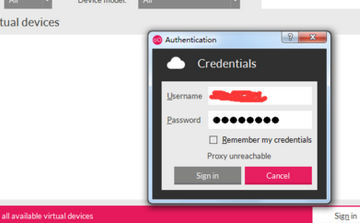 Genymotion安卓模拟器常见问题汇总
Genymotion模拟器在安装好多由于电脑设备的关系可能出现兼容性、网络连接等问题,这里带来它们的解决方法。
发布日期:2019-08-02 05:22:12我要评论 查看全部评论 (0)>>

 wifi万能钥匙
 wifi万能钥匙
 筑梦岛
筑梦岛 WPS Office
 闪玩
闪玩