

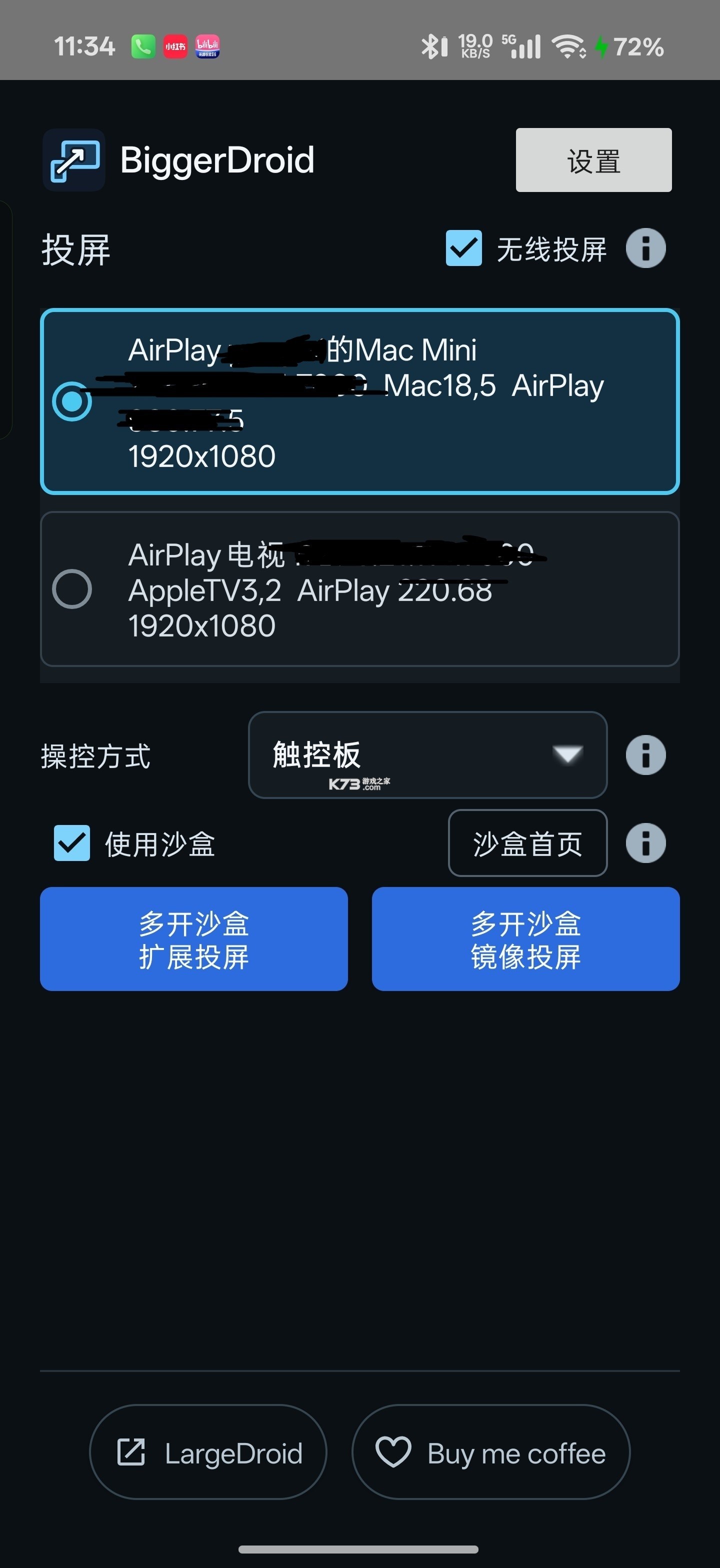
《BiggerDroid》重新定义了移动端与AR设备的连接方式,它不仅仅是一个投屏工具,更是连接普通屏幕与立体视觉空间的桥梁。这款应用核心优势在于其强大的端侧2D转3D引擎,能够在不依赖云端算力的情况下,实时估计画面景深并为左右眼生成视差图像,让任何普通视频瞬间拥有前后层次分明的空间感。对于追求沉浸式体验的用户而言,这意味着无需寻找稀缺的原生3D资源,只需打开熟悉的视频App,即可在AR眼镜中开启全新的观看维度。
- 端侧实时处理,无需联网转换
- 手机变身遥控器,操作更直观
- 支持飞鼠与触控双模式切换
- 沙盒运行,兼容主流视频应用
- 键盘语音同步显示,输入无阻碍
很多用户在初次接触《BiggerDroid》时,往往会对如何将其与现有的视频生态无缝衔接感到困惑。实际上,这款应用的设计理念就是“无感介入”,你不需要改变原有的观影习惯。当你戴上兼容的AR眼镜后,启动《BiggerDroid》,它会作为一个独立的控制中枢存在。你可以继续像往常一样在手机主屏幕上打开爱奇艺、腾讯视频或YouTube等应用,但在进入播放界面后,通过《BiggerDroid》提供的悬浮窗或快捷入口,选择将当前画面投射到眼镜中。
这里的关键在于理解它的三种工作模式:扩展、镜像和系统镜像。扩展模式是推荐的首选,特别是对于想要最大化利用眼镜分辨率的用户。在这种模式下,《BiggerDroid》会在后台创建一个独立的沙盒环境,运行指定的视频应用。这个沙盒中的画面会按照AR眼镜的副屏尺寸进行布局优化,极大地减少了因手机屏幕比例与眼镜比例不一致而产生的黑边。更重要的是,在扩展模式下,所有的交互元素,包括视频进度条、清晰度选择菜单,甚至输入法键盘,都会清晰地渲染在眼镜视野内。你不再需要低头看手机来确认是否点中了“下一集”按钮,所有反馈都在眼前。
镜像模式则更适合那些已经习惯了手机横屏操作,或者某些特定应用不支持独立窗口运行的场景。此时,手机屏幕的内容会1:1同步显示在眼镜上。虽然可能会保留手机界面的状态栏或导航栏,但《BiggerDroid》提供了裁切铺满功能,可以将横屏视频从中心裁剪为标准的16:9比例,从而消除多余的留白。这种模式的优势在于稳定性极高,几乎兼容所有安卓应用,包括一些对权限要求严格的银行类或办公类软件,如果你需要在观影间隙快速回复消息,镜像模式能确保信息流的连续性。
此外,关于遥控器的设置也是新手容易忽略的细节。《BiggerDroid》允许你在手机上自定义触控区域。你可以将手机的左半部分设置为“飞鼠激光”区,右半部分设置为“触控板”区。在飞鼠模式下,你需要举起手机指向眼镜方向,通过陀螺仪数据移动光标,这适合远距离的大范围跳转;而在触控板模式下,手指在手机玻璃表面轻轻滑动即可控制光标,适合精细的选择操作。长按大按钮可以复位光标,防止迷失方向。这些细节的打磨,旨在让《BiggerDroid》成为一款真正懂用户痛点的专业级AR伴侣软件。
| 投屏模式 | 适用场景 | 画面特点 | 键盘可见性 |
|---|---|---|---|
| 沙盒扩展 | 主流视频App沉浸观影 | 去黑边,全屏显示 | 完全可见 |
| 沙盒镜像 | 需保持手机画面一致 | 同步手机内容 | 完全可见 |
| 系统镜像 | 通用应用/网页浏览 | 可选裁切铺满 | 部分可见 |
| 无障碍扩展 | 非沙盒原生App | 按副屏布局 | 需单独配置 |
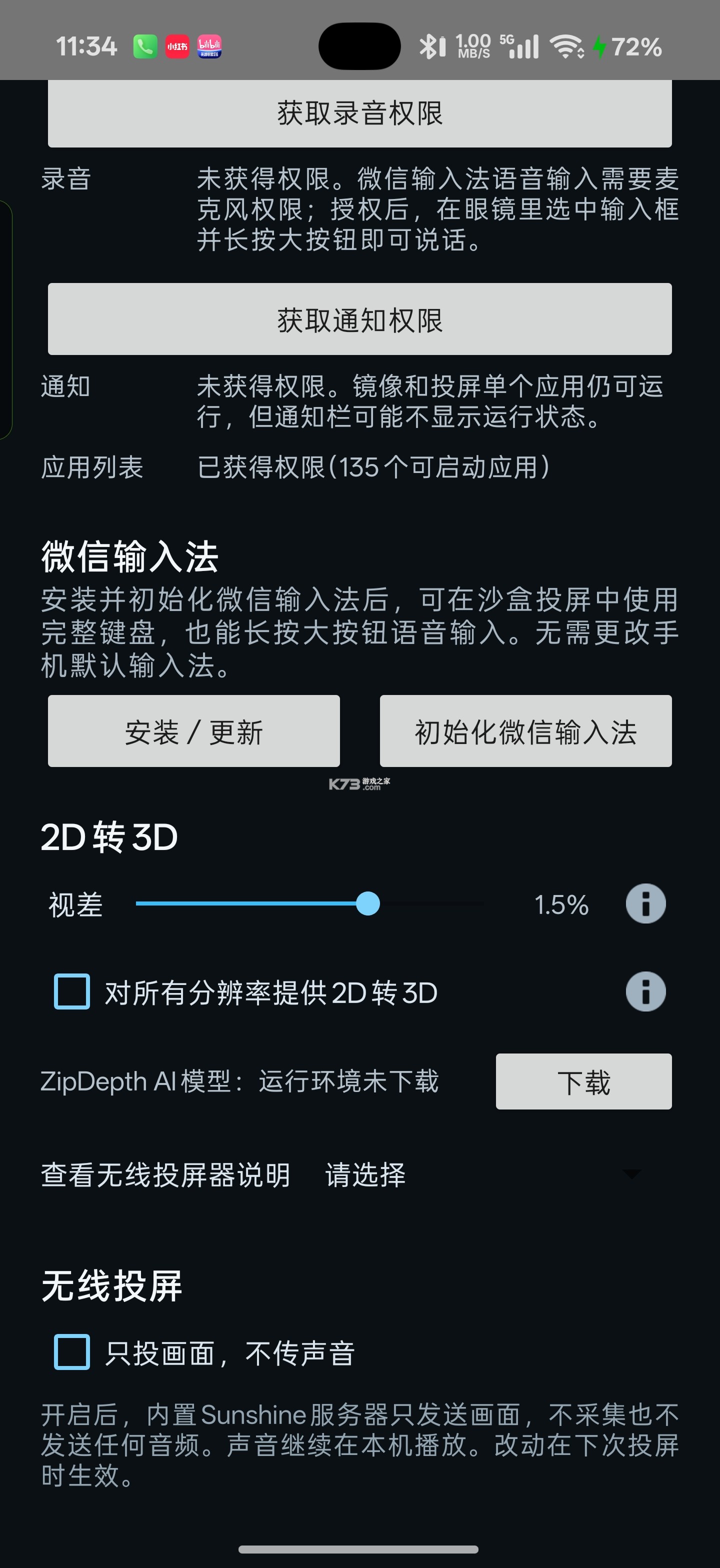
在AR眼镜环境中,打字一直是个难题。传统的蓝牙键盘携带不便,而虚拟键盘若不在视野内则无法盲打。《BiggerDroid》巧妙地解决了这一痛点,它将微信输入法或Gboard直接映射到了眼镜的画面中。当你需要在视频应用中搜索电影名,或在社交软件中回复消息时,操作流程变得异常简单且高效。你需要做的仅仅是确保光标已经进入目标输入框。这一步通常可以通过点击眼镜中的输入区域,或者使用遥控器的点击功能来完成。
一旦光标闪烁,表示准备就绪,你只需长按手机控制页面上的那个巨大的圆形按钮。此时,你会看到眼镜画面中出现一个类似于录音状态的波纹动画,这表明语音识别正在运行。对着手机麦克风说出你想输入的文字,例如“科幻电影推荐”。松开按钮的瞬间,识别结果就会自动填入之前选定的输入框中。整个过程无需唤醒词,也无需额外登录账号,利用了手机本地已有的输入法引擎,保证了隐私安全和响应速度。这种设计极大地降低了用户的认知负荷,因为你不需要记住复杂的快捷键组合,只需要遵循“选中-按住-说话-松开”的自然直觉。
值得注意的是,不同的应用对输入法的兼容性略有差异。在沙盒模式下,绝大多数原生App都能完美支持这种“所见即所得”的键盘显示。而在系统镜像模式下,如果应用本身没有正确调用系统的IME接口,可能会出现键盘弹出但不可见的情况。遇到此类问题,建议切换到沙盒模式,或者检查该应用是否允许被无障碍服务控制。此外,英文界面下默认使用Gboard,中文界面下使用微信输入法,你可以在《BiggerDroid》的设置项中根据语言环境手动调整首选输入法,以获得最佳的候选词预测体验。对于经常需要跨语言输入的用户,还可以尝试混合使用语音和触控板模式,先用语音输入主体内容,再用触控板微调错别字,这种组合拳往往能达到最快的输入效率。
[attach]3686274[/attach]
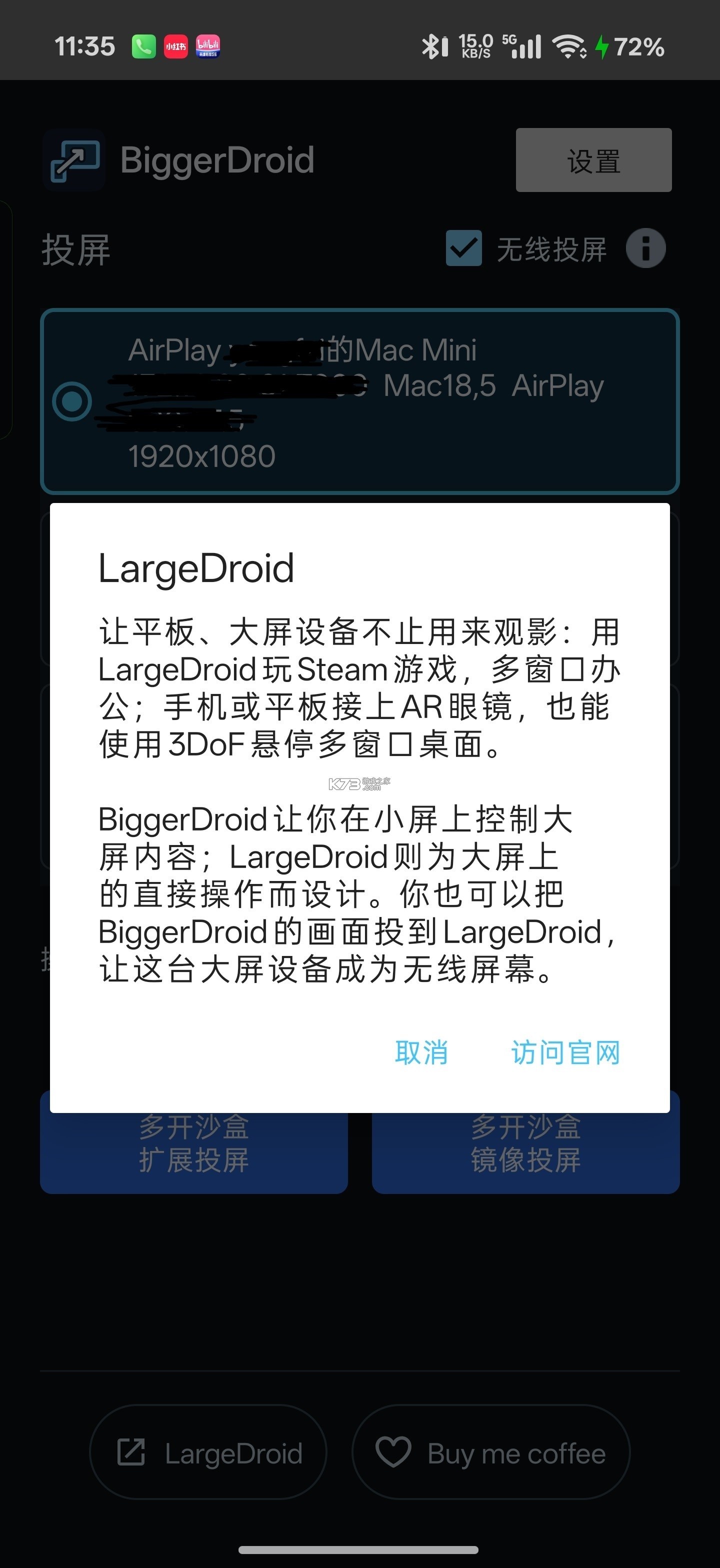
BiggerDroid 是安卓手机的 AR 眼镜观影伴侣。把熟悉的视频 App 投到眼镜,用端侧 2D 实时转 3D为普通画面增加空间层次;手机则成为随手可用的遥控器。
视频是 2D 的,观感不必是。
BiggerDroid 在兼容设备上估计画面景深,再为左右眼生成有视差的画面。无需等待片源提供原生 3D 版本,就能为普通内容增加空间层次。
01 / 内容
继续看熟悉的片源
视频平台、本地播放器和其他可投屏内容,仍按原来的方式打开;2D 转 3D 是观看时可选择的画面处理。
02 / 处理
在设备端实时完成
景深估计与左右眼画面生成在设备端运行。兼容性与速度取决于手机或接收端的硬件能力。
03 / 观看
让画面有前后层次
前景与背景形成视差,为支持立体显示的 AR 眼镜输出左右眼画面;不需要时,也可以继续使用普通 2D 投屏。
眼镜是大屏,手机是遥控器。
在手机控制页切换飞鼠激光或触控板。眼镜里的光标指向哪里,手机上的点击、滑动就作用在哪里。
转动手机,移动光标
飞鼠激光模式像拿手电筒一样,转动手机指向眼镜里的目标。点按或双击触控区,就在光标位置点击;在触控区滑动,让应用跟着滑动。
飞鼠激光 · 长按触控区复位光标
拖动手指,精细定位
切到触控板模式,在手机触控区拖动手指来移动光标;点按或双击,操作眼镜里的目标。要滑动页面,就沿想滑动的方向滑动下方大按钮。
触控板 · 不必举起手机
常用操作,一键完成
单击大按钮打开操作菜单,双击用黑布模拟熄屏;从手机屏幕左边缘向右滑,返回眼镜里应用的上一级。
大按钮与返回手势
找片和搜索,不用低头打字。
支持中英双语:中文界面使用微信输入法,英文界面使用 Gboard。键盘与语音输入跟着眼镜中正在使用的输入框,尽量不打断观看。支持 Edge、Bilibili 等应用在沙盒投屏中的选字、退格和独立窗口输入。
01 / 可见键盘
应用与键盘,同在眼镜里。
沙盒镜像和沙盒扩展投屏时,微信输入法键盘跟着应用显示在投屏画面中。看着眼镜里的输入框、候选字和键盘完成输入,不必去手机主屏找键盘。
02 / 语音输入选中输入框,
按住就说。
在眼镜里选中目标输入框,长按手机控制页的大按钮说话,松开结束。微信输入法显示识别过程,并把文字写回那个输入框。无需BiggerDroid 登录,也无需唤醒词。
按住说话
松开结束
STEP 01
在眼镜里选中输入框
先确认光标已经进入要输入文字的位置。
STEP 02
按住手机大按钮说话
微信输入法的识别界面会显示在投屏画面中。
STEP 03
松开,文字写入原输入框
识别结果回到刚才选中的位置。
为什么选择多开沙盒?
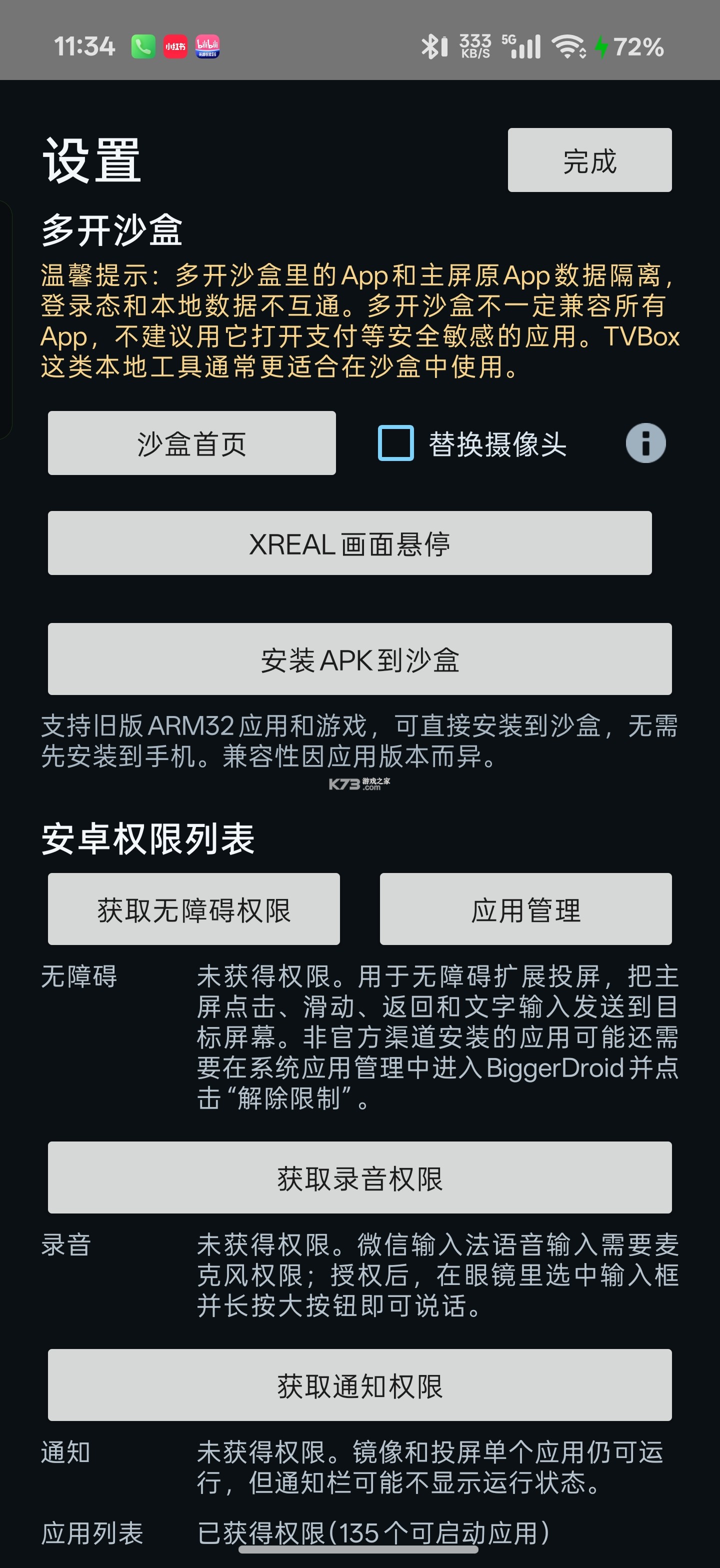
Android 不允许普通应用随意控制其他应用。BiggerDroid 在沙盒内运行原生观影 App,让它们可以投屏、被遥控,也能使用眼镜里可见的输入法。
01 / 厂商内置浏览器
上手简单,内容受限。
一些厂商应用用自己的内置浏览器避开跨应用控制权限,但只能使用网页版提供的内容。登录时如果二维码显示在眼镜里,还要再拿同一台手机扫码,体验并不顺畅。
不需要跨应用控制权限
内容来源受网页版限制
眼镜内扫码登录不便
02 / 多开沙盒 · 推荐
原生应用,直接上屏。
视频平台、本地播放器等原生 App 运行在 BiggerDroid 可控的沙盒中。应用可以在眼镜里显示和操作,键盘也跟着应用出现;不必依赖 Shizuku、开发者选项或系统级无障碍权限。
支持更多原生观影 App
无需无线调试和 Shizuku
不用授予全局无障碍权限
03 / 无障碍模式
控制手机现有应用。
系统应用、已经在手机上登录的 App,或不适合放入沙盒的应用,可以通过无障碍模式控制。BiggerDroid 保留这条系统级兼容路径,用户可按应用和场景选择。
直接使用手机里的现有应用
适合系统界面和跨应用操作
与多开沙盒并存
选适合你的投屏方式。
扩展也叫单应用投屏:应用按副屏尺寸布局,尽量用满眼镜画面、减少黑边。镜像让手机与眼镜共享画面;针对横屏观影,也有相应的画面适配方式。
沙盒 / 扩展 · 单应用投屏
沙盒扩展
应用独立在副屏布局,充分利用眼镜画面,减少手机屏幕比例造成的黑边;手机专心做遥控器。完整键盘与语音输入都在眼镜里可见。
沙盒 / 镜像
沙盒镜像
手机和眼镜共享应用画面。沙盒应用窗口会按目标副屏比例适配,减少因手机屏幕比例造成的黑边;键盘也随应用镜像到眼镜。
系统 / 镜像 · 可选裁切
系统镜像
直接镜像手机现有应用。开启“裁切铺满”后,横屏手机画面可从中心裁成 16:9,让常见的 16:9 观影内容减少留边;竖屏画面不裁切。
无障碍 / 扩展 · 单应用投屏
无障碍扩展
把手机里的非沙盒应用放到副屏运行,应用按副屏尺寸布局,尽量减少黑边;手机仍用于遥控,选中输入框后可语音输入。
裁切铺满仅适用于系统镜像的横屏源画面:保持 16:9 比例显示,不拉伸;若眼镜或接收设备不是 16:9,仍可能留边。沙盒镜像通过适配应用窗口比例减少黑边,不提供单独的裁切开关。
投屏软件是一种借助局域网技术来实现同一网络环境下投屏的功能,你可以将你的任何电子设备如手机、平板、电脑、tv电视上的画面投屏到其他的设备上,从而实现多设备间的数据无缝共享播放,不再受到硬件屏幕大小的限制。
 下载
LargeDroid 257.35 MB | 官方下载最新版
 下载
BiggerDroid手机画面投屏大屏软件Arctrl Receiver 3.98 MB | 官方最新版下载
 下载
BiggerDroid AR眼镜观影伴侣 41.43 MB | 官方下载
 下载
幕映投屏 7 MB | tv版下载
 下载
光元素投屏 21.56 MB | 电视端
 下载
DiAuto 10.81 MB | 车机版下载
 下载
GameScrcpy设备投屏控制工具 129.31 MB | 电脑版下载(游戏投屏助手)
 下载
乐播投屏 53.39 MB | tv版下载安装
汇集了多款功能强大的投屏工具,无论是家庭娱乐还是商务演示,这些APP都能助您轻松实现手机、平板等设备与大屏的无缝连接。高清流畅的投屏体验,让您尽享影音娱乐或高效展示,满足各种场景需求。
下载
LargeDroid 257.35 MB | 官方下载最新版
下载
BiggerDroid手机画面投屏大屏软件Arctrl Receiver 3.98 MB | 官方最新版下载
下载
BiggerDroid AR眼镜观影伴侣 41.43 MB | 官方下载
下载
幕映投屏 7 MB | tv版下载
下载
光元素投屏 21.56 MB | 电视端
下载
DiAuto 10.81 MB | 车机版下载
下载
GameScrcpy设备投屏控制工具 129.31 MB | 电脑版下载(游戏投屏助手)
下载
乐播投屏 53.39 MB | tv版下载安装
支持手机与显示器直接进行无线投屏的方式,无需借助任何有线连接,即可快速将手机内容展示在大屏幕上。这种方式大大简化了操作流程,节省了时间,使投屏过程变得更加简便快捷。它提供了高清、流畅的视觉体验,确保投屏画面无卡顿、不掉帧,并且音频和视频同步播放,为用户带来极致流畅的观赏感受。
下载
LargeDroid 257.35 MB | 官方下载最新版
下载
BiggerDroid手机画面投屏大屏软件Arctrl Receiver 3.98 MB | 官方最新版下载
下载
BiggerDroid AR眼镜观影伴侣 41.43 MB | 官方下载
下载
幕映投屏 7 MB | tv版下载
下载
光元素投屏 21.56 MB | 电视端
下载
GameScrcpy设备投屏控制工具 129.31 MB | 电脑版下载(游戏投屏助手)
下载
乐播投屏 53.39 MB | tv版下载安装
 下载
希象传屏 38.94 MB | app
我要评论 查看全部评论 (0)>>
 下载

 switch2模拟器Lichii
 异形工厂
 小米游戏中心
 slack
 原始传奇
 嘻嘻斗地主
 三国志幻想大陆
 深度搜索