

《GameScrcpy》重新定义了安卓投屏的标准,将专业级视频编解码技术与游戏化操控逻辑深度融合。不同于市面上常见的简单镜像投射,它针对移动游戏场景进行了底层优化,确保画面在传输过程中保持高清且无撕裂感。其核心优势在于极致的响应速度,配合自适应码率技术,即使在网络波动环境下也能维持流畅帧率。对于追求竞技体验的玩家而言,它不仅是显示窗口,更是连接物理外设与虚拟世界的桥梁,让手机游戏的操作精度向PC端看齐。
- 极低延迟:硬件解码加持,操作反馈毫秒级响应。
- 丰富映射:支持多种触控后端,键鼠操作如臂使指。
- 智能脚本:内置JS引擎,自动化辅助解放双手。
- 弱网优化:FEC前向纠错技术,信号差也不卡顿。
GameScrcpy是一个基于ApacheLicense 2.0协议发布的开源项目
核心特性
高清投屏
高清低延迟 — H.264/H.265 硬件解码,延迟 < 50ms
USB / WiFi — 支持有线和无线两种连接方式
双传输模式 — KCP 可靠传输 + 裸 UDP 极低延迟传输,WiFi 场景自动选择
FEC 前向纠错 — XOR 10:1 冗余编码,组内丢 1 包可恢复,弱网环境更稳定
自适应码率 — 编码器级 ABR + 网络层反馈双层控制,自动调整视频码率
服务端 GPU 滤镜 — OpenGL 仿射变换(旋转/裁剪/缩放),服务端完成画面变换
音频串流 — OPUS 音频实时转发 + WASAPI 低延迟播放
帧率可调 — 0-999 FPS 自由设置,0 = 不限制
性能监控 — 实时 FPS、解码延迟、网络延迟、CPU/内存指标
多触控后端 — Adb / UHID / AOA USB / ESP32 串口四种触控注入方式
Companion App — 手机端浮动光标 + 远程截屏辅助应用
游戏键位映射
可视化编辑 — 拖拽式键位映射编辑器,所见即所得
多种映射类型 — 点击、方向轮盘、视角控制、自由视角
键位覆盖层 — 实时半透明显示当前键位映射状态,支持脚本动态移动/隐藏
组合键支持 — Shift+G、Ctrl+A、Alt+Tab 等
配置热加载 — 修改 JSON 配置后无需重启
| 映射类型 | 说明 | 适用场景 |
|---|---|---|
click |
单击 | 技能、菜单 |
steerWheel |
方向轮盘 | WASD 移动 |
drag |
拖拽 | 技能方向 |
freeLook |
自由视角 | FPS 小眼睛 |
script |
脚本 | 自定义逻辑 |
脚本系统
JavaScript 引擎 — 基于 QuickJS 的沙箱化脚本系统
28 个 API — 触摸、按键、滑动、缩放、延时、图像识别、虚拟按钮、预定义滑动、全局状态等
脚本编辑器 — 内置编辑器 + 快捷指令面板 + 代码片段插入 + 自动补全
获取工具 — 选区编辑器支持获取位置、新建按钮、新建滑动、截取图片、创建选区,右键生成代码
多脚本并行 — 独立沙箱、独立线程、互不干扰
自动启动 — 脚本可在投屏开始时自动运行(// @autoStart)
悬浮提示 — toast() 在画面上显示实时状态,支持拖拽移动
// 示例:自动连点
while (!mapi.isInterrupted()) {
mapi.click(0.5, 0.5);
mapi.sleep(100);
}
图像识别
OpenCV 模板匹配 — 精准找图定位
区域限定 — 坐标区域或自定义选区编号,提高效率
选区编辑器 — 可视化创建/编辑搜索区域,自动生成代码
模板截取 — 直接在预览画面上截取保存模板图片
置信度控制 — 自定义匹配精度阈值
// 按坐标区域找图
var result = mapi.findImage("button", 0.7, 0.5, 1.0, 1.0, 0.8);
if (result.found) {
mapi.click(result.x, result.y);
}
// 按选区编号找图(选区在编辑器中创建)
var result = mapi.findImageByRegion("button", 3, 0.8);
虚拟按钮与滑动路径
虚拟按钮 — 在选区编辑器中可视化创建屏幕位置标记,保存到 buttons.json
滑动路径 — 两次点击设置起点→终点,保存到 swipes.json
脚本集成 — mapi.getbuttonpos(id) 获取位置,mapi.swipeById(id) 执行滑动
右键生成代码 — 直接插入 mapi.click()/mapi.slide() 等代码到脚本编辑器
// 获取虚拟按钮位置并点击
var btn = mapi.getbuttonpos(1);
if (btn.valid) mapi.click(btn.x, btn.y);
// 执行预定义滑动
mapi.swipeById(1, 200, 10);
拟人化操作
触摸随机偏移 — 每次点击/滑动自动添加随机偏移,避免坐标完全一致
滑动轨迹曲线 — 三层正弦叠加模拟真人滑动轨迹(主曲线 + 次曲线 + 微振动)
方向轮盘平滑 — 移动输入自然过渡
可调强度 — UI 滑块实时调节偏移量和曲线幅度 (0~100)
Companion App
手机端辅助应用,为投屏游戏提供光标显示与远程截屏能力。
浮动光标 — PC 端鼠标位置实时映射到手机屏幕上的浮动光标覆盖层,帮助瞄准
TCP 端口 26758,归一化坐标传输,5 秒无更新自动隐藏
适配横屏/竖屏旋转,实时查询 Display.getRealSize()
远程截屏 — PC 端一键截取手机当前屏幕,用于脚本调试和图像识别模板制作
TCP 端口 26759,基于 MediaProjection + ImageReader,JPEG 格式传输
截屏完成自动释放资源
Android 14+ 兼容 — 符合新版前台服务权限要求
需在手机端安装 companion-release.apk 并手动启动服务,详见 BUILD.md。
触控后端
支持 4 种触控注入方式,通过 TouchRouter 统一路由管理:
| 后端 | 连接方式 | 说明 |
|---|---|---|
| Adb | USB / WiFi | scrcpy 原生注入(默认) |
| UHID | USB / WiFi | 通过 /dev/uhid 创建虚拟触摸屏,推荐 WiFi 场景 |
| AOA | USB | USB OTG 直接注入,libusb AOA 协议,最低延迟 |
| ESP32 | 串口 | ESP32-S3 USB HID 触摸屏,QineTouch v3.2 协议 |
AOA 后端支持自动安装 WinUSB 驱动
HID 报告描述符:7 字节格式,最大 16 触点,坐标范围 0-32767
按键支持 HID 优先 + scrcpy 回退
帮助中心
12 节内置帮助文档 — 快速入门 / 连接设备 / 投屏窗口 / 键鼠映射 / 脚本编辑器 / mapi API / 图像识别 / 自定义选区 / 设置参数 / 终端 ADB / 快捷键 / 常见问题
分步引导 — 首次运行自动弹出聚光灯引导(主窗口 9 步 + 投屏窗口 4 步 + 编辑模式引导),可在设置页重新启动
导航栏「帮助」 — 点击打开完整帮助中心
快速开始
系统要求
项目 要求
操作系统 Windows 10 / 11 (64位)
Android设备 Android 5.0+ (API 21+)
连接方式 USB 数据线 或 WiFi 同一局域网
下载安装
从本页面下载最新版本,解压后直接运行 GameScrcpy.exe。
使用步骤
启用 USB 调试
设置 → 关于手机 → 连续点击"版本号" 7 次
设置 → 开发者选项 → 启用 USB 调试
连接设备 — USB 数据线连接,或输入设备 IP 进行 WiFi 连接
开始投屏 — 点击「刷新设备」→ 选择设备 → 点击「开始投屏」
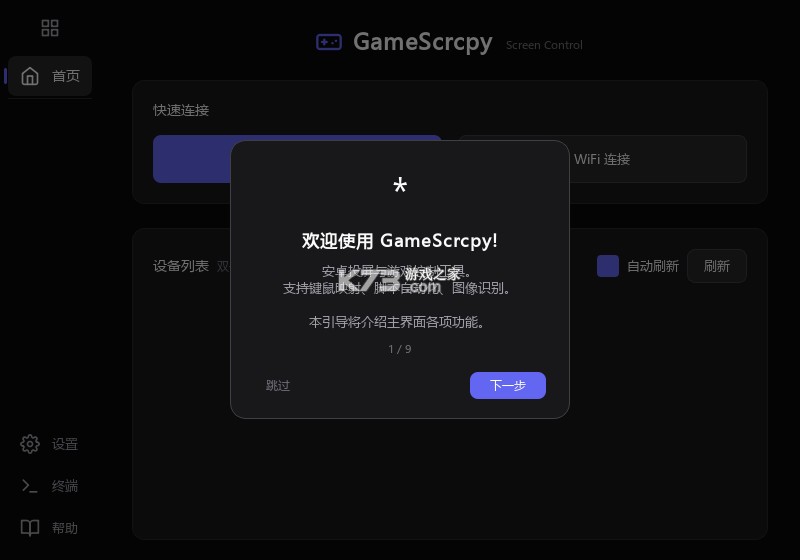
欢迎使用GameScrcpy! 安卓投屏与游戏控制工具。
支持键鼠映射、脚本自动化、图像识别。
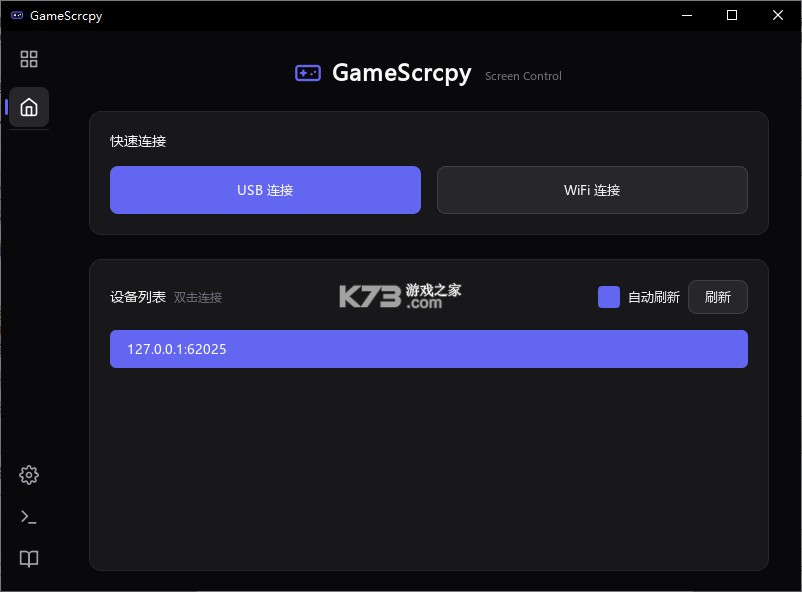
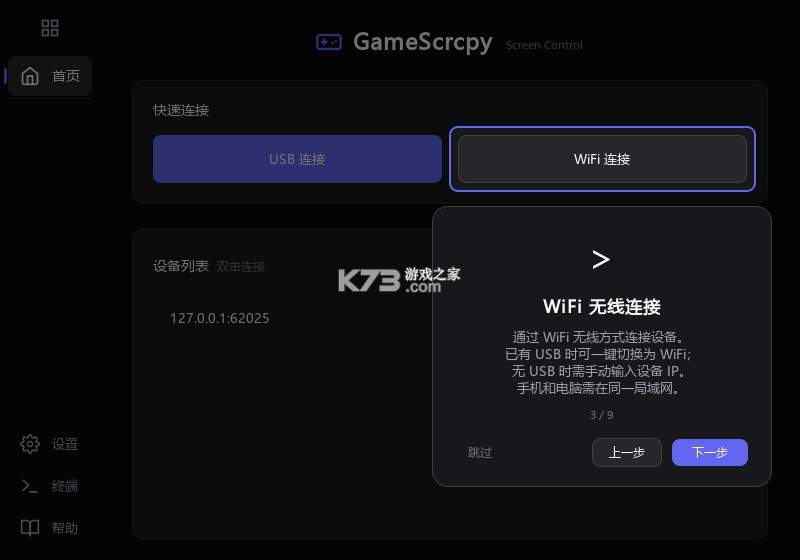
USB有线连接
通过USB数据线连接安卓设备。需先在手机上开启USB调试。连接成功后设备出现在下方列表。
WiFi无线连接
通过WiFi无线方式连接设备,已有USB时可一键切换为WiFi;无USB时需手动输入设备IP。手机和电脑需在同一局域网。
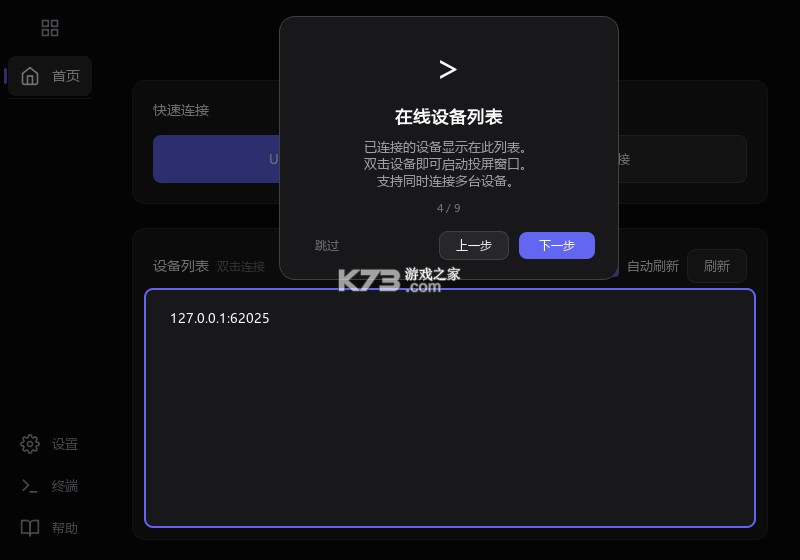
在线设备列表
已连接的设备显示在此列表。双击设备即可启动投屏窗口。支持同时连接多台设备。
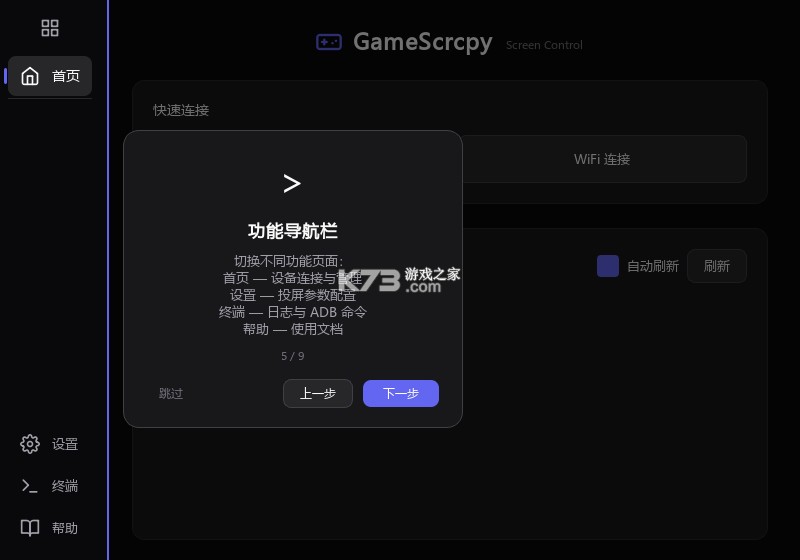
功能导航栏
切换不同功能页面:
首页—设备连接与管理
设置—投屏参数配置
终端—日志与ADB命令
帮助—使用文档
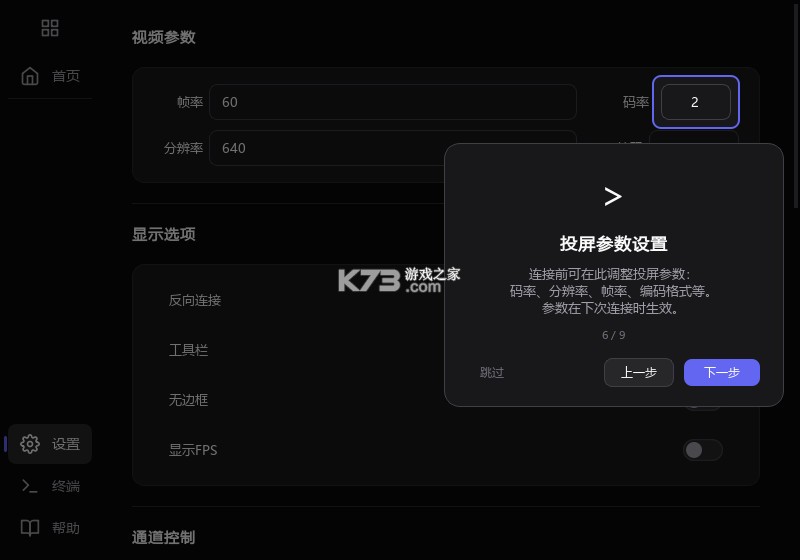
投屏参数设置
连接前可在此调整投屏参数:码率、分辨率、帧率、编码格式等。
参数在下次连接时生效。
终端与日志
查看运行日志和脚本调试输出。可直接输入ADB命令操作设备
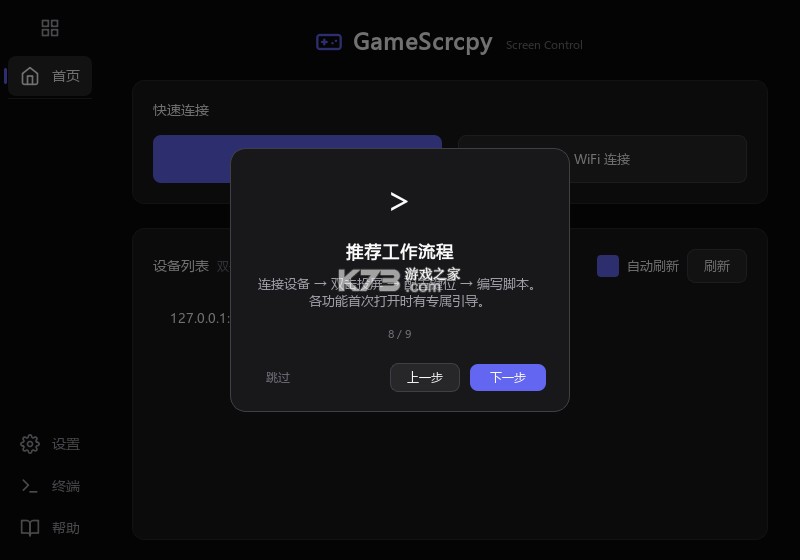
推荐工作流程
连接设备→双击投屏→配置键位→编写脚本。
各功能首次打开时有专属引导。
主界面引导完成!
你已了解主界面的全部功能!试试连接设备开始使用吧。设置页可随时重新启动引导。
很多用户在初次接触《GameScrcpy》时,最头疼的问题是如何将手机的触控操作转化为PC端的键鼠指令。其实,这套系统的逻辑非常清晰,关键在于理解“映射类型”与“实际动作”的对应关系。进入软件主界面后,点击“开始投屏”,当手机画面出现在电脑上时,找到右侧工具栏中的“键位编辑”图标。此时,屏幕上会覆盖一层半透明的网格或空白区域,这就是你的画布。
你需要根据游戏类型选择合适的映射模式。如果是射击类游戏,通常使用“自由视角”或“拖拽”模式来模拟手指滑动屏幕调整准星;如果是角色扮演或策略游戏,“单击”和“组合键”则更为适用。例如,要将技能释放绑定到键盘的“Q”键,只需在屏幕上技能按钮的位置点击,然后按下“Q”,系统会自动生成一个Click类型的映射点。若需要模拟摇杆移动,则选择“SteerWheel”类型,定义中心点和半径范围,这样WASD四个方向键就能控制角色移动了。
值得注意的是,《GameScrcpy》支持配置热加载。这意味着你在调试键位时,无需重启软件即可实时看到效果。如果发现某个按键触发不灵敏,可以检查是否开启了“拟人化操作”。该功能会在每次点击时添加微小的随机偏移,防止被游戏反作弊机制检测为外挂,同时也让操作更自然。对于复杂的连招,可以利用“Script”脚本类型,编写简单的JavaScript代码来实现一键连发或多步操作。保存配置后,这些键位信息会以JSON格式存储,方便你备份或在不同设备间迁移。
此外,视觉辅助也是设置过程中的重要一环。开启“键位覆盖层”后,你可以直观地看到每个按键对应的屏幕坐标和映射类型。这对于新手来说极其友好,因为你能清楚地知道哪个鼠标左键对应屏幕上的哪个位置。如果遇到映射冲突,比如两个不同的键盘按键指向同一个屏幕坐标,软件通常会给出警告提示。此时,建议重新审视游戏布局,合理分配常用键位,避免误触。随着熟练度的提升,你会发现自定义键位能大幅减少手指在键盘和鼠标间的切换频率,从而显著提升反应速度和游戏胜率。
| 映射类型 | 适用场景 | 操作逻辑 |
|---|---|---|
| click (单击) | 技能释放、菜单确认 | 键盘按键直接触发屏幕坐标点击 |
| steerWheel (轮盘) | 角色移动 (WASD) | 方向键映射为圆形区域内的向量移动 |
| drag (拖拽) | 视角旋转、瞄准 | 鼠标移动映射为手指滑动轨迹 |
| freeLook (自由) | FPS视角微调 | 独立于移动的视角控制通道 |
| script (脚本) | 复杂连招、自动化 | 通过JS代码执行多步交互逻辑 |
《GameScrcpy》提供了灵活多样的连接方案,以适应不同用户的硬件环境和网络条件。主要支持两种核心连接模式:USB有线连接和WiFi无线连接。这两种方式各有优劣,用户应根据实际需求进行选择。
USB连接是追求极致稳定和低延迟的首选。通过数据线将安卓设备接入电脑,利用Android Debug Bridge (ADB) 协议进行通信。这种方式的优势在于带宽充足,几乎不受外界干扰,能够保证视频流和输入指令的同步性。特别是对于竞技类游戏,USB连接能有效避免因网络波动导致的操作滞后。软件内部集成了AOA (Android Open Accessory) 后端,这是一种基于USB OTG的低延迟注入方式,相比传统的ADB命令,它能以更底层的权限直接处理触控事件,进一步降低延迟。在使用USB连接时,需确保手机端已开启“USB调试”选项,并且电脑安装了正确的驱动程序。若遇到设备无法识别的情况,可以尝试更换USB接口或使用原装数据线,部分第三方线缆可能仅支持充电而不支持数据传输。
WiFi无线连接则赋予了玩家更大的自由度。只要手机和电脑处于同一局域网内,即可通过IP地址建立连接。这种方式摆脱了数据线的束缚,适合需要在远处观看大屏或不想频繁插拔设备的场景。为了弥补无线传输固有的不稳定性,《GameScrcpy》引入了KCP可靠传输协议和裸UDP极速传输模式的混合架构。KCP负责保证数据的完整性和顺序,适合对画质要求较高的静态画面展示;而裸UDP则专注于极低延迟,适合动态变化快的游戏画面。软件会根据网络状况自动选择最优传输路径。此外,FEC (Forward Error Correction) 前向纠错技术在此模式下发挥关键作用,通过冗余编码恢复丢失的数据包,确保在弱网环境下画面依然连贯,不会出现严重的马赛克或卡顿。
除了上述两种主流方式,软件还支持通过Companion App辅助连接。这是一个安装在手机端的小型应用,用于增强某些特定功能的兼容性,如远程截屏和浮动光标同步。虽然这不是主要的投屏通道,但它作为补充组件,提升了整体用户体验的完整性。无论采用哪种连接方式,用户都可以在设置界面中实时监控当前的FPS、解码延迟和网络状态,以便及时调整参数以获得最佳体验。
要在《GameScrcpy》中获得最佳的游戏运行效率,需要从编码器设置、网络调优以及系统资源管理三个维度入手。这不仅仅是打开软件那么简单,而是需要深入理解底层技术原理并进行精细化配置。
编码器级别的选择至关重要。软件支持H.264和H.265两种主流视频编码标准。H.265 (HEVC) 拥有更高的压缩比,能在同等画质下占用更少的带宽,但这对电脑的CPU或GPU解码能力提出了更高要求。如果你的手机和电脑都支持硬件加速,建议优先启用H.265硬解,这样既能保证高清画质,又能减轻处理器负担。反之,如果设备较老或性能有限,H.264则是更稳妥的选择,它的兼容性更好,解码压力较小。在设置中,务必勾选“硬件解码”选项,避免使用软解导致CPU占用率飙升,进而引发游戏帧率下降。
自适应码率 (ABR) 是平衡画质与流畅度的核心算法。它通过双层控制机制——编码器级和反馈级——实时监测网络状况和设备负载。在网络良好时,提高码率以展现细腻纹理;在网络拥堵或设备过热时,自动降低码率以保持帧率稳定。用户可以在设置中调整码率上下限,例如设定最小值为2Mbps以保证基本清晰度,最大值为8Mbps以应对高清需求。同时,开启“帧率限制”功能,将FPS锁定在60或90,可以避免不必要的功耗浪费和发热问题。对于大多数手游而言,超过60FPS的提升肉眼感知不明显,但电量消耗却显著增加。
触控注入方式的优化同样影响游戏体验。软件提供Adb、UHID、AOA等多种后端。默认情况下,Adb兼容性最好,但在高频率点击场景下可能存在微小延迟。推荐尝试UHID或AOA模式,它们通过创建虚拟触摸屏设备或直接访问USB底层,实现了更接近原生触摸的响应速度。特别是在FPS游戏中,快速连续射击的需求极高,UHID模式能有效减少指令排队现象。此外,关闭后台无关程序,清理内存缓存,确保Windows系统电源计划设置为“高性能”,都能为《GameScrcpy》提供更纯净的运行环境。
最后,别忘了利用“性能监控”面板。它实时显示解码耗时、网络往返时间(RTT)等关键指标。如果发现RTT持续偏高,可能是WiFi信道干扰严重,尝试切换到5GHz频段或靠近路由器;如果解码耗时过长,则可能需要更新显卡驱动或调整编码预设。通过这些细致的优化手段,你可以将《GameScrcpy》的性能压榨到极致,享受媲美原生的投屏游戏体验。
| 软件名称 | 评分 | 核心优势简述 |
|---|---|---|
| scrcpy | ★★★★★ | 开源免费,轻量级,兼容性强 |
| 黑象投屏 | ★★★★☆ | 一键无线连接,操作简单便捷 |
| 接龙点投屏 | ★★★☆☆ | 专注会议演示,支持多设备聚合 |
| Vysor | ★★★★☆ | 浏览器插件形式,跨平台支持好 |
| 猪快投屏 | ★★★☆☆ | 移动端APP配套完善,社交分享强 |
投屏软件是一种借助局域网技术来实现同一网络环境下投屏的功能,你可以将你的任何电子设备如手机、平板、电脑、tv电视上的画面投屏到其他的设备上,从而实现多设备间的数据无缝共享播放,不再受到硬件屏幕大小的限制。
 下载
GameScrcpy设备投屏控制工具 129.31 MB | 电脑版下载(游戏投屏助手)
 下载
乐播投屏 53.39 MB | tv版下载安装
 下载
希象传屏 38.94 MB | app
 下载
雨燕投屏 49.37 MB | 电视版app下载
 下载
Cast To Moto(投屏到摩托罗拉) 214.67 MB | app下载免费
 下载
迅映 141.07 MB | 下载安装app
 下载
幕连 78.13 MB | app下载
 下载
当贝家 72.93 MB | 官方app下载安装
现在很多办公方式不在局限于电脑,在手机上也可以轻松办公,不在受地域和时间的限制,提高用户的工作效率,包括了企业微信、钉钉、腾讯会议、wps office等多款应用,有需要的小伙伴快来下载试试吧!
下载
GameScrcpy设备投屏控制工具 129.31 MB | 电脑版下载(游戏投屏助手)
 下载
公众号助手 123.88 MB | 下载app
 下载
浙里建 51.63 MB | 官方版
 下载
云岭讯 60 MB | app下载安装最新版本
 下载
畅运 61.42 MB | 下载官方版
 下载
WPS Office 177.58 MB | 下载最新版
 下载
向日葵远程控制 93.65 MB | 电脑版官方最新版安装包下载
 下载
slack 76 MB | 安卓版app下载
汇集了多款功能强大的投屏工具,无论是家庭娱乐还是商务演示,这些APP都能助您轻松实现手机、平板等设备与大屏的无缝连接。高清流畅的投屏体验,让您尽享影音娱乐或高效展示,满足各种场景需求。
下载
GameScrcpy设备投屏控制工具 129.31 MB | 电脑版下载(游戏投屏助手)
下载
乐播投屏 53.39 MB | tv版下载安装
下载
希象传屏 38.94 MB | app
下载
雨燕投屏 49.37 MB | 电视版app下载
 下载
雨燕投屏 30.02 MB | 官方版(Zxing)
 下载
智会投屏 37.28 MB | 手机版下载
 下载
爱思投屏 57.07 MB | app
 下载
当贝投屏 49 KB | app免费版
支持手机与显示器直接进行无线投屏的方式,无需借助任何有线连接,即可快速将手机内容展示在大屏幕上。这种方式大大简化了操作流程,节省了时间,使投屏过程变得更加简便快捷。它提供了高清、流畅的视觉体验,确保投屏画面无卡顿、不掉帧,并且音频和视频同步播放,为用户带来极致流畅的观赏感受。
下载
GameScrcpy设备投屏控制工具 129.31 MB | 电脑版下载(游戏投屏助手)
下载
乐播投屏 53.39 MB | tv版下载安装
下载
希象传屏 38.94 MB | app
下载
雨燕投屏 49.37 MB | 电视版app下载
 下载
映湾 9.06 MB | app下载免费
下载
幕连 78.13 MB | app下载
 下载
蓝莓投屏 39.73 MB | 官方app下载安装
下载
爱思投屏 57.07 MB | app
我要评论 查看全部评论 (0)>>

 樱花校园模拟器
 我的世界fcl启动器
 外场pro
 谷歌商城
 谷歌商店
 play商店
 ONE一个
 petal地图