

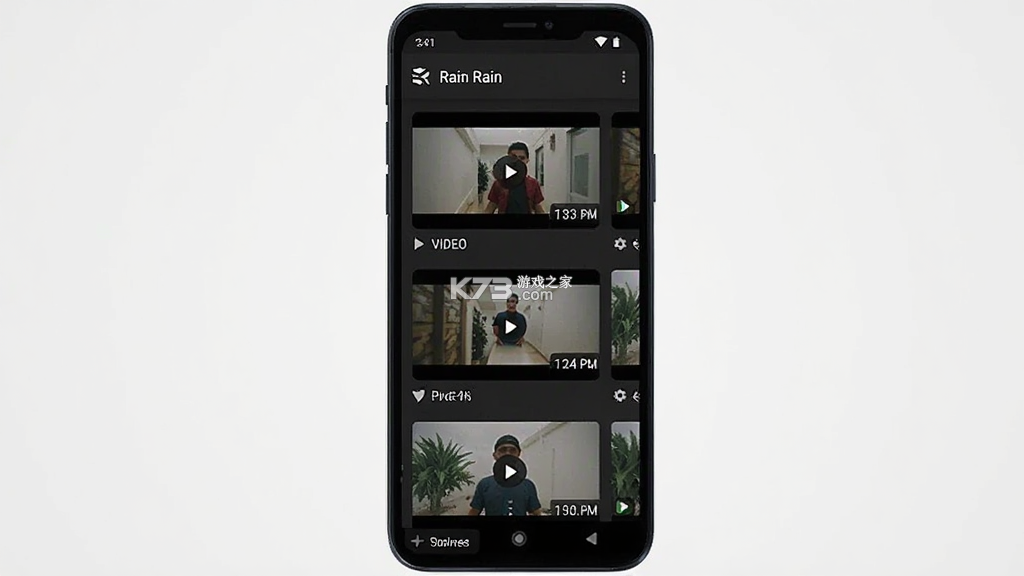

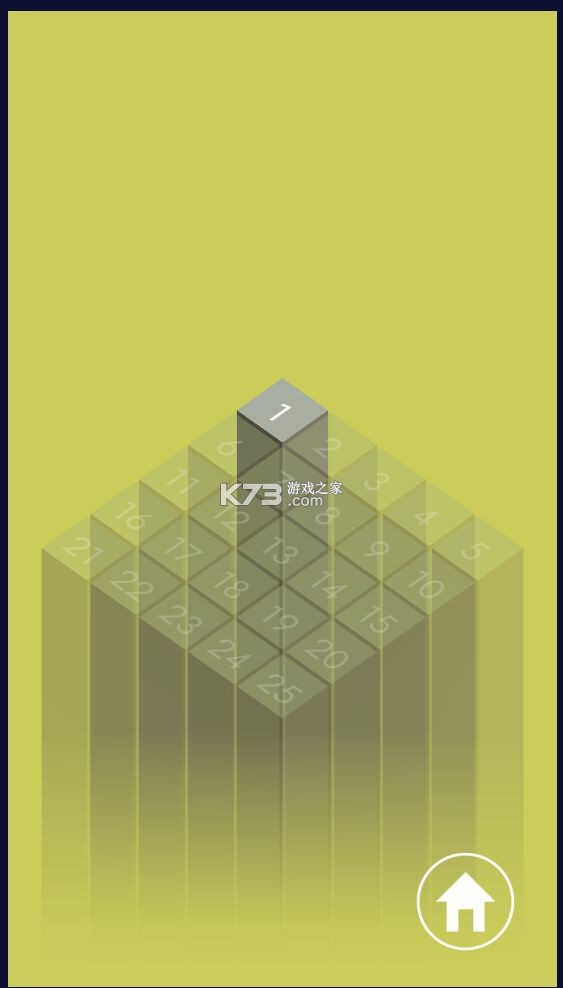
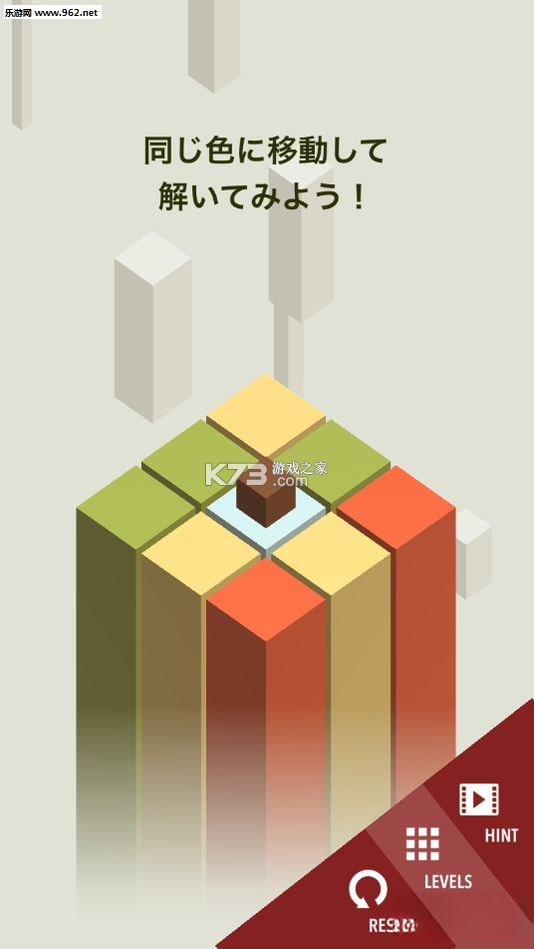
Rain是一款主打轻量级影音播放与本地媒体管理的安卓工具,安装包体积控制得相当克制,对老旧机型和中低端设备十分友好。它能够自动扫描手机存储中的视频、音频文件并按文件夹归类,省去手动整理的麻烦。播放器内核兼容性不错,常见的MP4、MKV、AVI、RMVB等封装格式都能直接硬解播放,外挂字幕加载也相当顺滑。界面走的是极简深色路线,没有花哨的推荐瀑布流,打开就是本地媒体库,适合只想安安静静看自己收藏影片的用户。从各大应用市场的反馈来看,Rain的口碑集中在“干净”“不臃肿”“解码稳”这几个关键词上,媒体评分维持在中等偏上水平,属于实用主义路线的播放工具。
- 安装包轻巧不占空间
- 本地扫描归类逻辑清晰
- 硬解兼容多数主流格式
- 界面无广告无推荐干扰
- 外挂字幕加载响应快
不少用户第一次打开《Rain》会有点摸不着头脑,因为首页直接就是一个空荡荡的媒体库,没有任何引导弹窗。其实它的使用逻辑非常直白,核心就是让播放器读取你手机里已经存在的文件。首次启动时系统会弹出存储权限申请,这一步必须点允许,否则软件无法扫描到任何视频,很多人误以为软件坏了,其实就是权限没给到位。授权完成后回到首页,下拉刷新一下,软件就会自动遍历内部存储和SD卡中的媒体文件,按照视频、音频、下载、相机等系统目录分类展示。如果你习惯把电影放在自己建的文件夹里,可以在设置中手动添加扫描路径,避免全盘扫描浪费时间。
点开任意一个视频文件即可进入播放界面,双击画面左侧或右侧可以快退快进十秒,上下滑动左边调节亮度、右边调节音量,这个手势逻辑和主流播放器保持一致,上手没有门槛。播放界面右下角有一个“解码”按钮,默认走硬件解码,遇到花屏或者音画不同步的情况,切换成软件解码往往能解决问题。字幕方面,把同名字幕文件放在视频旁边,播放时软件会自动挂载,也可以手动点击字幕图标从本地选择。倍速播放支持0.5到2.0倍调节,长按屏幕可以临时加速,松手恢复原速,刷剧刷课都挺方便。
媒体库管理这块,《Rain》提供了一个比较实用的隐藏功能。在文件列表长按某个文件夹,选择“隐藏该目录”,输入四位数密码后,这个文件夹就不会出现在主界面,适合存放一些私人录制的内容。想恢复显示需要进入设置里的隐私空间重新验证密码。需要注意的是,隐藏操作只是逻辑层面的屏蔽,文件本身并没有被加密或移动位置,换一个文件管理器照样能看到,所以别把它当成保险箱来用。播放记录和收藏夹都保存在本地数据库,卸载重装后记录会清空,有追剧进度的用户建议定期用软件自带的备份功能导出一下。
关于格式兼容性,实测RMVB和部分老旧的WMV文件在硬解模式下可能出现绿屏,切换到软解就能正常播放,代价是功耗会稍微高一点。4K HDR视频在支持HDR显示的机型上可以触发色彩映射,普通屏幕则会做色调映射降级处理,观感上不会出现死黑或者过曝。音频方面支持FLAC和APE无损格式,蓝牙耳机连接时可以在设置里开启绝对音量同步,避免耳机音量忽大忽小。整体来说,《Rain》的操作门槛很低,核心功能就围绕“找到文件—点开—看”这条线,没有多余的社交和推送模块,适合当作系统播放器的替代品来用。
| 功能项 | 操作说明 |
| 手势快进 | 双击画面左右两侧各前进/后退10秒 |
| 亮度音量调节 | 左半屏上下滑调亮度,右半屏调音量 |
| 解码切换 | 播放界面点击解码按钮在硬解/软解间切换 |
| 字幕挂载 | 同名字幕自动加载,也可手动选择本地文件 |
| 目录隐藏 | 长按文件夹选择隐藏,输入四位数密码 |
闪退是《Rain》用户反馈里出现频率比较高的问题,成因大致可以分成三类:安装包损坏、解码冲突、系统权限限制。先排查安装包本身,从非官方渠道下载的APK有可能在传输过程中损坏,或者被二次打包植入了不兼容的组件。解决办法很简单,卸载当前版本后重新从正规渠道获取安装包覆盖安装,不要直接覆盖更新,残留的旧配置文件有时会和新版本打架。如果重装后仍然闪退,进入系统设置的应用管理,找到Rain清除全部数据再试一次,这一步会清掉播放记录但能排除配置损坏的干扰。
解码冲突导致的闪退通常发生在打开特定视频的瞬间,表现为画面刚出来就退回桌面。这种情况多半是硬件解码器对该视频的编码参数支持不完整,在播放设置里把默认解码方式改成软件解码,再打开那个视频验证。部分机型在开发者选项里开启了“强制GPU渲染”或者“禁用HW叠加层”,也可能和播放器的渲染管线产生冲突,临时关闭这些开发者选项再测试,如果闪退消失就说明是渲染层的问题。另外,同时安装了多个播放器类应用时,某些机型会出现解码器抢占的情况,卸载掉不常用的播放器往往能缓解。
系统层面的权限限制容易被忽略。安卓高版本对存储访问做了分区限制,如果《Rain》只拿到了“仅访问媒体文件”的权限,扫描大目录时可能因为读取超时被系统杀掉进程。到权限管理里确认存储权限是“允许管理所有文件”的状态,安卓11以上系统需要在特殊权限里单独开启“所有文件访问权限”。电池优化也是常见诱因,系统为了省电会在后台冻结播放器进程,把Rain加入电池优化白名单即可。如果以上都试过还是闪退,带上机型、系统版本和出问题的视频格式信息,到k73游戏网的资源页留言反馈,通常能较快得到排查建议。
《Rain》的格式支持范围在同类轻量播放器里属于中上水平。视频容器方面,MP4、MKV、AVI、MOV、FLV、WMV、RMVB、TS、M2TS这些常见封装都能识别,其中MP4和MKV的兼容性最好,内封的多音轨和多字幕切换正常。编码层面,H.264和H.265是硬解主力,VP9和AV1在中高端机型上可以走硬解,低端机型遇到AV1会回落到软解,播放4K AV1时可能出现掉帧。RMVB属于老格式,硬解支持不完整,遇到花屏直接切软解即可。音频格式覆盖MP3、AAC、FLAC、APE、WAV、OGG、M4A,无损格式的标签信息读取准确,专辑封面能正常显示。
字幕格式支持SRT、ASS、SSA、SUB、VTT,其中ASS的特效字幕渲染基本完整,复杂特效在低端机上可能简化显示。外挂字幕的文件名需要和视频保持一致,或者以“视频名.chs.srt”这种带语言后缀的形式命名,软件会自动匹配。字幕编码建议用UTF-8,GBK编码的中文字幕偶尔会出现乱码,在字幕设置里手动切换编码就能解决。网络流媒体协议方面支持HTTP和RTSP的直链播放,HLS的m3u8链接也能播,但不支持DRM加密内容,各大平台的会员视频没法直接拖进来播。
需要提醒的是,格式支持列表和具体机型强相关,同一款视频在不同芯片平台上的表现可能不一样。骁龙和天玑平台对H.265 10bit的硬解支持较好,部分老款麒麟芯片在播放10bit HEVC时会出现色彩断层,切换到软解可以改善但功耗上升明显。遇到不认识的格式,优先尝试软解,软解失败再考虑用第三方工具转封装成MP4,转码比转封装更费时间,能转封装就别转码。软件本身不带转码功能,需要格式转换的用户可以在k73游戏网搜索相关工具配合使用。
《Rain》除了播本地文件,也支持手动添加网络串流地址,适合播放NAS、路由器挂载盘或者局域网电脑共享出来的媒体链接。操作入口在首页右上角的菜单里,点开后有“网络串流”选项,进入后是一个地址输入框和播放历史列表。把HTTP直链或者RTSP地址粘贴进去,点播放就能直接拉流。地址必须是完整的URL,包含http://或rtsp://前缀,少写前缀是最常见的失败原因。局域网NAS用户注意端口号要写全,比如“http://192.168.1.100:5000/video/test.mp4”这种格式,缺端口会连不上。
添加成功的串流会保存在历史列表里,下次点一下就能续播,历史记录可以左滑删除。对于m3u8直播源,直接把m3u8的完整地址粘进去即可,软件会按HLS协议拉流,换台速度取决于源本身的响应。需要注意的是,网络串流不走本地缓存,网速波动时容易出现卡顿,WiFi信号弱的环境下建议先把文件下载到本地再播。串流播放时同样支持手势调节和倍速,但字幕需要手动加载,没法像本地文件那样自动匹配同名外挂字幕。
不少用户想用《Rain》直接浏览局域网SMB共享,目前这个版本没有内置SMB客户端,需要先在文件管理器里把共享目录挂载成本地路径,再用本地播放的方式打开。挂载SMB推荐用系统自带的文件服务或者第三方文件管理器完成,Rain只负责读取挂载后的路径。DLNA投屏功能同样没有集成,想把手机画面投到电视上的用户,得借助系统投屏或者电视端的接收应用。串流地址如果带鉴权参数,把完整带token的链接粘进去一般能播,token过期后需要重新获取新链接替换。整体来看,网络串流属于进阶功能,普通用户用本地播放就足够了,有NAS和远程播放需求的用户可以把它当作轻量级的补充方案。
| 软件名称 | 功能优势 | 评分 |
| VLC播放器 | 格式兼容极广跨平台稳定 | ★★★★★ |
| MX播放器 | 硬解能力强手势操作丰富 | ★★★★☆ |
| 影音播放器 | 本地管理清爽无广告打扰 | ★★★★☆ |
| KMPlayer | 字幕渲染细腻倍速顺滑 | ★★★★☆ |
| 手机播放器 | 轻量省电老机型友好 | ★★★☆☆ |
影音播放器哪个好用又免费?影音播放器app哪款好用?这里带来还用的影音播放器下载软件,支持影音播放器安卓版app下载,也有影音播放器苹果版下载,让大家轻松进行影视剧的下载。
下载
Rain 74.1 MB | 下载安装app
 下载
Quiet TV 3.34 MB | app下载免费
 下载
WINAMPER金玉版 3.94 MB | 下载安装app
 下载
didi-video 34.33 MB | app下载免费
 下载
Glasswave 4.39 MB | app下载免费
 下载
Welkin 18.68 MB | 下载安装app
 下载
Marco Movie 60.78 MB | 下载安装app
 下载
OpenReel TV 105.3 MB | app下载免费
下载
Rain 74.1 MB | 下载安装app
 下载
BieCuiLe 72.75 MB | 官方app下载安装
 下载
橘果TV 2.74 MB | 下载官方版
下载
WINAMPER金玉版 3.94 MB | 下载安装app
下载
didi-video 34.33 MB | app下载免费
下载
Glasswave 4.39 MB | app下载免费
下载
Marco Movie 60.78 MB | 下载安装app
下载
OpenReel TV 105.3 MB | app下载免费
 ps3《Rain》蓝光实体版发售日期公开
来自SCE日本和Acquire公司今天的最新消息,早前发售的冒险解谜游戏《Rain》确认将会在ps3平台上推出游戏的蓝光版本,官方还公开了这个新版本的发售日期。
发布日期:2019-02-27 22:14:35我要评论 查看全部评论 (0)>>
 下载
 下载
 下载
 下载
 下载
 下载
 下载
 下载
 下载
 下载
 下载
 下载
 下载
 下载

 火焰纹章觉醒
 牧场物语起源的大地
 剪映
 东方玉灵姬
 火柴人对决
 三国志战略版
 三国志战略版
 3a云游戏