




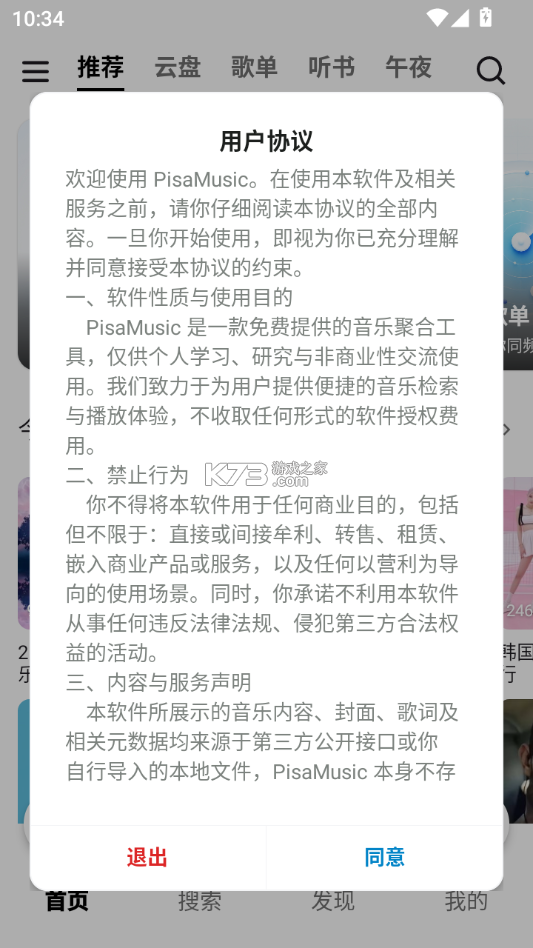
《Pisa Music》是一款面向安卓手机用户打造的音乐播放与音频管理工具,主打轻量流畅的本地曲库管理与在线音频收听体验。应用内置了多格式音频解码能力,能够顺畅读取手机存储中的常见音乐文件,并自动匹配封面、歌词与歌手信息,把散落在文件夹里的歌曲整理成清晰可浏览的列表。界面采用简洁的卡片式布局,播放页支持动态频谱与专辑海报展示,夜间模式下观感柔和,长时间听歌不易疲劳。音效方面提供了均衡器与低音增强等基础调节选项,用户可以根据耳机风格自行微调听感。对于喜欢把音乐存在本地、又希望拥有清爽播放界面的用户来说,这款工具在资源占用和启动速度上表现均衡,适合日常通勤与睡前放松场景使用。
- 本地曲库扫描速度快,分类清晰
- 播放界面简洁,频谱动效流畅自然
- 支持均衡器调节,听感可自定义
- 安装包体积小,后台占用控制得当
很多用户第一次打开《Pisa Music》时会发现列表里空空的,其实这是因为应用默认只展示已授权目录中的音频文件。想要把手机里下载好的歌曲导进来,需要先完成存储权限的授予,再手动指定扫描范围。整个过程并不复杂,按照下面的顺序操作基本一次就能成功。
第一步,进入手机系统设置中的应用管理,找到《Pisa Music》的权限页面,把“存储”或“文件和媒体”权限设置为允许。部分安卓机型在首次启动时会弹出权限请求窗口,直接点允许即可;如果当时点了拒绝,就需要手动到设置里补开,否则后续扫描会一直提示找不到歌曲。
权限就绪后回到应用内,点击底部导航栏的“曲库”标签,右上角有一个扫描图标,点进去可以看到“扫描全部”和“选择文件夹”两个选项。选择“选择文件夹”更适合曲库分散的用户,可以只勾选存放音乐的目录,避免把语音备忘录、提示音之类的杂项也扫进来。勾选完成后点确认,等待进度条走完即可。
扫描过程中建议保持屏幕常亮,部分机型在锁屏后会限制后台读取速度,导致扫描中断。如果曲目数量较多,首次扫描可能需要一两分钟,耐心等待即可。扫描结束后回到曲库列表,歌曲会按照文件夹或歌手自动归类,长按单曲还能进行添加到播放列表、设为铃声等操作。
遇到扫描后仍然不显示歌曲的情况,先检查文件格式是否在支持范围内,常见的mp3、flac、wav、aac基本都能识别,个别特殊编码的音频可能需要转换后再导入。确认格式没问题的话,尝试在扫描页面点击“清除缓存后重新扫描”,多数识别异常都能通过这个方式解决。
曲库整理好之后,如何把喜欢的歌曲归拢到一起就是接下来要面对的问题。《Pisa Music》的播放列表功能藏得不算深,但几个实用细节值得单独拿出来说一说。
在曲库中长按任意歌曲会弹出多选菜单,勾选若干首之后点击底部的“添加到播放列表”,可以选择新建列表或并入已有列表。新建列表时支持自定义名称和封面,封面可以从本地图片中选取,也可以直接用歌曲内嵌的专辑图。建议按使用场景建立列表,比如“通勤路上”“睡前放松”“运动节奏”,比单纯按歌手分类更贴合实际收听习惯。
播放列表内的排序支持手动拖拽调整,进入列表详情页后点击右上角的排序按钮,选择“自定义顺序”即可长按拖动。这个功能在编排有情绪起伏的歌单时特别有用,可以把快歌和慢歌穿插安排,避免连续高能量曲目造成听觉疲劳。
删除列表时注意区分“移除歌曲”和“删除列表”两个操作,前者只是把歌曲从当前列表剔除,原文件仍在曲库中;后者会连同列表一起清空。误删列表后目前没有回收站机制,操作前确认清楚比较稳妥。
| 功能项 | 操作路径 | 适用场景 |
| 全盘扫描 | 曲库 → 右上角扫描图标 → 扫描全部 | 曲库分散在多个文件夹时 |
| 指定目录扫描 | 曲库 → 扫描 → 选择文件夹 | 只想导入某个音乐文件夹 |
| 新建播放列表 | 长按歌曲 → 添加到播放列表 → 新建 | 按场景整理歌单 |
| 均衡器调节 | 播放页 → 音效图标 → 均衡器 | 耳机听感偏闷或偏尖时 |
| 定时关闭 | 播放页 → 更多菜单 → 定时关闭 | 睡前听歌防止整夜播放 |
歌词滚动和实际演唱对不上是本地播放器常见的小毛病,原因通常出在歌词文件本身的时间轴标记上。《Pisa Music》支持读取lrc格式的歌词文件,如果歌词能显示但整体偏快或偏慢,说明lrc文件内的时间戳和音频实际时长存在偏差。
处理思路分两种情况。如果歌词文件是随歌曲一起下载的,可以尝试在播放页长按歌词区域,选择“歌词偏移调整”,用加减按钮微调时间轴,每按一次偏移0.5秒,调到人声和歌词大致对齐即可,调整结果会保存在应用内,下次播放同一首歌时自动生效。
要是偏移调整后仍然对不上,就需要手动修改lrc文件了。用文本编辑器打开歌词文件,开头部分会看到类似[00:12.34]这样的时间标记,把每一行的时间整体加上或减去一个固定值,保存后重新扫描曲库就能生效。修改前建议先备份原文件,避免调乱之后无法恢复。
部分歌曲内嵌了歌词但应用没有自动读取,可以在歌曲详情页点击“搜索歌词”,应用会尝试从匹配源获取对应歌词。网络不通畅时这个功能可能失败,换个时间段再试通常能解决。
还有一种情况是歌词文件编码不对导致显示乱码,把lrc文件另存为UTF-8编码再导入即可正常显示。安卓手机自带的文件管理器一般不带编码转换功能,可以借助文本编辑类工具完成转码。
均衡器是《Pisa Music》里可玩性比较高的一个模块,默认提供了流行、摇滚、古典、爵士等几组预设,也允许用户手动拖动频段滑块。不同耳机和播放环境的频响特性差异很大,照搬别人的参数未必适合自己,理解每个频段的作用再结合实际听感微调才是靠谱的做法。
低频段(60Hz-250Hz)主要影响鼓点和贝斯的厚度,往上推能获得更足的量感,推太多会让声音发闷、人声被掩盖。中频段(250Hz-2kHz)是人声和大多数乐器的主体区域,适当提升可以让 vocals 更靠前,但过度提升会产生类似电话音的失真感。高频段(2kHz-16kHz)决定齿音和镲片的明亮度,轻微上扬能增加空气感,拉得过高则容易刺耳。
建议的调整顺序是:先把所有滑块归零,播放一首熟悉的歌,逐个频段小幅拖动对比变化,找到自己觉得舒服的平衡点后再保存为自定义预设。每次调整幅度控制在3dB以内,大起大落容易破坏整体平衡。
使用蓝牙耳机时,均衡器效果会受到耳机自身调音的叠加影响,手机端的调整幅度可以适当减小。有线耳机尤其是监听风格的塞子,对均衡器变化的反应更直接,调整空间也更大一些。
如果调整后觉得声音反而变差了,点击均衡器页面右上角的“重置”就能恢复到默认状态,不用担心调乱之后找不回来。预设方案之间的切换是即时生效的,播放过程中就能直接对比不同风格的区别。
把《Pisa Music》当作日常通勤听歌工具的用户,或多或少都遇到过切到其他应用后音乐突然停止的情况。这通常和系统的后台管理策略有关,安卓各家定制系统对后台音频应用的管控力度不一样,需要针对性放行。
在系统设置中搜索“电池优化”或“后台管理”,找到《Pisa Music》后设置为“不限制”或“允许后台活动”。部分机型还需要在最近任务列表中下拉应用卡片加锁,防止一键清理时被连带杀掉。
应用内部的设置页里有一个“后台播放保持”开关,开启后会通过前台服务的方式维持音频进程,通知栏会常驻一条播放控制条,这是安卓系统允许的保活方式,不会额外消耗太多电量。
如果发现待机耗电偏高,检查均衡器和频谱动效是否处于开启状态,关闭可视化效果能明显降低后台功耗。
使用蓝牙耳机时,部分编码格式(如LDAC)在信号不稳的环境下会反复重连,表现为播放卡顿或断流,在开发者选项里把蓝牙音频编码固定为AAC或SBC通常能改善稳定性。
定时关闭功能对睡前听歌场景很实用,设置好时长后应用会在指定时间淡出停止播放,避免整夜运行消耗电量。
遇到更新系统后后台播放失效的情况,重新授予一次存储和通知权限往往就能恢复,系统升级偶尔会重置应用的权限状态。
需要下载历史版本或查看同开发者的其他工具,可以访问 k73搜索Pisa Music 获取更多资源信息,站内还收录了不少音频处理类的实用工具可供对比挑选。
| 软件名称 | 功能优势 | 评分 |
| 酷狗音乐 | 曲库庞大,蝰蛇音效选择丰富 | ★★★★☆ |
| QQ音乐 | 无损音质资源多,社交互动性强 | ★★★★☆ |
| 网易云音乐 | 歌单推荐精准,评论区氛围独特 | ★★★★☆ |
| 汽水音乐 | 上下滑动切歌,操作轻快顺手 | ★★★★ |
| 酷我音乐 | 老歌资源齐全,车载模式好用 | ★★★★ |
| 对网云音乐 | 本地播放稳定,格式兼容性好 | ★★★☆ |
这里有各种不同功能的音乐播放器软件,支持各种不同的设备,例如手机、平板、电视、电脑、主机等等,并且基本上全部免费听歌,不用开通会员,支持丰富的无损音频格式,让你享受音乐的沉浸快乐。
下载
Pisa Music 32.53 MB | 下载安卓
 下载
声影音乐 20.99 MB | 下载安装app
 下载
melon 76.59 MB | 官方版
 下载
QQ音乐 191.97 MB | 下载
 下载
哔哩喵 16 MB | 最新版本
 下载
澜音 7.27 MB | 下载安装app
 下载
QY MUSIC 8.6 MB | 下载安卓
 下载
CurrentMusic 921 KB | 下载安装app

我要评论 查看全部评论 (0)>>
 下载
 下载
 下载
 下载
 下载
 下载
 下载
 下载
 下载
 下载
 下载
 下载
 下载
 下载
 下载
 高达无双3
 街头霸王5
 勇者斗恶龙5
 口袋妖怪绘心教室
 罪恶装备Xrd Sign
 逆转裁判5
 PlayStation App
 光晕3