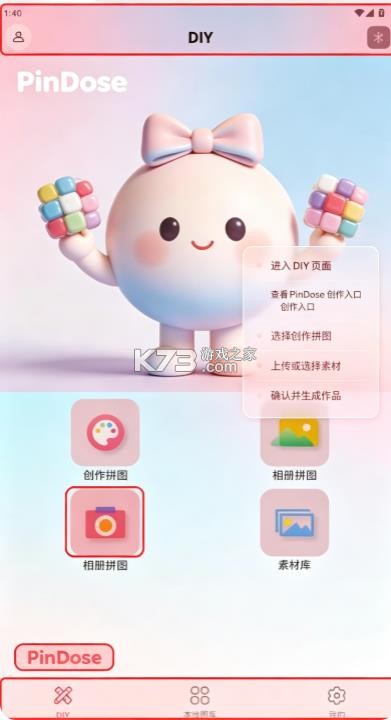
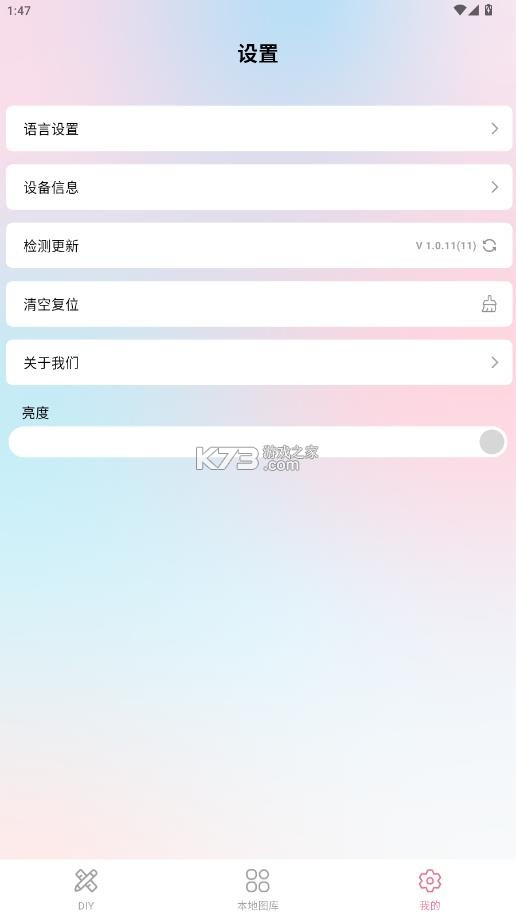
《pindose智能拼豆板》是一款为用户打造的创意手工辅助应用。将传统拼豆工艺与数字技术完美结合,提供直观的网格绘图界面和丰富的色彩库,帮助用户快速完成从构思到图纸转化的全过程。新手入门还是资深玩家进阶,都能通过简洁的操作逻辑高效规划作品布局。支持多种导出格式,方便打印或直接参照制作,极大降低了手工创作的门槛,是DIY爱好者不可或缺的智能工具箱。
界面清爽无广告,专注创作体验
色盘丰富精准,还原真实拼豆色泽
支持网格缩放,细节处理更从容
导出格式多样,适配多种打印需求
-操作逻辑直观,零基础上手极快
进入主界面后,点击新建项目,系统会默认生成一个标准尺寸网格。
此时建议先调整画布大小,根据实际拼豆底板规格设定行列数,这一步至关重要,因为后期修改网格会导致已绘制内容错位。
在调色阶段,不要盲目追求颜色数量,建议先从基础色系中选取5-8种对比鲜明的颜色进行尝试,利用软件的“填充桶”工具快速铺设背景,再使用“画笔”工具勾勒主体轮廓。
对于复杂图案,可以开启“对称模式”,只需绘制一半,另一半自动生成,极大地减少了重复劳动。
长按某个颜色格子可以进行取色,方便在不同区域复用相同色调,保持画面整体协调性。保存时,务必选择PNG无损格式,以便后续打印清晰度高。
点击顶部菜单的“分享”按钮,你会看到多种格式选项。
若需打印纸质图纸,强烈建议选择PDF格式,因为它能矢量保留线条清晰度,无论放大多少倍都不会出现马赛克。
如果只是想在社交媒体分享作品,则选择JPG或PNG格式,其中PNG更适合包含透明背景的图案。
导出前请检查“是否显示网格线”这一选项,通常关闭网格线能让图片看起来更整洁美观。
部分机型在导出高分辨率图片时可能会遇到内存溢出问题,此时可以尝试分区域截图拼接,或者降低导出分辨率至适合A4纸打印的大小(约300dpi)。
对于批量处理多个作品的专业用户,建议定期清理缓存,以保持软件运行流畅,避免导出过程中卡死。
检查系统版本,确保设备已更新至兼容的最新稳定版,过旧的操作系统可能不支持新版App的图形渲染接口。如果系统正常,尝试强制关闭后台运行的App并重启手机,清除临时内存占用。
若问题依旧,进入手机设置中的“通用”->“iPhone储存空间”,找到该App,查看是否有大量缓存文件堆积,适当清理可解决部分加载错误。
最彻底的解决办法是卸载重装,但请务必提前将云端同步开启或手动备份重要设计稿,以防数据丢失。
某些越狱设备或安装了非官方插件的手机可能与App的安全检测机制冲突,导致无法打开,这种情况下建议恢复出厂设置或使用纯净系统环境。如果以上方法均无效,可能是服务器端维护或特定Bug,可关注官方社区反馈,等待热修复更新。
1. 善用图层思维:虽然软件本身不分层,但可以通过颜色隔离法模拟图层效果,先铺底色再叠前景。
2. 参考图导入:利用相册功能导入手绘草稿作为底层参考,用半透明笔刷覆盖描绘,提高还原度。
3. 快捷键组合:双指捏合缩放视图,单指拖动平移,熟悉手势操作能提升30%以上的绘图速度。
4. 色彩心理学:暖色调常用于食物主题,冷色调适合风景,合理搭配能增强作品感染力。
5. 高危避坑提示:切勿在未保存状态下直接关闭App,iOS后台机制可能导致意外终止而丢失进度。
6. 优化技巧:定期导出源文件备份到iCloud,防止设备丢失造成心血白费。
7. 温馨提示:拼豆熨烫温度过高会导致变形,建议在软件中预留收缩补偿空间,或多次测试确定最佳比例。
这些细节虽不起眼,却能显著提升创作体验和成品质量。
趣味软件不仅丰富了我们的闲暇时光,更在无形中拓宽了我们的视野,提升了生活的品质。以下是一份精心整理的趣味软件大全,带你走进一个充满惊喜与乐趣的数字世界。
 下载
下载
闪臣私盒 332.41 MB | 官方版下载安装
 下载
下载
cakepet 11.36 MB | 桌宠app
 下载
下载
shimeji桌宠 11.36 MB | 下载
 下载
下载
漫想世界 162.66 MB | 官方正版安装
 下载
下载
二三三乐园 65.4 MB | 免费下载安装(233乐园)
 下载
下载
nomad 129.09 MB | 安卓中文免费版下载
 下载
下载
talkmaker 34 MB | 对话生成器
 下载
下载
momotalk 32.03 MB | 下载安装
精选了一些手机实用工具app推荐,它们集多种常用工具于一体,旨在提升用户的手机使用体验,既便于操作,又能节省存储空间与时间,快来下载体验吧!
 下载
下载
Dev Tools 17.09 MB | 下载安装
 下载
下载
独具慧眼识物 244.25 MB | 官方app下载安装
 下载
下载
开发助手 17.09 MB | app下载
下载
闪臣私盒 332.41 MB | 官方版下载安装
 下载
下载
柒扣云证 82.5 MB | 安卓app下载
 下载
下载
行安好车主 185.13 MB | 下载官方版
 下载
下载
极准导航指南针 24.42 MB | 官方app下载安装
 下载
下载
光速虚拟机 838.15 MB | 破解版2026
很多用户都想要找到好用的软件,用起来很丝滑流畅,功能也非常实用的软件。今天小编为大家提供的就是各种各样好用的软件,包括拍照好用的软件、看动漫最好用的软件、看图最好用的软件等等。
 下载
下载
美图秀秀 220.45 MB | 2026年版本下载安装
 下载
下载
悟空浏览器 175 MB | 官方正版
 下载
下载
kit player 134.08 MB | 最新版本
 下载
下载
petal地图 82.84 MB | app官方(花瓣地图)
 下载
下载
qq音乐 191.97 MB | 下载免费安装
 下载
下载
开源相册 23.93 MB | 软件
 下载
下载
剪映 324 MB | app官方下载免费
 下载
下载
moji辞书 121.54 MB | 安卓版官方
手机软件下载排行榜来这里获取吧,都是免费的手机软件,能够下载各种手机软件。比如手机软件商店下载安装、安卓手机软件、苹果手机软件,都可以来这里进行下载了。
 下载
下载
诊学网 10.87 MB | app官方最新版
 下载
下载
播报哥 278.13 MB | 招聘app
 下载
下载
陇上食安商户端 80.38 MB | app手机下载
 下载
下载
金梦 38.83 MB | 安卓app下载
 下载
下载
mtool模拟器 234.61 MB | 安卓版
 下载
下载
完美钢琴 67.2 MB | 安卓版
 下载
下载
完美钢琴 67.2 MB | 2026最新版
 下载
下载
完美钢琴 67.2 MB | 手机版下载
我要评论 查看全部评论 (0)>>

 下载
下载
 下载
下载

 蜀门手游
蜀门手游 fcmobile
 tt语音
tt语音 英魂之刃口袋版
 千岛识物
千岛识物