



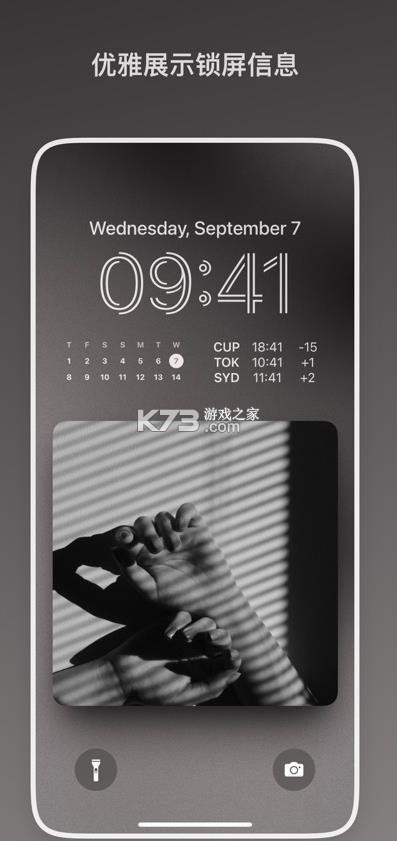
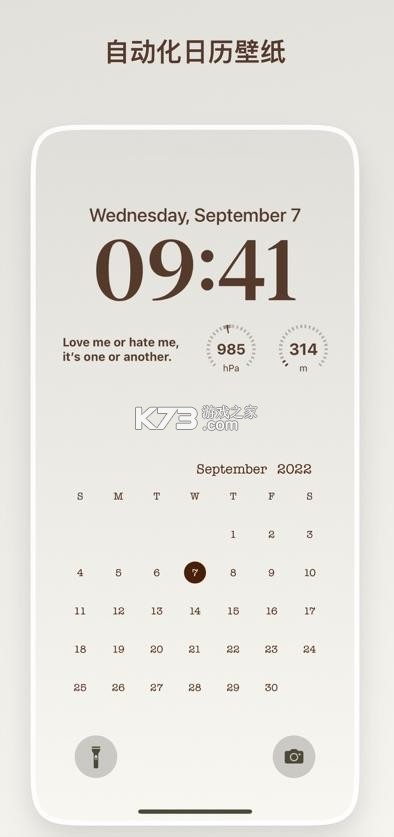
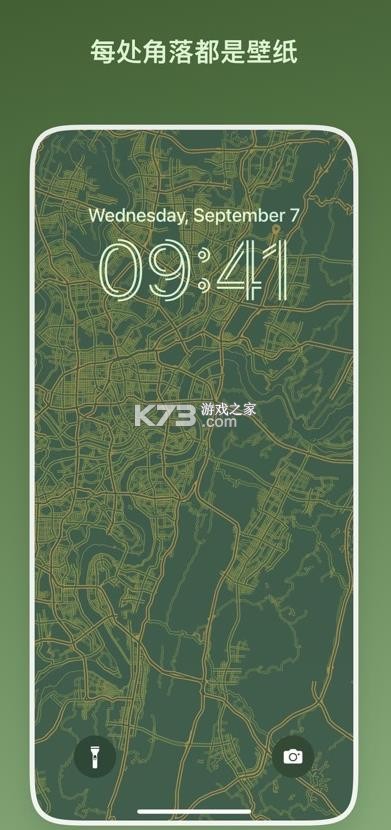
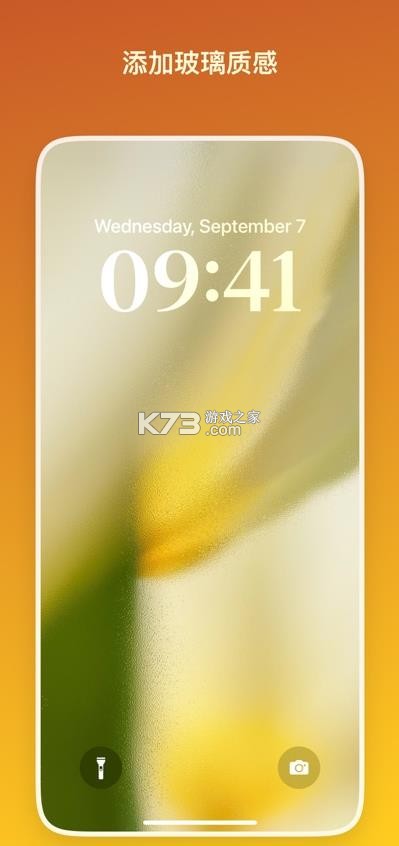
《inpaper壁纸》是一款专为iOS用户打造的极简风格壁纸制作与自动化工具。提供布局、拼图、模糊、绘画、色彩及日历地图等数十种模板样式,用户可通过精选配色或自定义颜色,结合混色叠加模式轻松创作个性化背景。支持快捷指令自动化,能根据时间、天气或位置自动更换壁纸,让桌面始终保持新鲜感。无需复杂修图技巧,即可在iPhone上高效生成高质量艺术壁纸。
专注壁纸制作而非单纯展示
快捷指令实现全自动换肤
混色叠加激发无限创意灵感
精选配色降低设计入门门槛
持续更新样式紧跟审美潮流
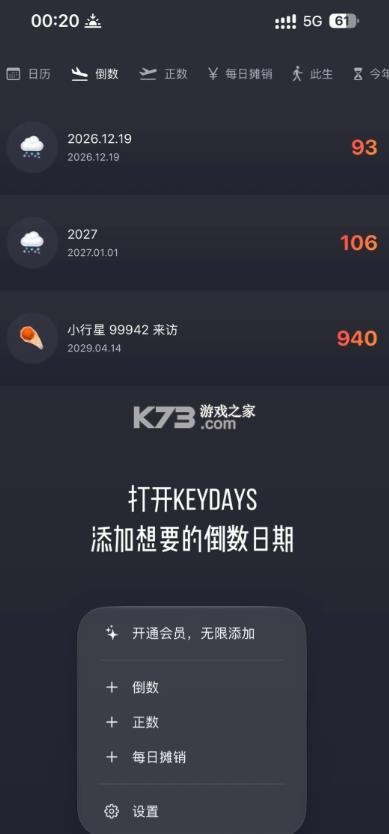
1.下载本软件和“KeyDays”;
2.打开KEYDAYS,添加想要的倒数日期;
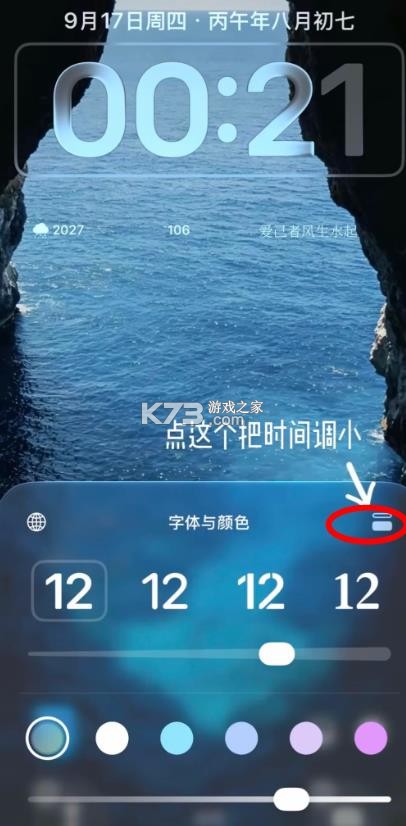
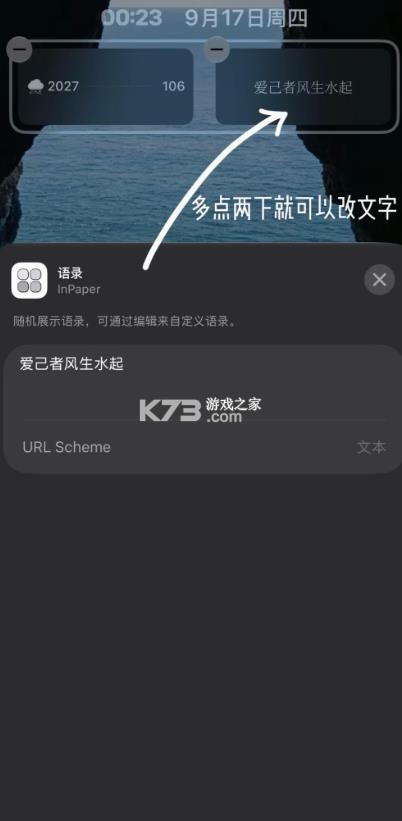
3.点击下图位置把时间调小;
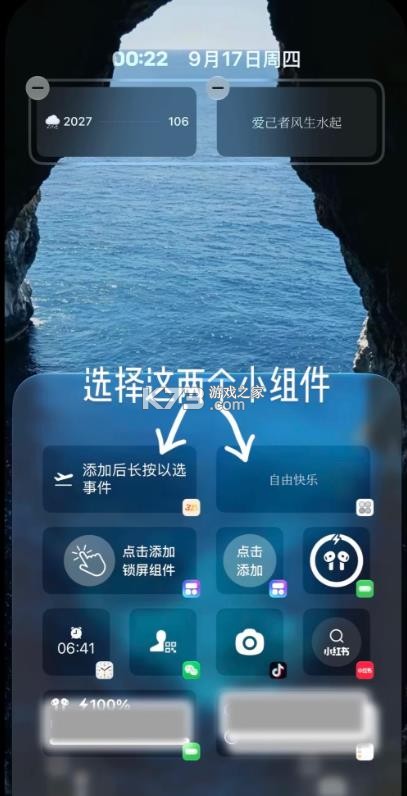
4.选择图中这两个组件;
5.多点两下可以改文字;
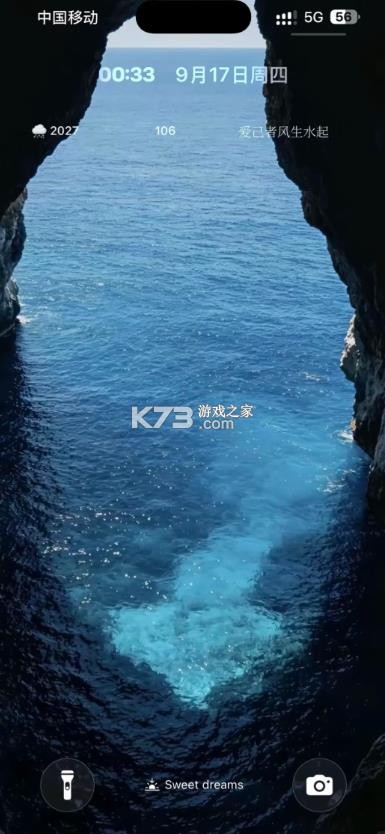
6.做好啦。
1.下载安装本壁纸app,打开软件,选择“空白画布”;
2.点击底部的“添加元素”,选择“矩形”并拉伸至全屏大小;
3.键步骤在于填充类型的选择,将其设置为“线性渐变”或“径向渐变”;
4.直接输入十六进制颜色代码可能略显枯燥,可以利用应用内的“取色器”功能。你可以从相册中选取一张风景照,吸取其中的天空蓝和晚霞紫,这样生成的渐变会带有自然的光影过渡感。调整两个色标的位置,可以改变渐变的起止点;拖动中间的滑块,则能控制颜色的混合比例。为了增加质感,不要忽略“噪点”选项。在渐变基础上添加约5%-10%的高斯噪声,能有效消除色带现象,使画面看起来更加细腻高级,仿佛经过胶片冲洗的效果;
5.如果打算在壁纸上添加日期或名言,请务必注意字体的对比度。浅色背景宜用深灰或黑色细体字,深色背景则适合白色或亮色粗体字。利用“阴影”属性,可以为文字增加轻微的立体感,使其从渐变背景中凸显出来而不显得突兀;
6.完成初步设计后,多尝试几种不同的角度旋转渐变轴,有时垂直渐变带来的宁静感远胜于水平方向。保存时,建议选择最高分辨率输出,确保在Retina屏幕上显示清晰锐利,无锯齿边缘。
要实现自动换壁纸,你需要先在《inpaper壁纸》中创建一个名为“每日心情”的模板,配置好随机颜色池。
打开系统自带的“快捷指令”App,点击右上角新建按钮。在搜索栏输入“InPaper”,你会看到多个可用的动作模块,如“Set Wallpaper”或“Generate Image”。
构建自动化流程的逻辑非常直观。假设你想每天早上8点自动更换一张新的抽象几何壁纸,你需要创建一个个人自动化。触发条件选择“特定时间”,设定为08:00,并取消“运行前询问”以确保静默执行。
在执行操作中,依次添加以下动作:第一步,调用InPaper的“生成壁纸”动作,参数选择你预设好的“抽象几何”模板;第二步,添加“获取最新图像”动作,链接上一步的输出结果;第三步,使用“设置壁纸”动作,将生成的图片应用到主屏幕和锁屏。
进阶玩法还可以结合天气或位置信息。例如,当检测到下雨时,自动切换到冷色调的雨滴纹理壁纸;当定位到家时,切换为暖色调的家庭合照模糊版。这需要你在快捷指令中添加“获取天气”或“基于位置的地理围栏”作为判断分支。如果当前天气为“Rain”,则执行A路径,否则执行B路径。这种逻辑编程看似复杂,实则只需拖拽组件即可完成。需要注意的是,由于iOS权限限制,首次运行时可能会弹出确认框,请确保已授予快捷指令访问相册和设置壁纸的权限。若发现自动化未触发,检查是否在“设置-快捷指令”中开启了“允许不通知运行”。
为了确保流畅性,建议在Wi-Fi环境下测试复杂脚本。定期清理InPaper缓存中的旧生成图片,以免占用过多存储空间。通过这种方式,你的手机不再是一张静止的照片,而是一个随生活节奏呼吸的动态画布,每一次解锁都是一次全新的视觉惊喜。
部分用户可能会遇到应用启动黑屏、加载缓慢或在编辑大型图片时意外退出的情况。这些问题通常并非软件本身的致命缺陷,而是由设备内存压力、iOS版本兼容性或缓存冲突引起的。针对此类故障,我们可以采取分层排查策略,从最基础的清理操作到深层的系统重置,逐步解决问题。
最直接的解决方案是强制关闭并重启应用。双击Home键或从屏幕底部向上滑动悬停,找到《inpaper壁纸》卡片,向上滑动将其彻底清除。等待几秒钟后重新点击图标启动。这一步骤能释放被占用的RAM资源,解决因后台进程堆积导致的卡顿。如果问题依旧,检查iOS系统是否为最新版本。苹果经常在系统更新中修复图形渲染相关的Bug,特别是涉及Metal API调用的应用。前往“设置-通用-软件更新”,如有可用更新,建议在电量充足时进行升级。
缓存文件损坏也是常见诱因。长时间使用后,应用内部积累的临时预览图可能与新数据产生冲突。虽然iOS不提供直接清理应用缓存的入口,但你可以通过“卸载App”而非“删除App”来尝试恢复。在“设置-通用-iPhone储存空间”中找到《inpaper壁纸》,点击“卸载App”。这会移除应用二进制文件但保留文档和数据。随后点击“重新安装”,系统将重新下载最新版应用,往往能修复底层库文件的异常。此过程不会丢失你之前保存的壁纸项目。
若上述方法无效,需考虑硬件加速兼容性问题。在某些老旧机型上,复杂的实时渲染可能导致GPU过载。尝试在编辑时减少图层数量,或关闭“实时预览”功能(如果存在)。此外,检查是否有第三方主题插件或越狱环境干扰了正常API调用,若有,请暂时禁用它们进行测试。极端情况下,联系开发者反馈并提供崩溃日志,有助于官方针对性修复。保持设备存储空间至少预留1GB以上,也是保障各类图形处理类App稳定运行的基础条件。
我要评论 查看全部评论 (1)>>
 下载
下载
 下载
下载
 下载
下载
 下载
下载
 下载
下载
 下载
下载
 下载
下载
 下载
下载
 下载
下载
 下载
下载
 下载
下载
 下载
下载
 下载
下载
 下载
下载
 下载
下载

 创游世界
创游世界 波点音乐
波点音乐 波点音乐
波点音乐 叫我大掌柜
叫我大掌柜 创游世界
创游世界

















k73玩家2026-09-17 11:47:36评论 (3) (0) 回复