






此模拟器为PS2模拟器,pcsx2 0.99版本可以运行基本上所有的PS2游戏,同时对PS2勇者斗恶龙5的拿地图死机BUG进行了优化,可以完美运行,并且支持自动应用游戏的特殊修正!
pcsx2:从SuperVU中移除剩余的数组条目移除它导致了GameDB修复程序被错误地应用。
运行勇者斗恶龙5截图

运行勇者斗恶龙8截图

在启动游戏前,进入“系统”菜单下的“图形设置”选项卡是确保画面流畅的关键步骤。大多数现代显卡用户应优先选择Direct3D 11或Vulkan作为渲染后端,这两种模式通常能提供最佳的兼容性和性能表现。
若遇到黑屏、贴图错误或多边形闪烁问题,尝试切换至OpenGL渲染器往往能解决特定硬件上的兼容性故障。调整分辨率倍增器时,建议从2x开始测试,过高倍率可能导致帧率下降,需根据电脑配置平衡画质与速度。
启用“自适应混合模式”并设置为“硬件”模式,可以有效减少纹理撕裂现象。对于使用NVIDIA显卡的用户,建议在控制面板中关闭垂直同步,交由模拟器内部处理,以获得更稳定的输入延迟体验。
完成基础设置后,务必点击“保存更改”,部分旧版本模拟器可能在重启后丢失未保存的配置文件。定期更新模拟器至最新稳定版,开发者会针对新驱动优化渲染逻辑,显著降低出现图形伪影的概率。
当连接PS2专用手柄或普通USB手柄后,发现按键无法被识别,首要检查Windows设备管理器中的控制器状态。确认驱动程序已正确安装且未被禁用,某些老旧手柄可能需要通过第三方工具转换为虚拟XInput设备才能被PCSX2识别。
进入模拟器的“配置控制器插件”界面,手动重新绑定按键功能。点击对应的按钮名称,按下物理手柄上的相应键位,观察界面上是否有信号反馈。若无反应,尝试拔掉手柄后重新插入不同USB端口,避免前置面板供电不足导致的识别失败。
部分手柄存在轴反转或死区过大问题,需在配置文件中调整灵敏度参数。开启“强制原始输入”选项有时能绕过中间层的干扰,直接读取硬件数据。若使用蓝牙手柄,请确保配对过程完全结束,并在模拟器选项中勾选支持无线控制器的相关复选框。
如果上述方法均无效,可能是插件冲突所致。卸载当前使用的控制器插件,重启模拟器让其加载默认内置插件进行测试。逐步恢复自定义设置,定位具体导致无响应的配置项,记录日志以便后续排查硬件兼容性列表。
运行任何PS2游戏时,若弹出“未找到有效的PS2 BIOS”警告窗口,说明核心固件文件缺失或路径错误。必须从合法拥有的实体主机中提取或获取对应区域版本的BIOS文件,常见类型包括SCPH-30000系列等。
将解压后的.bin格式BIOS文件放置于模拟器根目录下的bios文件夹中。切勿将其放入子目录或更改文件名大小写,PCSX2对文件命名规则极为敏感。完成后返回主界面,右键点击任意游戏图标,选择“创建快捷方式”以触发重新扫描。
在“系统”设置中查看BIOS列表,确认新增的文件已被识别并显示为绿色可用状态。若仍显示红色感叹号,尝试删除现有缓存文件夹,清空Temp目录后重启软件。不同区域的游戏需要匹配对应区域的BIOS,日版游戏通常需搭配日本地区固件以避免语言乱码。
注意版权合规性,仅使用个人备份文件。网络流传的通用BIOS包可能存在签名验证失败问题,建议使用官方提取工具生成标准格式文件。若多开实例,每个实例可指定独立BIOS路径,防止配置覆盖导致启动异常。
这里有关于PS2模拟器相关的各种设置教程、金手指教程等,还有各种不同版本、不同平台的模拟器,如pcsx2、AetherSX2模拟器、以太模拟器、呆萌ps2模拟器DamonPS2等等,满足你的全部ps2游戏需求。
 下载
ps2模拟器 49.02 MB | 安卓版下载(呆萌PS2模拟器专业版)
 下载
NetherSX2模拟器 20.61 MB | 汉化版
下载
pcsx2最新bios文件打包下载 204.72 MB |
 下载
PS2模拟器 49.02 MB | 汉化版下载[FF10 DQ5不死机]
 下载
EmuCoreX安卓PS2模拟器 70.4 MB | 最新版下载[官方版+并行版]
 下载
switch ps2模拟器以太模拟器 34.39 MB | 中文版下载
 下载
以太模拟器 19.94 MB | 官方最新版下载2026
 下载
ps2模拟器pcsx2 17.72 MB | 安卓版
下载
ps2模拟器 49.02 MB | 安卓版下载(呆萌PS2模拟器专业版)
下载
PS2模拟器 49.02 MB | 汉化版下载[FF10 DQ5不死机]
下载
ps2模拟器pcsx2 17.72 MB | 安卓版
 下载
ps2模拟器pcsx2 49.02 MB | 官方整合版下载
 下载
ps2模拟器pcsx2 49.02 MB | 最新版下载
 下载
ps2模拟器pcsx2 49.02 MB | 最新开发版下载
 下载
pcsx2 49.02 MB | 模拟器安卓版下载(呆萌PS2模拟器专业版)
 ps2模拟器pcsx2金手指教程
ps2模拟器pcsx2如何使用金手指可能有些玩家还不是特别的清楚,下面就提供一下金手指使用教学。
发布日期:2019-03-01 23:45:30 ps2模拟器画面卡解决方法
第一次使用pcsx2模拟器的一些玩家可能遇到了画面非常卡的问题,遇到这个问题原因很多,下面分享解决方法。
发布日期:2019-08-22 15:42:44 ps2模拟器1.4版使用金手指区别说明
ps2模拟器在1.4.0版本下金手指的使用有了一些改变,很多玩家可能不知道怎么用,下面说明一下。
发布日期:2019-06-19 02:23:05我要评论 查看全部评论 (12)>>

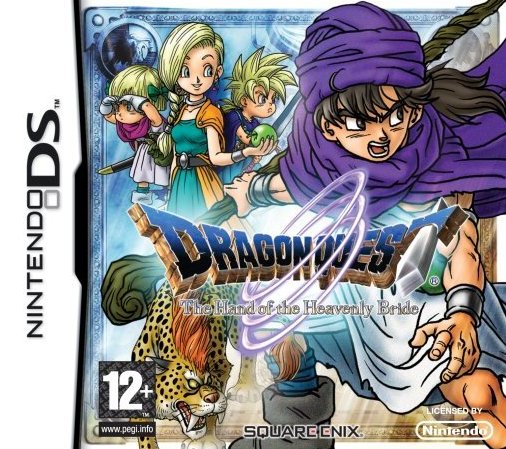 nds勇者斗恶龙
 闪电十一人3王牙
 Djmax2
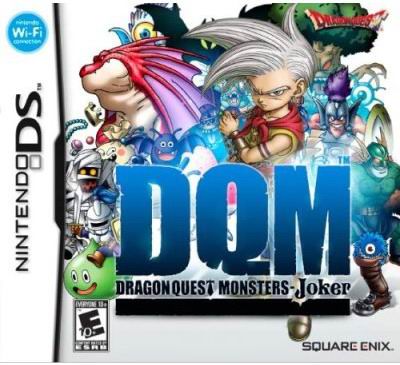 勇者斗恶龙怪兽篇
 Djmax1携带版
 小七折扣平台
 vivo小v记忆
 oppo软件商店






k73玩家2017-11-02 21:55:25评论 (7) (1) 回复
k73玩家2013-07-24 19:13:33评论 (12) (1) 回复
k73玩家2012-10-19 23:50:39评论 (13) (1) 回复
k73玩家2012-10-13 22:12:20评论 (15) (2) 回复
管理员回复: 恩 你在模拟器里要设置一下
k73玩家2012-10-05 20:09:30评论 (8) (3) 回复
k73玩家2012-10-05 20:08:12评论 (14) (2) 回复
k73玩家2012-10-04 12:17:11评论 (8) (1) 回复
k73玩家2012-10-04 12:16:22评论 (12) (2) 回复