root精灵怎么用获取root权限详细教程
时间:2026-08-25 20:54:15 来源:原创 作者:转载 热度: 0 次
《root精灵》是一款热门的手机一键root工具,很多朋友想知道root精灵怎么用获取root权限。这篇教程专门写给刚接触root的新手,用大白话讲清楚连接手机、选择方案、授权管理、常见失败原因等操作细节。不折腾电脑高手那套复杂命令,跟着步骤一步步来,多数安卓机型都能顺利拿到root权限。文章也提醒了root后的风险和备份事项,帮大家少走弯路,用得放心。想安全又省事地完成root,先看看这篇再动手
先说明一下,root这件事很多人一听就头大,总觉得是电脑高手才干得了的活。其实《root精灵》这个软件就是专门把复杂步骤给简化掉的,你不需要懂adb命令,也不用刷什么包,跟着它一步步点就行。我当初第一次用root精灵的时候也怕翻车,结果比我想象中顺利。下面我就拿自己的经验,把root精灵怎么用获取root权限这件事从头到尾捋一遍,字眼尽量大白话,大家看个两三遍心里就有数了。开始之前建议先把手机里的重要数据备份一下,别嫌麻烦,万一出了岔子后悔就来不及了。
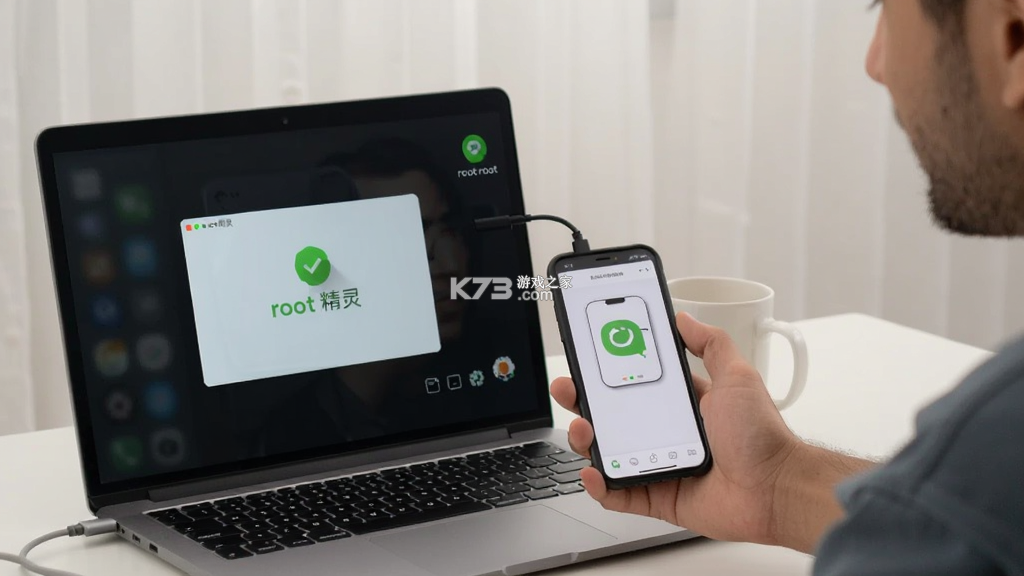
我用的手机是几年前的安卓机,系统版本也不算新,因为玩一些老游戏需要root权限,才想起来用《root精灵》。说实话,这个软件最大的好处就是省心,你打开电脑版或者手机版,它会自动识别机型,然后给你推荐合适的root方案。整个过程里,你只需要保证手机电量充足、数据线连接稳定,剩下的就交给它跑。
可能有人会问,root到底图个啥?对我来说就是能卸载系统自带软件、修改游戏文件、冻结后台自启程序这些。普通用户确实没必要折腾,但真需要用到root的时候,掌握一个靠谱工具就很重要了。root精灵在我用过的几个工具里算是最省事的,界面也没什么花里胡哨的按钮,很适合第一次接触root的朋友。下面详细的步骤我会分成几个板块来说,大家按照顺序慢慢看。
root精灵连接手机前的准备事项
先说准备工作,这一步很多人容易忽略,觉得直接连上就开root就行了。其实准备工作没做好的话,后面很容易失败。首先手机要开USB调试模式,这个大家应该都知道吧?打开手机的系统设置,找到开发者选项,不同手机可能藏得有点深,有些机器需要先连点版本号才能解锁开发者模式。如果你的手机还没开开发者选项,先去系统设置里把“关于手机”打开,然后连点软件版本号七八次,系统就会提示你进入开发者模式了。
开了USB调试之后,数据线也有一点讲究。平时那种只能充电不能传数据的数据线是不行的,一定要用能传输数据的数据线,不然电脑根本识别不到手机。这种线一般买手机的时候原装线都支持,别拿杂牌充电线糊弄。插上数据线之后,手机屏幕上会弹出一个授权窗口,问你是否允许USB调试,这时候点“允许”,最好勾选“始终允许”免得后续中断。
如果你是直接用手机版《root精灵》,那USB调试步骤其实可以少操心很多。但手机版root精灵一般需要你的手机已经支持某种root方案,或者会用联网的云root方案,成功率和机型关系很大。我个人更推荐先在电脑上装一个《root精灵》电脑版,因为电脑版工具包更全,驱动检测也更稳。电脑版下载之后装上驱动,基本不用你手动设置什么,它会自己装好对应的手机驱动。
最后提醒一句,root过程中千万别去动手机,也不要拔数据线。有时候看起来卡住了其实是在跑数据,耐心等等就好。要是等了好几分钟都没反应,再考虑是不是兼容性问题,多点几次重新试一般能解决。这一步做好了,后面就顺了。
root精灵一键root具体操作流程
准备工作都做完以后,就可以正式开始root了。先打开《root精灵》电脑版,界面很直白,正中间就是一个大大的“一键root”按钮,下面会显示当前连接的手机型号和状态。如果手机没有识别出来,它会提示你重新插拔数据线或者安装驱动,照做就行。看到“已连接”的绿色标志后,就可以点那个按钮了。
点击一键root之后,软件会先检测一下手机的系统环境,看看有没有已有的root痕迹,顺便获取一下你手机的详细参数。这个过程大概十来秒,屏幕上会滚动一些日志信息,不用管它。接下来它会根据检测结果推荐一个最合适的root方案,有些机型可能有好几个方案可选,这时候尽量选后面标注“推荐”的那个,成功率最高。
选好方案之后,软件就会开始向手机推送root文件了。这一阶段手机屏幕上可能会弹出安装root包的权限请求,有时候是英文界面,别慌,点一下允许就行。如果手机没有弹出请求,软件这边一般会自动计算root包,然后重新引导手机进入恢复模式刷入。整个过程其实就是软件自己操作的,你看着进度条等就行。
等到进度条跑完,手机会自动重启一次。重启完成后重新打开《root精灵》,它就会显示root状态为“已成功”。这时候手机里会多一个root权限管理的应用,比如superuser之类的,以后哪个应用要root权限,都会通过这个管理器来询问你是否允许。我那次root用了不到三分钟,速度还算快,也没有遇到卡死的情况。你要是看到手机重启慢了也别急,那是正常的。
如果你用的是手机版的《root精灵》,操作逻辑也差不多的。打开手机版,点底部“一键root”,它会自动进入root流程,然后手机自动重启,完成root。手机版的优点是不用连电脑,躺床上就能操作,缺点是对机型的限制比电脑版大。如果手机版试了好几次都失败,转过头来用电脑版,说不定就成了。
root精灵常见失败原因及处理方法
root失败的情况也确实有,我第一次用的时候也遇到过,卡在99%就报错了。后来我总结了一下,多数失败原因其实就这几种。第一种是手机驱动没装好,电脑识别不到设备。你可以换一个USB接口试试,最好插在台式机的主机后面,别用前置面板。笔记本的话就换一个端口,有时候供电不足也导致连接不稳。
第二种是USB调试没开好。很多手机有几种不同的USB连接模式,如果选了“仅充电”,那电脑可能只认到一点设备,但不一定能通信。正确做法是连上数据线后,在手机通知栏里把USB模式改成“传输文件”或者“媒体设备”,然后再试试。有些手机还需要关掉“USB调试安全设置”里的“USB模拟点击”才行,反正都检查一遍。
第三种是手机品牌屏蔽了root,比如某些较新的机型锁了bootloader,不给你解锁。这种情况《root精灵》里有提示,说“暂不支持该机型root”。那你也别折腾了,换个冷门的工具成功率也不会高。像老机型或者国产山寨机,反而root成功率惊人地高。
第四种,也是最容易被忽略的一种,就是手机里装了安全软件或者root管理工具,导致冲突了。你以前如果root过,但没有卸载干净,系统里可能残留了root权限管理的东西,这样《root精灵》就没办法重新获取权限了。你最好是先把这些指纹清除,恢复出厂设置再试一次。恢复出厂之后记得再打开USB调试,这点别忘。
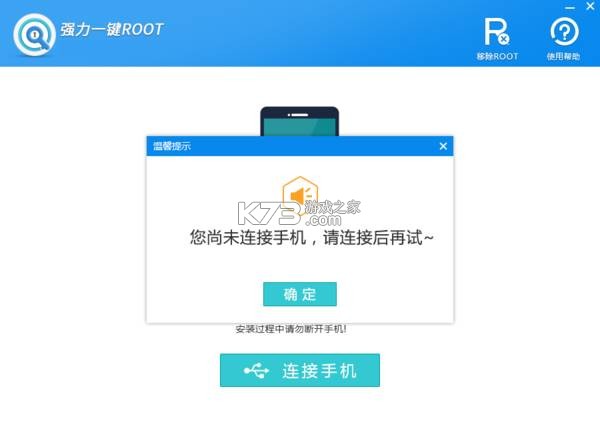
还有一个不算失败但很麻烦的情况,就是root成功以后觉得系统不稳定,想撤销root。这个《root精灵》也考虑到了,它自带“卸载root”的功能,一般在软件设置或者工具菜单里。点一下之后,它会自动把root文件清理掉,然后恢复系统原来的状态。用过几次感觉恢复得还蛮干净的,不会像有些工具那样留下乱七八糟的残留。
root精灵root后的权限管理建议
root授权成功后,第一个要做的不是去改系统,而是把《root精灵》自带的权限管理功能配置一下。因为root权限是在太高了,给了某些乱要权限的App,就等于把手机大门钥匙交出去了。你可以把权限管理软件里那些不常用的App默认设置成“每次询问”,只对你信得过的工具给予自动允许。这样既能保证需求,也不至于被流氓软件偷溜。
新手拿到root权限后都会手痒,想删系统预装软件。这里我提醒一下,删除系统软件之前一定要先想清楚,有些看着没用的系统应用可能跟系统核心框架有牵连,删了之后可能无限重启。可以先搜索下这个应用是不是系统必须的,确认没关系再动手。如果怕出问题,可以先用“冻结”功能,把App冻结起来,不用删除也能停用。
再一个就是有些App检测到root权限就会拒绝打开,比如某些银行、支付类的软件。这是一种安全机制,也算正常。你可以用《root精灵》的隐藏root功能,把root状态临时隐藏一下,这样那些App就检测不到了。等到你要用需要root的工具时,再恢复root状态就行,来回切换也挺快的。
还有一点特别重要,就是root之后系统升级要谨慎。安卓系统一升级,很可能会把root权限清掉,甚至导致系统变砖。所以系统提示升级的时候,先别忙着点,看看root精灵有没有说明支持新版本升级。一般来说,root后的手机最好不要升级大版本,一直用着就好了。我自己的手机root之后就把系统升级通知给关了,省得手滑点错。
最后建议你定期用《root精灵》检查一下root状态,有些手机用着用着root权限会莫名失效,可能是系统更新或者安全软件清理导致的。到时候重新root一下就能恢复,也不是什么大事。反正软件就在那儿放着,不用的时候不用管它,用的时候打开点几下就完事。

整体来看,《root精灵》确实是个很接地气的工具,它把过去折腾高手的专业操作变成了傻瓜式点按,对普通用户来说非常友好。大家读完这篇root精灵怎么用获取root权限详细教程,基本也能顺着流程自己试一遍了。要是碰到问题也不要灰心,多看看软件里的提示和常见问题,很多坑都能绕过去。我自己也是从一个小白慢慢折腾过来的,相信你们也能顺利搞定。
我要评论 查看全部评论 (0)>>













![wiliwili下载[switch看bilibili自制客户端]](http://pic.k73.com/up/soft/2026/0427/154023_51580112.jpg)