奥维互动地图使用教程攻略
时间:2026-08-26 05:17:41 来源:原创 作者:转载 热度: 0 次
《ovitalmap奥维互动地图使用教程攻略》是一篇面向户外爱好者、地质工作者、自驾游人群的实用指南。文章从基础地图操作讲起,详细介绍了《ovitalmap奥维互动地图》的图层切换、高程数据加载、位置标记、轨迹记录与导入导出等功能,并结合实际场景演示了如何利用奥维地图规划路线、离线地图下载以及同步手机与电脑数据。无论你是刚开始接触奥维互动地图的新手,还是想深入了解高级玩法、让工作更高效的老用户,这
玩《ovitalmap奥维互动地图》也有好几年了,从最开始只是拿它看个位置,到后来慢慢把轨迹记录、高程图、离线地图这些功能都摸透了,真觉得这软件是越用越顺手。可能不少人下完之后就随手打开随便点点,觉得就是个普通地图,其实它藏了不少实用功能,尤其适合跑户外、做工程勘察、自驾游或者钓鱼的朋友。今天我就把自己平时用得最多的操作整理成一篇《ovitalmap奥维互动地图使用教程攻略》,全是实际经验,你跟着一步步来就行,不用记那些复杂的术语,咱们怎么方便怎么来。
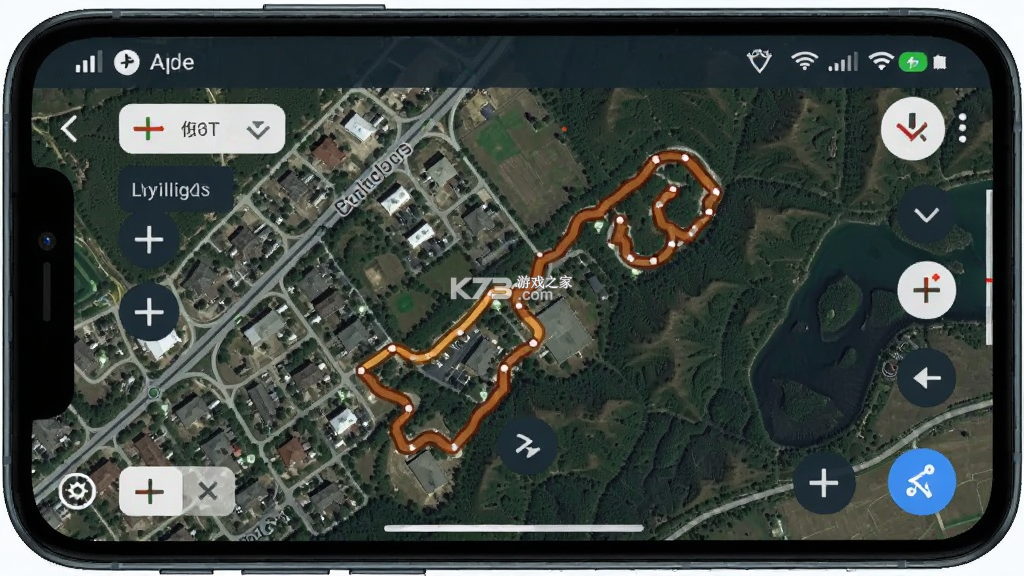
刚接触这个软件的时候,最让我头疼的就是搞不清楚图层怎么切换。其实很简单,打开主界面之后,左上角一般有个图层的小图标,点一下就能看到卫星图、天地图、等高线图、历史影像这些选项。日常探路我基本都用卫星混合图,视野清楚,路网也够全。要是去爬山或者走野路,就切成等高线图层,地形起伏看得特别明白,哪里陡哪里缓心里有个底。切换图层不需要重新下载地图,只要网顺畅,很快就能刷新出来。
ovitalmap奥维互动地图图层切换与地图类型详解
图层算是《ovitalmap奥维互动地图》的基础门槛,搞懂了图层,后面很多功能都顺了。卫星图是默认用的,但这个卫星图还能细分成好多来源,像Bing卫星图、Google卫星图、天地图等等,不同来源在清晰度和更新速度上有点差别。我个人习惯用Bing卫星图,整体偏亮,城市和村庄看得比较清楚,当然这也是看区域,有的偏远地区Google卫星图反而细节更好,大家可以来回对比着看。
接着说说图源的选择逻辑。你如果只是在城里导航,普通矢量地图就够用了。要是去郊外或者山里,那必须得把卫星图和高程图叠起来看。奥维支持同时显示多个叠加层,比如把天地图标注叠加在卫星图上,地名就更明显。还有透明度的调节,长按地图上的图层按钮就能弹出来,拖动滑条就能让某个图层半透明显示,这样地图叠加起来就不会显得乱。
图层那个功能里还藏着一个“自定义地图”,这个很多人没注意到。你可以把网上找的一些特殊图源网址填进去,比如地质图、林业图、海域图,填好之后就能像普通图层一样使用。我当初也是研究了一下午才搞明白,其实就是在设置——更多地图设置里添加。平时用不上就算了,真到专业场景里,这个功能确实能省不少事。
最后提醒一下,每次切换图层后,最好等地图完全加载完再操作。有次我手快,刚切完就来回缩放,然后就出现了马赛克一样的灰块,看着像没加载出来,其实等一会就好了。要是加载慢,试试把清晰度调低一档,等看清地形了再切回高清模式,这样用起来流畅度更高。
ovitalmap奥维互动地图定位导航与实时位置查看
定位是地图软件的老本行,《ovitalmap奥维互动地图》自然也不会落后。打开软件后,点击右下角那个带箭头的定位图标,地图就会立刻飞到你现在的位置上。手机开了GPS的话,精度能到几米甚至更准,在野外判断自己在不在小路上还是很靠谱的。定位图标旁边还有个指南针模式,点一下就能让地图跟着你的朝向转,找方向非常直观。
除了看当前位置,奥维的导航功能更适合记录和模拟路线。你可以先在地图上点一个终点,然后选择“导航”,软件就会给出直线距离和方向角,配合指南针使用,大致方向心里就有数了。注意它不像普通车用导航那样给你规划街道路线,更适合户外直线飞行或徒步穿越。想看具体轨迹的时候,放大到足够比例尺,山谷和山脊的走向就比较清楚了。
奥维还有个很贴心的功能——位置标签。长按地图任意一个点,就能添加一个收藏点,比如“停车点”“水源地”“岔路口”,以后找人问路或者返程时,点这个标签就能直接导航回去。我带我朋友去露营时,就提前把几个关键路口打了标签,什么“左转下坡”“看到红房子后朝北走”,到了地方完全不慌。
定位这个模块里,“实时位置共享”也值得试试。用微信或者QQ把位置邀请链接发给朋友,对方打开链接后,你就能在地图上看到他的实时位置,适合组队出行时互相照应。有一回我们几辆车进山,大家路线不一样,就靠这个功能知道彼此到哪了,整个队伍节奏控制得特别好。
要是发现定位不准,可以先检查一下手机系统有没有给奥维开定位权限。再不行就退出软件重新进去,或者打开关闭飞行模式刷新一下GPS信号。另外在峡谷里或者密林下,GPS信号会弱一些,稍微走几步换个开阔的地方就好。
ovitalmap奥维互动地图轨迹记录与轨迹导入导出
轨迹功能是我最爱用的一块,也是《ovitalmap奥维互动地图》里最过硬的本事。点开“轨迹”菜单,选择“记录轨迹”,然后点红色的开始按钮,软件就会一路把你的移动路线画出来,包括每个点的时间、速度、海拔。徒步、骑行、爬山、越野跑都能记录,记录完还能看到总里程和爬升量,成就感满满。
记录的过程中你可以随时添加照片标记,比如到了一个风景点或者岔路口,拍张照挂到轨迹上,以后翻看时就能知道这个位置长什么样。我以前走长线时每隔一段就拍一张,回来整理游记的时候,直接把轨迹导出,再配上这些照片,整个行程一目了然,连当时休息点在哪都记得清清楚楚。
导入导出是奥维的强项,支持KML、KMZ、GPX这些常见格式。在朋友那里拿到一条经典穿越路线,存成一个kml文件,直接点开就能导入到奥维里。导入之后先看一下轨迹大概走向,再配合卫星图评估一下难度,心里有底了才敢走。反过来,你记录完的珍贵航迹,也可以导出成GPX分享给其他人,很多户外论坛上大家就是这么交换路线的。
导入轨迹时还有一个“轨迹纠偏”的提示,如果路线看起来有点飘,比如穿到了悬崖中间,一般是因为信号漂移导致的。可以试试点编辑轨迹,用“平滑”功能把那些拐来拐去的毛刺去掉。当然,太离谱的点直接删掉也行。多弄几次,轨迹就干净多了。
有朋友会问,手机里轨迹存太多会不会卡?其实不会,奥维会按照时间线帮你归档,随时搜索地名或者日期就能找到。另外记得定期把重要轨迹备份到云端,免得换手机时丢数据。我用的一直是自动同步,省心得很,换了新手机登录同一账号,所有轨迹和标记自动回来,基本不用操心。
ovitalmap奥维互动地图海拔数据与等高线使用方法
海拔和等高线是玩户外时特别重要的功能。奥维默认的地图可能不带高程数据,但你可以单独加载高程叠加层。在图层设置里选中“高程叠加”,地图上就会出现一张有深浅颜色的透明网格,颜色越亮代表海拔越高。配合等高线图层使用,地形的陡峭程度马上就能看出来,基本可以取代专业的GIS地图了。
我喜欢在出发前把目的地的等高线图下载到手机里,这样就算进山完全没信号,也能随时查看海拔和地形。下载方式很简单,把地图缩放到需要的范围,然后点击“下载该区域地图”,选择级别和包含的叠加层,软件就会自动打包。这里面要注意,下载级别越高,数据量越大,一般选到15-17级就够用了,既能看清地形细节,又不会占太多内存。
利用海拔数据可以制作“断面图”,这个功能藏得有点深。在轨迹详情页里点击“统计分析”,就能看到高度-距离曲线图,爬升和下降一目了然。我记得有次计划徒步路线,提前看了轨迹断面图,发现前面三公里就有个四百多米的连续爬升,赶紧调整了体力分配,到了现场果然没被虐得太惨。
再教大家一个小技巧,利用三维显示功能。地图设置里有一个“3D模式”,打开后可以倾斜视角,让地形立起来。虽然没有真实三维那么细腻,但搭配等高线和海拔着色,一眼就能看出哪个山脊通向主峰,哪条沟是断崖。这个功能在手机和电脑版上都有,手机上的3D模式适合现场快速确认地形,电脑上则适合在家做路线规划。
高程数据这块,新手一开始可能觉得复杂,其实你只需要记得两件事:先开启高程叠加图层,再下载好离线地图。搞定这两样,不管走到哪,脚下山的形状和海拔都逃不过你的眼睛。
ovitalmap奥维互动地图离线地图下载与存储规划
离线地图是救命的技能,去没信号的地方之前一定要提前下载好。在《ovitalmap奥维互动地图》里,点击左上角菜单,找到“下载地图”,然后框选你要去的区域。可以选整个矩形框,也可以沿着轨迹范围下载。选好之后记得勾选你需要的地图类型,比如卫星图、叠加层、等高线,然后设置好最小和最大级别,最后点击开始下载就行。
下载速度跟网速和选的范围大小有关,有的区域大,可能要下载很久。我一般把手机插上电源,挂着WiFi慢慢下。下载过程中可以缩小窗口去干别的事,只要后台不杀掉App就没事。下载完成后,在地图翻到那些区域时,完全不走流量,打开很快,画质也不会变模糊,很稳。
存储空间是大家比较关心的,奥维也提供了不少管理工具。在设置里可以看到缓存占用情况,可以一键清理多余的缓存贴图,也可以把离线地图移动到SD卡上。手机内存不够用的朋友记得把默认存储位置改到外置卡,避免地图数据把机身内存塞满。
离线地图也要防止过期问题,有些区域道路变化快,下载时间太久的话,最好重新更新一下。奥维支持增量更新,只刷新变化的部分,不会让你重新下载一整包。我一般每次长途旅行之前,会对目的地周围重新框选下载一遍,确保路况信息是最新的。
最后要说的是,离线地图别只看比例尺大不大,还要看层级全不全。层级太少的话,放大地图时会出现模糊没字的情况。建议下载时最大级别选到18或者19级,虽然稍大一点,但用起来真的踏实,尤其是地名和山路小径,级别低了根本看不清。
ovitalmap奥维互动地图标签收藏与数据管理技巧
标签功能用得好,你的奥维地图就会比别人的好用十倍。长按地图添加的任意一个标记点,都可以设置图标颜色、名称、备注和电话,还能划分到不同的收藏夹里。比如我把所有点都按“营地”“补给点”“拍照点”“车能开到的地方”分类,整理得明明白白,用的时候打开收藏夹直接筛选就行。
这些标签还能直接同步到电脑版上。奥维地图的数据同步做得挺贴心,只要登录同一个账号,手机端添加的标签、轨迹、路线都会自动同步过去。我在电脑上做路线规划时,习惯开着手机版对着看,电脑上微调定位,手机马上就能收到更新后的位置信息。
标签多了之后,管理就变成一门学问了。你可以在“收藏”菜单里长按某个标签,选择移动分类,或者修改颜色。还可以批量选中多个标签,一次性修改属性,适合做活动踩点时用的场景。我每次带队前,都会把关键点位的所有标签颜色改成显眼的红色,这样在导航时一眼就能看到,省得临时翻来翻去。
除了手动添加标签,奥维还能把微信、短信里收到的位置信息直接转换到地图上。比如朋友发来一个“位置”,用奥维打开时选“导入到奥维”,就能变成一个正式的地图标签,方便导航和查找。这个功能在户外救援时也很有用,别人报过来的坐标能迅速定位,省了不少事。
做数据管理时,建议定期把收藏夹和轨迹打包备份出来。奥维里提供“备份与恢复”,可以把数据打包成一个备份文件,传到网盘里存着。我每个月都会备份一次,尤其是到年底的时候,把整年的轨迹全部导出保存,留个记录,回头看看一年走过了哪些地方,满满的都是回忆。
[FIND: 奥维互动地图户外使用经验分享]其实《ovitalmap奥维互动地图》值得琢磨的功能远不止这些,像路线规划、多人位置共享、地图打印这些也都是很实用的点,以后有机会再和大家慢慢聊。这次把图层、导航、轨迹、高程、离线地图和标签管理这六块核心内容拿出来,对大多数人来说已经够用了。你只要按着这篇攻略的顺序一项项试过去,边用边记,多操作几次自然就熟练了。软件这种东西,无非就是多用,用地多了,那些按键和菜单自然就形成记忆了。
用奥维这几年我最大的感受就是,它不是一个装完就闲置的软件,而是真正能在户外帮到你的工具。不管是周末爬个山,还是自驾去远一点的地方,提前在奥维上做好功课,心里踏实得多。希望这篇《ovitalmap奥维互动地图使用教程攻略》能让你少踩一点坑,把定位、轨迹、离线地图这些功能都把握住。反正我是已经把奥维当成手机里必装的软件了,不用的时候不觉得,真到了需要的时候,才发现它比想象中还能扛事。
[FIND: 奥维互动地图轨迹记录教程]今天这篇就先到这,如果你对哪个功能还有疑问,或者想了解更细的操作路子,不妨再翻翻之前我写的其他奥维地图内容,慢慢组合着看,整个使用链条就会越来越清晰。手里的地图工具就这一套,把它吃透了,走到哪儿都不会迷路。

我要评论 查看全部评论 (0)>>













![wiliwili下载[switch看bilibili自制客户端]](http://pic.k73.com/up/soft/2026/0427/154023_51580112.jpg)