老六玩电脑卡顿怎么办教你五招提速攻略
时间:2026-08-29 02:54:56 来源:原创 作者:转载 热度: 0 次
《老六玩电脑》卡顿问题困扰不少玩家,后台挂着游戏、网页多开、内存占用飙升,电脑越用越慢让人烦心。本文结合老六玩电脑官方介绍与日常使用场景,为普通用户整理五招提速攻略,从任务管理器清理、启动项优化、内存释放到显卡设置、硬盘清理,每一步都讲得明明白白。文章语言接地气,不用专业术语堆砌,照着操作就能看到效果。无论你是玩大型游戏还是日常办公刷剧,这套方法都能让电脑恢复流畅,少走弯路少花钱。
大家好啊,这回咱们聊点实在的,就是《老六玩电脑》卡顿这个老大难问题。我身边不少朋友,电脑买回来头一年挺溜,后来越用越卡,开个网页都要转圈圈,更别提玩个游戏了,那画面一帧一帧的,简直就是幻灯片。其实电脑卡顿这事,多半不是硬件老了,而是系统里堆积了太多垃圾、后台偷偷运行了一堆程序,再加上各种设置没优化,才导致越用越卡。今儿我就把平时自己折腾电脑的那点经验,整理成五招提速攻略,全是大白话,你跟着一步步来,不敢说让你电脑起飞,但至少能找回刚买回来那会儿的流畅感。咱们不扯那些虚头巴脑的专业术语,就讲实际怎么操作,看完你就能上手弄。
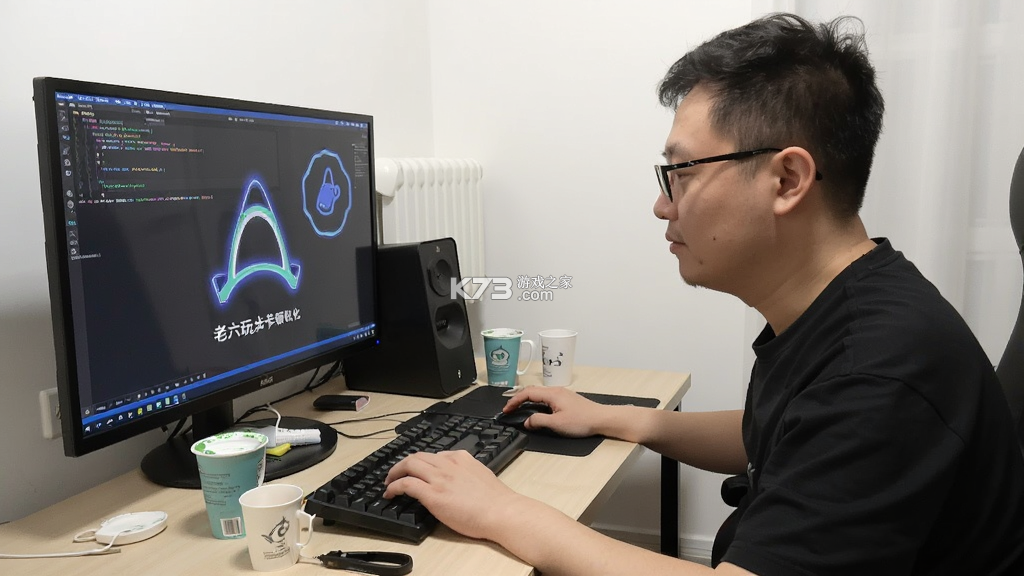
老六玩电脑任务管理器清理后台进程
第一招,也是最立竿见影的一招,就是学会用任务管理器,把那些偷偷摸摸在后台吃内存、占CPU的程序给揪出来。你按一下键盘上的Ctrl加Shift加Esc,就能直接呼出任务管理器,不用非得去右键任务栏。
打开之后,你会看到一大堆进程列表,这时候别慌,咱们只看三个地方:CPU、内存、磁盘。点一下“内存”这两个字,它会自动把占用内存最多的程序排到最上面。你就能看到,好家伙,啥都没干呢,内存就占了一大半,往往是那些浏览器开了一堆标签页,或者是某个软件的自启服务在捣乱。
找到那个占着茅坑不拉屎的程序,比如说一个你根本没用过的软件后台,或者某个突然飙到百分之几十的进程,鼠标点一下选中它,然后点右下角的“结束任务”。注意啊,别乱杀,系统关键进程别动,你只要看那些名字眼熟但你又没在用的程序就行,比如什么更新服务、某个输入法的后台、下载器残留之类的。
把那些没用的进程结束了之后,你会发现电脑立马就喘过气来了,鼠标也不飘了,打开文件夹也快了。但这招治标不治本,每次开机它可能还会自己跑起来,所以咱们还得配合第二招,把它的“自启动”给掐了。
切换到你刚才任务管理器上方的“启动”选项卡,这里列出来的就是每次开机都会自动运行的程序。你瞅瞅,是不是有一堆根本不需要开机就启动的玩意儿?比如某个聊天软件、某个下载工具、某个音频驱动控制台,这些全都可以禁用。右键点它们,选择“禁用”,下次开机它们就不会再自动蹦出来了,你的开机速度和开机后的流畅度都能提升不少。
老六玩电脑内存释放与虚拟内存设置
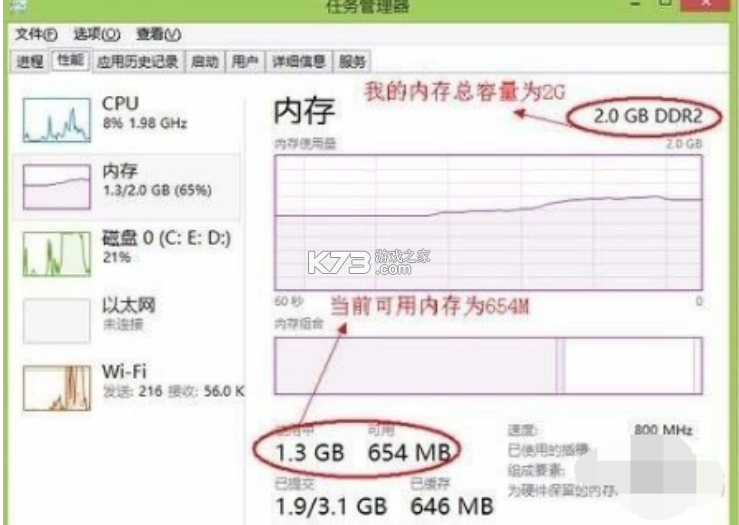
第二招咱们接着聊内存这块,内存就像电脑的临时工作台,工作台越大越干净,干起活来自然就快。刚才咱们用任务管理器清了后台,那是治标,现在咱们来点治本的操作,设置一下虚拟内存,还有养成随手释放内存的习惯。
虚拟内存这东西,说白了就是拿硬盘的一部分空间当内存用。当你的物理内存不够用的时候,系统就会调用这部分空间。如果你发现电脑经常提示“内存不足”或者某个软件闪退,那多半是虚拟内存设置小了。右键“此电脑”选“属性”,左边找“高级系统设置”,点“高级”选项卡里的“设置”,再切到“高级”,最下面那个“虚拟内存”点“更改”。
默认情况下是系统自动管理,咱们可以手动给它调大一点。把“自动管理所有驱动器的分页文件大小”那个勾去掉,然后选中你的C盘,点“自定义大小”,初始大小和最大值都设置成你物理内存的1.5倍到2倍,比如你内存是8G,那你就设成12288到16384兆。设置完点“设置”再点“确定”,然后重启电脑生效。
除了调虚拟内存,平时用电脑也得注意,别开太多吃内存的网页。尤其是那种视频网站,看完了就关掉,别一直挂在后台。还有那些微信、QQ,虽然看着小,但长时间挂着也会积累不少缓存,偶尔退出重新登录一下,也能释放不少内存空间。
我还得提一嘴,如果你用的是老版本的《老六玩电脑》,感觉内存优化那块不够智能,那也没关系,咱们手动操作的效果其实也差不多。关键是要养成习惯,别让电脑带着一堆包袱跑,它自然就轻快了。
老六玩电脑硬盘清理与碎片整理技巧
第三招,咱们把目光从内存转到硬盘上。硬盘就是电脑的仓库,仓库塞得满满当当,找个东西都得半天,电脑自然就卡了。很多朋友C盘动不动就红,看着都吓人,其实里面全是各种临时文件、缓存、还有卸载软件留下的垃圾。
咱们先做个简单的清理。打开“此电脑”,右键C盘,选“属性”,然后点“磁盘清理”。系统会扫描一下,然后给你列出来一堆可以删除的文件,比如“临时文件”、“缩略图”、“回收站”等等。全选上,点“确定”,系统就能帮你清掉几个G的垃圾。
这还没完,想要清得更彻底,咱们可以点“磁盘清理”窗口里的“清理系统文件”按钮。这个会再扫描一遍,里面包含了系统更新留下的旧文件、错误报告之类的,这些家伙特占地方,有时候能占好几个G。同样是全选,删掉,那叫一个痛快。
如果你的硬盘是机械硬盘,那还得定期做一下碎片整理。不过现在大部分电脑都用的是固态硬盘,固态硬盘就不用整理碎片了,反而会损伤寿命。怎么看你电脑是固态还是机械呢?打开“此电脑”,如果C盘或者D盘旁边带个“SSD”字样,那就是固态。如果是“HDD”,那就是机械。固态硬盘千万不要做碎片整理,这点切记。
平时下载东西也别一股脑全扔桌面或者C盘,C盘堆满了系统运行起来特别吃力。建议你多建几个文件夹,把电影、游戏、文档分门别类放到D盘、E盘去,给C盘留出充足的空间,这样系统呼吸都顺畅。
老六玩电脑系统设置与视觉效果调整
第四招,咱们来动动系统设置,把那些花里胡哨但没啥用的视觉效果关掉,给电脑减减负。Windows系统默认开了很多动画效果,比如窗口最小化时的动画、菜单淡入淡出什么的,这些看着是挺好看,但也会消耗一部分系统资源。对于配置不太高的电脑来说,把这些效果关了,流畅度能提升不少。
右键“此电脑”选“属性”,左边点“高级系统设置”,在“高级”选项卡里,点“性能”那块的“设置”。这时候会弹出一个“性能选项”窗口,里面有很多视觉效果,什么“动画控件和元素”、“淡入淡出效果”、“显示缩略图”等等。
咱们直接选“调整为最佳性能”,系统会自动把所有花哨的动画全关掉。如果你觉得关了之后界面太丑,也可以选“自定义”,然后把那些“平滑滚动列表框”、“淡入淡出效果”之类的勾掉,只保留“显示缩略图”和“平滑屏幕字体边缘”,这样既保留了基本的外观,又省下了资源。
还有一个设置也挺管用,那就是关掉系统的“透明效果”和“动态壁纸”功能。在“个性化”设置里,把背景改成静态图片,颜色改成纯色,关闭透明效果。这些视觉效果看着高级,其实都是吃硬件的小能手,关了之后你会发现电脑反应快多了。
老六玩电脑显卡驱动与电源模式优化
这最后一招,主要针对玩游戏的兄弟们。电脑卡顿,很多时候是显卡没使上劲,或者电源模式没调对。特别是用笔记本的朋友,默认设置下,电脑为了省电,会刻意压低硬件性能,导致玩游戏掉帧。
咱们先看电源模式。在Windows搜索框里输入“电源计划”,打开“选择电源计划”,把“平衡”改成“高性能”。如果列表里没有“高性能”,就点“显示附加计划”,把它调出来。台式机也一样,改成高性能,让CPU和显卡时刻保持满血状态,别因为省那几度电把体验搭进去。
再来看看显卡驱动。如果你是N卡,就右键桌面,打开“NVIDIA控制面板”。在“管理3D设置”里,把“电源管理模式”改成“最高性能优先”,然后“首选图形处理器”选“高性能NVIDIA处理器”。如果你是A卡,就在“AMD Radeon Software”里,找到“游戏”选项卡,把“图形配置文件”里的“抗锯齿”和“纹理过滤”等选项根据自己电脑配置适当调整一下,别全拉最高,不然卡的就是你。
驱动别乱更新,不是说越新越好,有时候新驱动反而有BUG。一般来说,用稳定版就行,如果你现在的驱动用着没问题,就别手贱去更新,如果玩游戏有问题,再去官网下载最新的稳定版驱动装上。
散热这块也得多说一句,很多电脑卡顿是因为温度太高,CPU一热就降频,一降频就卡。玩一会儿游戏就卡,重启又好了,多半就是散热的问题。把笔记本垫高一点,买个散热底座,或者给台式机清清灰,换换硅脂,保证风道畅通,温度降下来了,性能自然就稳了。
[download][/download]
我要评论 查看全部评论 (0)>>








![巫师3 switch版中文版下载[中文语音 动画剧情dlc]](http://pic.k73.com/up/soft/2023/0720/173305_75190185.jpg)

![switch极限超频整合包下载[switch22.5.0+大气层1.11.2]](http://pic.k73.com/up/soft/2023/0307/115552_76768556.jpg)
![给他爱5 switch版中文版下载[玩家移植]](http://pic.k73.com/up/soft/2026/0828/161227_29333603.jpg)
![合金装备4 switch版下载[日版+欧版]](http://pic.k73.com/up/soft/2026/0828/154521_19653955.jpg)